Du kan lagre et møte som et utkast i kalenderen hvis du ikke er klar til å sende møteinvitasjonene.
Velg et fanealternativ nedenfor for versjonen av Outlook som du bruker.
Hvilken versjon av Outlook har jeg?
Obs!
Hvis trinnene under denne Nye Outlook-fanen ikke fungerer, kan det hende du ikke bruker nye Outlook for Windows ennå. Velg Klassisk Outlook , og følg disse trinnene i stedet.
Lagre et møte som en kladd i nye Outlook
Velg Calendar fra navigasjonen, og opprett en ny hendelse.
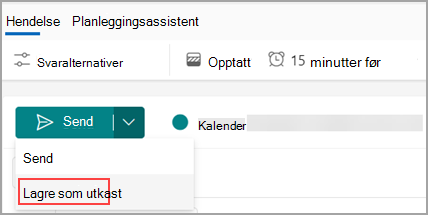
Velg rullegardinlisten Send , og velg Lagre som kladd.
Obs!
Rullegardinlisten vises bare når minst én deltaker legges til i invitasjonen. Vær oppmerksom på at kladden ikke er lagret i kladdemappen for postboksen.
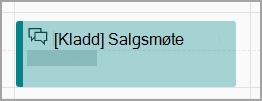
Dette lagrer møteinvitasjonen i kalenderen. Den vises i kalenderen som [Kladd] sammen med tittelen på hendelsen.
Redigere kladden
Når du er klar til å redigere kladdemøtet og sende, gjør du følgende:
Finn kladdemøtet i kalenderen, og velg Rediger.
Gjør endringene, og velg Send. Du kan også lagre den som en kladd på nytt hvis du ikke er klar til å sende den.
Lagre et møte som et utkast i klassisk Outlook
- Velg Calendar fra navigasjonen, og velg Ny avtale.
- Fyll ut detaljene, og hvis du ikke la til noen deltakere, velger du Lagre & Lukk. Hvis du har lagt til minst én deltaker, lukker du møteinvitasjonen.
- Velg ett av alternativene fra popup-vinduet, for eksempel Lagre endringer, men ikke send.
- Velg OK.
Redigere kladden
Når du er klar til å redigere kladdemøtet og sende, gjør du følgende:
- Finn kladdemøtet i kalenderen, og velg Rediger.
- Gjør endringene, og velg Send. Du kan også lagre den som en kladd på nytt hvis du ikke er klar til å sende den.
Lagre et møte som en kladd i nettversjonen av Outlook
Velg Calendar fra navigasjonen, og opprett en ny hendelse.
Velg rullegardinlisten Send , og velg Lagre som kladd.
Obs!
Rullegardinlisten vises bare når minst én deltaker legges til i invitasjonen. Vær oppmerksom på at kladden ikke er lagret i kladdemappen for postboksen.
Dette lagrer møteinvitasjonen i kalenderen. Den vises i kalenderen som [Kladd] sammen med tittelen på hendelsen.
Redigere kladden
Når du er klar til å redigere kladdemøtet og sende, gjør du følgende:
Finn kladdemøtet i kalenderen, og velg Rediger.
Gjør endringene, og velg Send. Du kan også lagre den som en kladd på nytt hvis du ikke er klar til å sende den.
