
Viktig
Trinnene kan være forskjellige mellom nye og klassiske Outlook for Windows. Hvis du vil finne ut hvilken versjon av Outlook du bruker, kan du se etter Innstillinger på båndet. Hvis det ikke finnes noe Innstillinger-alternativ , følger du fremgangsmåten under klassisk Outlook-fane . Hvis Innstillinger-alternativet vises, velger du fanen for Ny Outlook.
Nye Outlook for Windows hjelper deg med å holde en møteinvitasjon i kalenderen, selv om du har avslått invitasjonen. Følg fremgangsmåten nedenfor for å aktivere denne funksjonen:
Obs!
Denne funksjonen er bare tilgjengelig for jobb- eller skolekontoer for M365. Microsoft-kontoer som bruker outlook.com, hotmail.com, live.com, msn.com adresser og IMAP- eller POP-kontoer fra en annen leverandør, støttes ikke.
- Velg Calendar Innstillinger på Visning-faneni Calendar.
- Velg Calendar>Hendelser og invitasjoner i dialogboksen Innstillinger.
- Aktiver Vis avslåtte hendelser i kalenderen under Lagre avslåtte hendelser, og velg Lagre.
Fra nå av vises alle hendelser eller møteinvitasjoner som du avslår, i kalenderen, men tiden vises som gratis. Du vil se den avslåtte hendelsen på tvers av de ulike Outlook-kalendertjenestene (for eksempel Outlook for Windows, Outlook for Mac, nettversjonene av Outlook, Outlook for Android eller iOS, Microsoft Teams og til og med tredjeparts kalenderapper).
Obs!
Hvis du vil se avslåtte hendelser på tvers av alle tjenester, må du avslå den ved hjelp av nye Outlook for Windows, Outlook for Mac, nettversjonene av Outlook, Outlook for Android eller iOS eller Microsoft Teams. Hvis du avslår et møte med klassisk Outlook for Windows, vises ingen avslåtte hendelser i den klassiske Outlook-kalenderen eller på noen av de andre kalendertjenestene.
Filtrere for å skjule eller vise avslåtte hendelser i kalenderen i nye Outlook
Når innstillingen er aktivert, kan du velge å vise eller skjule avslåtte hendelser fra kalenderen.
Velg Filtrer>skjul avslåtte hendelser på Vis-faneni Calendar.
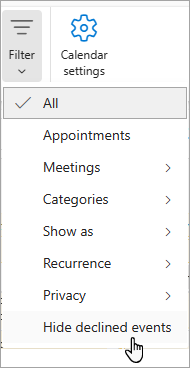
Hvis du vil vise alle avslåtte hendelser, velger du Skjul avslåtte hendelser på Visning-fanen og fjerner merket for Skjul avslåtte hendelser fra rullegardinlisten.