Leter du etter noe annet?
Holde kommende kalenderelementer synlige i klassisk Outlook
Hold kommende avtaler og møter synlige ved å åpne Calendar titt på siden av E-post.
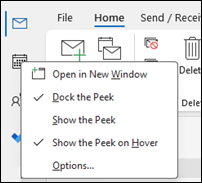
Høyreklikk Calendar i navigasjonsfeltet i E-post ellerCalendar, og velg deretter Forankre oversikten.
Obs!
Hvis du vil forankre oversikten for både E-post og Calendar, må du velge alternativet for hver enkelt enkelt.
Les mer om alltid å vise kalender, avtaler og møter.
Endre til månedsvisning med en startdato for mandag, og vis amerikanske helligdager i klassisk Outlook
Vise Kalender etter måned for å se hva du gjør med et øyekast. En vanlig måte å vise kalenderen på er ved å stille inn arbeidsuken slik at den starter på en mandag med amerikanske helligdager.
- Velg Kalender.
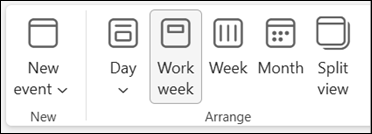
- Velg Hjem>ordne måned>.
- Velg Fil-fanen .
- Velg Alternativer, og Calendar deretter.
- Velg mandag, som Første dag i uken under Arbeidstid.
- Velg Legg til helligdager under Calendar alternativer for Legg til helligdager i Calendar.
- Velg USA, og deretter OK.
Les mer om å legge til helligdager i kalenderen.
Endre arbeidsukevisningen til Sunday-Tuesday med 12-timers dager (ikke-tradisjonell arbeidsuke) i klassisk Outlook
Hvis du har en utradisjonell arbeidsplan, kan du stille inn Arbeidsukevisningen slik at bare disse arbeidstidene vises. Hvis du for eksempel er sykepleier, vil du kanskje bare se skiftet søndag – tirsdag, 12 timer på sykehuset.
- Velg Kalender.
- Velg Hjem>ordne>arbeidsuke.
- Velg Fil-fanen .
- Velg Alternativer, og Calendar deretter.
- Velg kl. 06.00 som Starttidspunkt under Arbeidstid.
- Velg kl. 18.00 som Slutttidspunkt under Arbeidstid.
- Velg søn, man og tir som Arbeidsuke, og fjern eventuelle andre valgte avmerkingsbokser.
- Velg søndag som Første dag i uken.
- Velg OK.
Tips
Hvis du vil vise alle timene under et langt skift i Arbeidsuke-visningen, kan du bruke Zoom i nedre hjørne av Calendar for å gjøre den mindre.
Vise to tidssoner i ukevisningen i klassisk Outlook
Når du arbeider med partnere i ulike tidssoner, er det nyttig å se begge tidssonene i ukevisningen . Når du for eksempel planlegger møter fra en østlig tidssone, kan du vise en australsk kollegas tidsplan (Brisbane-tidssone), slik at du ikke bestiller i arbeidstiden.
- Velg Kalender.
- Velg Hjem>ordne>uke.
- Velg Fil-fanen .
- Velg Alternativer, og Calendar deretter.
- Skriv inn Østtidssone i Etikett-boksen under Tidssoner.
- Velg (UTC-05:00) Østkysten (USA & Canada) i tidssonelisten.
- Velg Vis annen tidssone.
- Skriv inn Brisbane i Etikett-boksen.
- Velg (UTC+ 10:00) Brisbane i Tidssone-listen.
- Velg OK.
Mer informasjon om hvordan tidssonenormalisering fungerer.
Leter du etter noe annet?
Hvis du filtrerer kalenderelementer eller endrer felt, kan du enkelt opprette en egendefinert visning i klassisk Outlook, slik at informasjonen du trenger, alltid er tilgjengelig.
- Velg Vis.
- Velg Endre visning i Gjeldende visning-gruppen, og behandle deretter visninger.
- Velg Ny.
- Skriv inn et navn på visningen i boksen Navn på ny visning.
- Velg en visningstype i Visningstype-boksen.
- Hvis du vil endre hvor visningen er tilgjengelig, velger du et alternativ under Kan brukes på, og deretter velger du OK.
- Velg alternativene du vil bruke, i dialogboksen Avanserte visningsinnstillinger: Ny visning .
- Når du er ferdig med å velge alternativer, velger du OK.
- Hvis du vil bruke visningen umiddelbart, velger du Bruk visning.

 i navigasjonsfeltet Calendar.