
I nye Outlook viser Mine dager- og Calendar- og Gjøremål-rutene dine kommende kalenderhendelser og oppgaver hvor som helst i Outlook, inkludert E-post, Calendar og People. I likhet med To-Do-feltet i klassisk Outlook, tilbyr Min dag-ruten forskjellige alternativer for å tilpasse visningen, sammen med rask tilgang til å legge til en ny hendelse og legge til en oppgave, uansett hvor du er.
Vis kalenderhendelser og oppgaver med Min dag i nye Outlook
Obs!
Min dag er ryddet ved midnatt hver kveld. Oppgaver som vises i Min dag, lagres i andre aktivitetslister, slik at de ikke slettes når Min dag fjernes.
åpne Min Dag
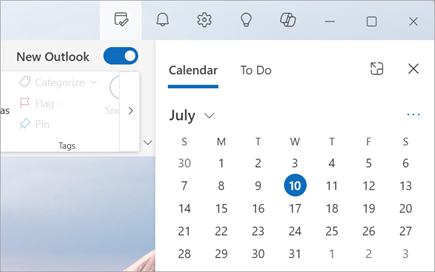
Du kan åpne Min dag fra hvor som helst i nye Outlook, for eksempel e-post, kalender, personer eller grupper. Velg My Day øverst på siden.

Vise kommende kalenderhendelser i Min dag-ruten
Velg My Day
for å vise Calendar-fanen og kommende arrangementer.Velg en hendelse for mer informasjon. Velg Tilbake for å gå tilbake til Calendar-fanen. Du kan også velge Vis hele hendelsen i et nytt vindu for å vise eller endre alle detaljene for hendelsen.

Hvis du vil opprette en ny hendelse, velger du Ny hendelse.
Hvis du vil endre dagen du viser, velger du datoen øverst i panelet.
Endre visning og vise flere kalendere i Calendar-fanen
Velg Bytt visning
 fra Calendar-fanen i Min dag for å bytte mellom agendavisning og dagsvisning. Her kan du også velge flere kalendere som skal vises i Min dag-ruten .
Bli med i et Teams-møte uten å bytte til Calendar.
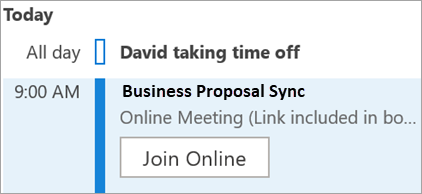
Du trenger ikke bytte til kalenderen din for å bli med i nettmøter. Med Calendar festet til To-Do linjen, kan du bli med i et teammøte med bare ett klikk ved å velge Bli med på nettet.
Vis oppgaver med Gjøremål i Min dag-ruten
Velg My Day
for å vise fanene Calendar og Gjøremål. Hvis du først dukker opp i kalenderen, velger du Gjøremål-fanen for å vise oppgavene.Velg
 en oppgave for å opprette en ny oppgave. Skriv inn oppgavenavnet, trykk ENTER eller ENTER, eller velg Legg til.
Hvis du vil merke en aktivitet som viktig, velger du Merk som viktig
 .
.Hvis du vil merke en oppgave som fullført, velger du Merk som fullført
 .
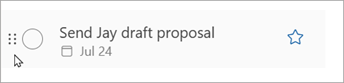
.Du kan endre rekkefølgen på oppgavene i Min dag-ruten. Merk prikkene ved siden av Merk som fullført, og dra deretter oppgaven opp eller ned i listen.
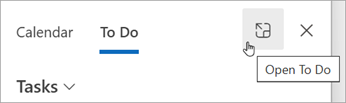
Hvis du vil redigere detaljene for oppgavene, velger du Åpne for å gjøre eller Behandle alle oppgaver for å åpne Gjøremål i nye Outlook.
Tips
Hvis du vil opprette en kalenderhendelse for en oppgave, åpner du Outlook-kalenderen og drar oppgaven fra Gjøremål-ruten til kalenderen. Når du har E-post åpen, kan du også dra en e-postmelding til Gjøremål-ruten for å opprette en ny oppgave.
Se også
Opprette oppgaver med To Do i Outlook
Behandle oppgaver med Gjøremål i Outlook
Dra en oppgave til kalenderen med Gjøremål i Outlook
Dra en melding for å opprette en oppgave med To Do i Outlook