Du kan sende en møteinnkallelse til en eller flere personer. Outlook reserverer tid på kalenderen for møtet og sporer hvem som godtar invitasjonen.
Når du oppretter en møteinnkallelse, kan du legge til vedlegg, angi et sted, be om fysisk oppmøte, angi regelmessighet og bruke Planleggingsassistenten til å velge det beste tidspunktet for møtet.
Velg et fanealternativ nedenfor for versjonen av Outlook som du bruker.
Hvilken versjon av Outlook har jeg?
Obs!
Hvis trinnene under denne nye Outlook-fanen ikke samsvarer med skjermen, kan det hende du ikke bruker den nye Outlook for Windows ennå. Velg klassisk Outlook, og følg disse trinnene i stedet.
Planlegg et møte og legg til deltakere i nye Outlook for Windows
Fra  kalender, velger du Ny hendelse.
Legg til en tittel for møtet eller hendelsen.
Velg  Inviter deltakere, og skriv deretter inn navnene på personene du vil invitere til møtet eller hendelsen. Hvis du bruker en jobb- eller skolekonto i Outlook med Microsoft 365 eller Exchange, kan du bruke Planleggingsassistent-fanen for å se deltakernes tidsplaner.
I planleggingsassistenten velger du Legg til nødvendig deltaker eller Legg til valgfri deltaker, og begynner å skrive inn navnet eller e-postadressen til en deltaker. Når du begynner å skrive inn navnet på en deltaker, vil Outlook gi deg forslag til deg basert på personer du har nådd med eller har e-post. Velg et navn fra listen du vil legge til som deltaker.
-
Planleggingsassistenten viser ledige og opptatte tidspunkter for hver bruker. Den vannrette linjen som angir det valgte tidspunktet, vil være blå, og deltakernes tilgjengelighet vil være oppført under hver deltakers navn for tidspunktene du velger. Dette kan være spesielt nyttig hvis deltakerne befinner seg i forskjellige tidssoner.
- Du kan sende hendelsen fra Planleggingsassistent-visningen eller gå tilbake til hendelsen for å redigere flere møtedetaljer.
Velg en foreslått tidsluke, angi en dato, start- og sluttidspunkt manuelt, eller velg Hele dagen på Hendelse-fanen.
Angi et møtested, og skyv veksleknappen for Teams-møtet til venstre eller høyre etter behov.
Tips
Avhengig av hva slags konto du har, kan du ha mulighet til å velge Legg til et rom eller Søk etter et rom eller sted for møtet.
Hvis du ikke vil gjøre dette til et regelmessig møte, velger du Send for å levere invitasjonen. Hvis ikke, se neste inndeling Planlegge et regelmessig møte.
Planlegge et regelmessig møte i nye Outlook
- Følg trinn 1 til 6 i forrige del, Planlegg et møte og legg til deltakere.
- Velg
 Regelmessig, og velg ønsket regelmessighetsintervall for hendelsen i Gjenta-vinduet . Velg Lagre.
- Velg Send for å levere invitasjonen.
Legge til en person i et eksisterende møte i nye Outlook
Du kan legge til en annen deltaker i et eksisterende møte.
Hvis du er eieren av møtet:
Dobbeltklikk for å åpne møtet, og legg deretter til flere nødvendige eller valgfrie personer, eller bruk planleggingsassistenten til å legge til én eller flere personer i møtet.
Velg Send oppdatering og ett av følgende alternativer:
- Bare deltakere som er lagt til/fjernet.
- Alle deltakere.
Hvis du ikke er eieren av møtet:
- Åpne møteinvitasjonen. I svar -gruppen på båndet, velger du svar, deretter fremover. Legge til én eller flere mottakere i møte invitasjonen.
- Velg Send. Møte eieren mottar varsel om at du har videresendt møte invitasjonen til en annen person. Hvis du vil ha mer informasjon, kan du se vide res ende et møte.
Planlegge et møte i klassisk Outlook for Windows
Opprette en møte invitasjon på én av følgende måter:
Fra innboksen velger du Nye elementer>Møte eller bruker hurtigtasten Ctrl + Skift + Q.
Velg nytt møte fra kalenderen, eller bruk hurtig tasten Ctrl + Skift + Q.
Fra en e-postmelding i innboksen velger du svar med møte -knappen.
Legg til deltakere på én av to måter:
- Legg til deltagerne på til linjen i møte innkallelsen, og gå til trinn 4.
- Hvis du bruker en Microsoft 365- eller en Exchange-konto, kan du bruke planleggingsassistenten til å se deltakernes tidsplaner.
I planleggings assistenten, kan du enten klikke boksen under navnet ditt og skrive inn navnet eller e-postadressen til en deltaker, eller klikke knappen Legg til deltakere for å åpne adresse boken. Velg ikonet ved siden av deltakerens navn i planleggings assistenten for å merke en bestemt deltaker som en obligatorisk deltaker, valgfri deltaker eller en ressurs. Når du begynner å skrive inn navnet på en deltaker, vil Outlook gi deg forslag til deg basert på personer du har nådd med eller har e-post. Velg et navn fra listen du vil legge til som deltaker.
Legg til et møteemne, starttidspunkt og sluttidspunkt eller velg Hele dagen og plassering. I Outlook 2016 (eller nyere) og Outlook for Microsoft 365, kan du begynne å skrive inn navnet på en plassering, for eksempel Fourth Coffee Shop eller konferanserom 23, og Outlook vil se etter plasseringssamsvar. Velg ett av forslagene for å velge den plasseringen, eller Fortsett å skrive for å angi et annet sted.
Hvis du vil legge ved en fil i en møteinvitasjon, velger du Legg ved fil på Sett inn-menyen og velger deretter filen du vil legge til.
Hvis du ikke vil gjøre dette til et regelmessig møte, velger du Send. Hvis ikke, kan du se gjøre et møte regelmessig.
Gjøre et møte regelmessig i klassisk Outlook
Velg Regelmessighet for møte>.
Obs!
Bruk hurtigtasten Ctrl+G for å planlegge at møtet gjentas regelmessig.
Velg alternativene for mønsteret for regelmessigheten, og velg deretter OK.
Obs!
Når du legger til et gjentakende mønster i en møteinnkallelse, endres Møte-fanen til Møteserie.
Velg Send for å sende møteinvitasjonen.
Legge til en person i et eksisterende møte i klassisk Outlook
Du kan legge til en annen deltaker i et eksisterende møte.
Hvis du er eieren av møtet:
Dobbeltklikk for å åpne møtet, og bruk deretter Obligatorisk - eller Valgfritt-linjen eller Planleggingsassistenten til å legge til én eller flere personer i møtet.
Velg Send oppdatering og ett av følgende alternativer:
- Bare sende oppdateringer til deltakere som er lagt til eller slettet.
- Sende oppdateringer til alle deltakere.
Hvis du ikke er eieren av møtet:
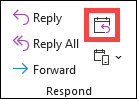
- Åpne møteinvitasjonen. I svar -gruppen på båndet, velger du svar, deretter fremover. Legge til én eller flere mottakere i møte invitasjonen.
- Velg Send. Møte eieren mottar varsel om at du har videresendt møte invitasjonen til en annen person. Hvis du vil ha mer informasjon, kan du se vide res ende et møte.
Avslutt møter tidlig i klassisk Outlook
Hvis du bruker Outlook for Microsoft 365, kan du få Outlook til å avslutte møtene noen minutter tidligere. Dette kan hjelpe deg med å bygge inn reise tid mellom møter. Du kan velge en annen varighet for møter under én time og møter over én time.
- Velg filalternativerAlternativer>> for CalendarCalendar>
- Merk av for Forkort avtaler og møter , og deretter enten Avslutt tidlig eller Start sent.
- Bruk rullegardinlistene til å velge antall minutter for møter som er mindre enn én time og én time eller lengre, og velg deretter OK.
Obs!
Outlook for nettet er nettversjonen av Outlook for forretningsbrukere med en jobb- eller skolekonto.
Planlegge et møte eller en hendelse i Outlook på nettet
-
Fra kalender, velger du Ny hendelse.>
Legg til en tittel for møtet eller hendelsen.
Velg Inviter deltakere, og skriv deretter inn navnene på personene du vil invitere til møtet eller hendelsen. Hvis du bruker en jobb- eller skolekonto i Outlook med Microsoft 365 eller Exchange, kan du bruke Planleggingsassistent-fanen for å se deltakernes tidsplaner.
I planleggingsassistenten velger du Legg til nødvendig deltaker eller Legg til valgfri deltaker, og begynner å skrive inn navnet eller e-postadressen til en deltaker. Når du begynner å skrive inn navnet på en deltaker, vil Outlook gi deg forslag til deg basert på personer du har nådd med eller har e-post. Velg et navn fra listen du vil legge til som deltaker.
Velg en foreslått tidsluke, eller angi en dato og start- og sluttidspunkt manuelt på Hendelse-fanen.
Angi et møtested, og skyv veksleknappen for Teams-møtet til venstre eller høyre etter behov.
Tips
Avhengig av hva slags konto du har, kan du ha mulighet til å velge Legg til et rom eller Søk etter et rom eller sted for møtet.
Hvis du ikke vil gjøre dette til et regelmessig møte, velger du Send for å levere invitasjonen. Hvis ikke, se neste inndeling Planlegge et regelmessig møte.
Planlegge et regelmessig møte
- Følg trinn 1 til 6 i forrige del, Planlegg et møte og legg til deltakere.
- Velg Regelmessig, og velg ønsket regelmessighetsintervall for hendelsen i Gjenta-vinduet . Velg Lagre.
- Velg Send for å levere invitasjonen.
Obs!
Outlook.com er nettversjonen av Outlook for brukere som logger på med en personlig Microsoft-konto, for eksempel en Outlook.com- eller Hotmail.com-konto.
Planlegge et møte og invitere andre i Outlook.com
- Fra Outlook.com kalender, velger du Ny hendelse.
- Legg til en tittel for møtet eller hendelsen.
- Velg Inviter deltakere , og skriv inn navn på personer som skal inviteres til møtet eller arrangementet. Når du begynner å skrive inn navnet på en deltaker, vil Outlook gi deg forslag til deg basert på personer du har nådd med eller har e-post. Velg et navn fra listen du vil legge til som deltaker.
- Velg en foreslått tidsluke, eller skriv inn en dato og start- og sluttidspunkt manuelt.
- Angi et møtested, og skyv veksleknappen for Teams-møtet til venstre eller høyre etter behov.
- Velg Send for å levere invitasjonen.
Planlegge et regelmessig møte eller en regelmessig hendelse i Outlook.com
- Fra kalender, velg Ny hendelse og legg til en tittel for møtet eller hendelsen.
- Hvis du trenger å invitere andre til dette arrangementet eller møtet, velger du Inviter deltakere, og skriv deretter inn navnene på personene du vil invitere til møtet.
- Velg en foreslått tidsluke for møtet, eller angi en dato og start- og sluttidspunkt manuelt.
- Velg Regelmessig, og velg deretter regelmessighetsintervallet du ønsker for hendelsen.
- Angi et møtested, og skyv veksleknappen for Teams-møtet til venstre eller høyre etter behov.
- Velg Send for å levere invitasjonen.
Relaterte artikler
Opprette et møte eller en avtale i Outlook for Mac
