
Sist oppdatert: august 2026
Transformer notatblokkinnholdet til innholdsrike visuelle fortellinger generert av kunstig intelligens. Informasjonsgrafikk hjelper deg med å gjøre dokumenter, presentasjoner, PDF-filer, møtenotater, nettinnhold og forskningsmateriale om til visuelt engasjerende, jordede opplevelser som gjør kompleks informasjon enklere å forstå, kommunisere og dele.
Infografikk genereres ved hjelp av innholdet i Copilot-notatblokken og er basert på notatblokkreferansene, slik at du kan utforske innsikt, identifisere mønstre og kommunisere resultatene mer effektivt.
Obs!
Copilot-notatbøker er tilgjengelig for Microsoft Copilot-, Copilot Chat-, Personal-, Family- og Premium-abonnenter. Du må også ha en aktiv SharePoint- eller OneDrive-lisens for å opprette notatblokker. Infografikk er tilgjengelig for både Microsoft Copilot- og Copilot Chat-lisensierte brukere. Mer informasjon om Microsoft Copilot-lisensiering og Microsoft Copilot-abonnementer.
Infografikk kan hjelpe deg
- Gjør kompleks informasjon om til lettfattelige visualobjekter.
- Oppdage mønstre, relasjoner og viktig innsikt raskere.
- Kommuniser resultatene mer effektivt med deltakere.
- Gå fra innholdssamling til forståelse på sekunder.
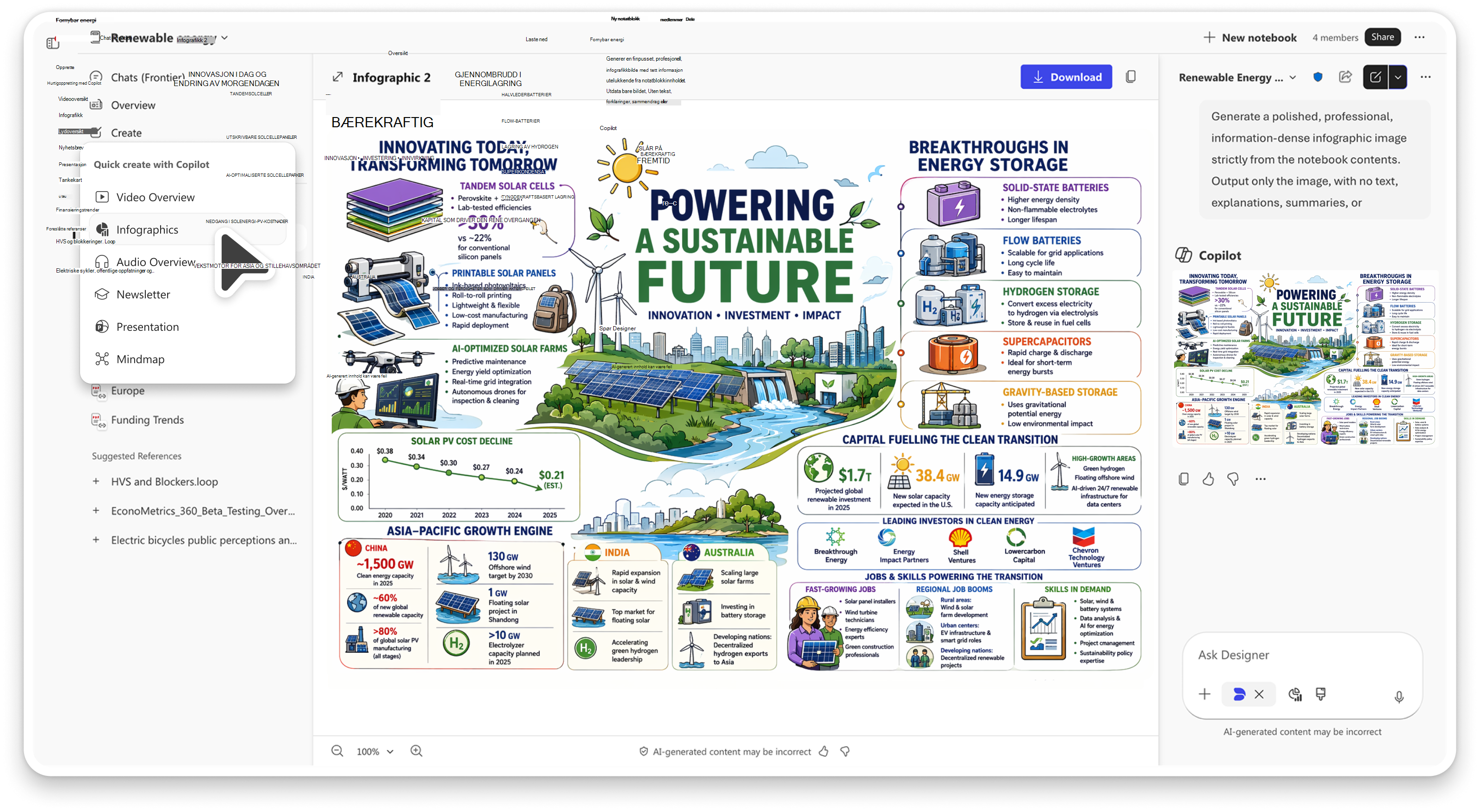
Lag en infografikk
Åpne en eksisterende Copilot-notatblokk eller opprett en ny i Microsoft Copilot-appen eller OneNote.
Hvis det er nytt, kan du legge til relevant innhold, for eksempel dokumenter, presentasjoner, PDF-filer, møtenotater, nettinnhold eller forskningsmateriale.
Velg Opprett i venstre rute, og velg deretter Infografikk.
Copilot genererer en infografikk basert på notatblokkinnholdet.
Kopier eller last ned infografikken for å dele den med andre.
Del infografikk på tvers av arbeidet
Kopier infografikkinnholdet for bruk i Teams-meldinger, Outlook-e-postmeldinger, nyhetsbrev og dokumenter.
Last ned informasjonsgrafikken som et bilde, og legg den til i prosjektdetaljsider, statusrapporter, presentasjoner eller ledelsesoppdateringer.
Del visualobjektet med prosjektteam, interessenter, kunder eller tverrfunksjonelle partnere for å kommunisere innsikt tydeligere.
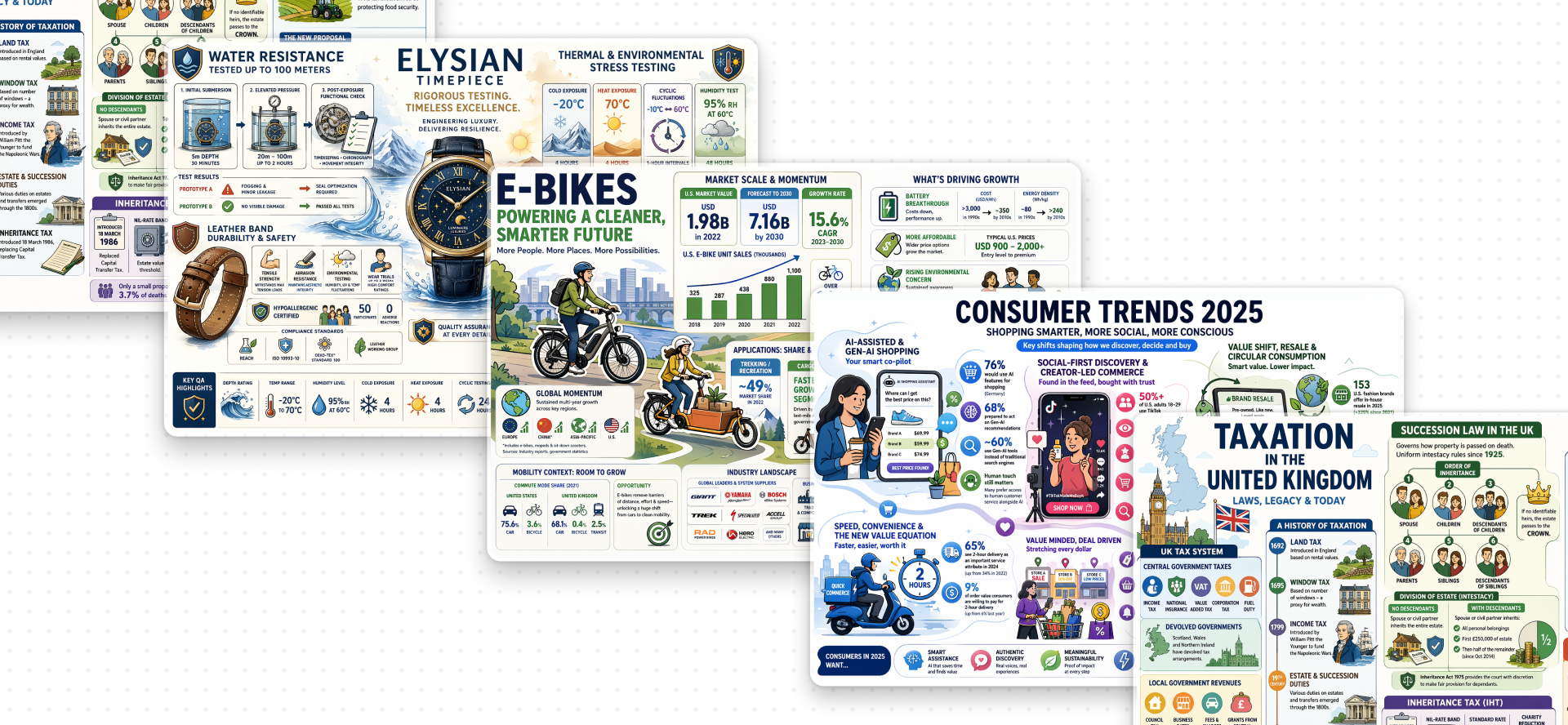
Scenarioer som brukere gir liv til med infografikk
Lederoppdateringer – gjør strategi, prosjektstatus, funksjonsoppdateringer og milepæler om til konsise visualobjekter for Teams og Outlook.
Prosjektdokumentasjon – oppsummer mål, arkitektur, avhengigheter, tidslinjer, risikoer, beslutninger og lanseringsstatus for prosjektdetaljdokumenter.
Nyhetsbrev og kommunikasjon med interessenter – Transformer forskningsresultater, programoppdateringer, produkthøydepunkter og forretningsresultater til engasjerende visuelle elementer i nyhetsbrev eller e-post.
Analyse av kundetilbakemeldinger – Fremhev regelmessige temaer, smertepunkter, sentiment og funksjonsforespørsler for å gjøre innsikt enklere å diskutere.
Konkurranse- og markedsundersøkelser – Sammenlign konkurrenter og oppsummer markedstrender, styrker, svakheter og muligheter.
Lanseringsklargjøring og forretningsgjennomganger – samle milepæler, avhengigheter, risikoer, beredskap og viktige beslutninger i ett visuelt sammendrag.
Forklaringer for læring og forskning – Forenkle rapporter, forskningsresultater, møtenotater og referansemateriale til gjenbrukbare visuelle forklaringer.
Viktige begrensninger
Infografikk er privat for deg, selv når den er opprettet fra en delt notatblokk.
Generering av infografikk er bare tilgjengelig på skrivebordet og på nettet i Copilot-notatbøker i Microsoft Copilot-appen og OneNote.
I OneNote- og M365-apper for Android og iOS kan du bruke/forhåndsvise den genererte infografikken.
Genererte utdata gjenspeiler innholdet som var tilgjengelig i notatblokken på opprettingstidspunktet.
Kvaliteten og fullstendigheten til en infografikk avhenger av kvaliteten og relevansen til notatblokkkildene.
Tilbakemelding
Bruk tommel opp- eller tommel ned-knappene som er tilgjengelige under infografikken for å sende inn tilbakemelding. Tilbakemeldingen din bidrar til å forbedre fremtidige infografikkopplevelser i Copilot-notatbøker.
Flere måter å arbeide med Copilot-notatbøker på
Kom i gang med Microsoft Copilot-notatblokker
Fjerne en referanse fra Microsoft Copilot-notatblokken
Gi egendefinerte instruksjoner for Microsoft Copilot-notatblokken