Når du bruker Outlook for første gang, er det ingen helligdager i Calendar. Men du kan legge til helligdager for ett eller flere land. Hvis du har en jobb- eller skolekonto i Microsoft 365, kan du abonnere på en feriekalender ved hjelp av Outlook på nettet og motta automatiske oppdateringer når helligdager legges til eller endres. Se Slik logger du på Outlook på nettet og Legge til en kalender i Outlook på nettet for nærmere instruksjoner.
Velg et fanealternativ nedenfor for versjonen av Outlook som du bruker.
Hvilken versjon av Outlook har jeg?
Obs!
Hvis trinnene under denne nye Outlook-fanen ikke fungerer, kan det hende du ikke bruker nye Outlook for Windows ennå. Velg klassisk Outlook, og følg disse trinnene i stedet.
- Velg
 Legg til Calendar i ruten under kalenderrutenettet i den nye Outlook-kalendervisningen
 .
.
- Velg Helligdager, og velg deretter ett eller flere land.
- Outlook kopierer deretter de aktuelle helligdagene inn i kalenderen.
Slette helligdager i nye Outlook
- Høyreklikk feriekalenderen i navigasjonsruten.
- Velg Fjern og deretter Fjern på nytt for å bekrefte.
- For klassisk Outlook klikker duFilalternativerKalender>>.
- Klikk på Legg til helligdager under Kalenderalternativer.
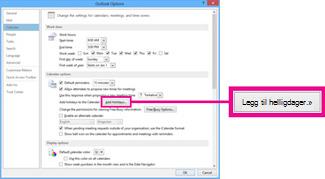
- Merk av i boksen for hvert land du vil legge inn helligdagene for i kalenderen, og velg deretter OK.
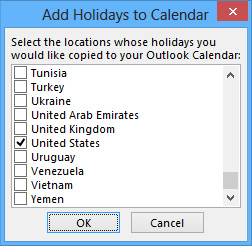
Hvis helligdagen for et land eller område allerede er lagt til i kalenderen, er det merket av for landet i dialogboksen Legg til helligdager i kalenderen. Hvis du velger OK, blir helligdagene lagt til, og duplikater opprettet.
Obs!
- Helligdagsinformasjonen i Outlook for Microsoft 365, Outlook 2019 og Outlook 2016 inkluderer den gregorianske kalenderen 2016-2026. Hvis du bruker en annen kalender enn den gregorianske, er helligdager som inntreffer i den samme perioden, inkludert.
- Hvis du har installert en av disse Outlook-versjonene, men ikke ser feriedatoer gjennom året 2026, må du kanskje slette all eksisterende helligdagsinformasjon fra kalenderen ved hjelp av fremgangsmåten nedenfor, og deretter forsikre deg om at du har installert de nyeste oppdateringene for Outlook og legger til helligdagene på nytt i kalenderen.
-
Legg til feriekalenderen gjennom Outlook på nettet for å motta automatiske oppdateringer når helligdager legges til eller endres. Du kan se dupliserte hendelser hvis du legger til en feriekalender gjennom både Outlook for Windows og Outlook på nettet. Se delen Slett helligdager nedenfor for ytterligere instruksjoner om hvordan du fjerner helligdager som tidligere ble importert i Outlook for Windows.
Slette helligdager i klassisk Outlook
- Velg Vis>Endre visningsliste> fra den klassiske OutlookKalender.
- Velg Kategorier i Arrangement-gruppen. Dette vil sortere alle hendelser etter kategori.
- Bla gjennom listen over hendelser til du ser kategorien Helligdager .
- Velg én eller flere helligdager. Helligdager er sortert etter plassering, som ordner alle helligdager etter land. Når du har valgt helligdagene du vil slette, velger du Sletting av startsiden>.
- Hvis du vil gå tilbake til normal Calendar-visning, velger du Vis>Endre visningCalendar>.
- Gå til Calendar i Outlook på nettet eller
 og velg Legg til en kalender.
- Velg Helligdager.
- Velg feriekalenderen du vil legge til, eller bruk filteret for å søke, og velg deretter en kalender.
Slette helligdager i Outlook på nettet eller Outlook.com
- Høyreklikk feriekalenderen i navigasjonsruten.
- Velg Fjern og deretter Fjern på nytt for å bekrefte.

