Outlook-påminnelser vises over e-posten eller kalenderen for å informere deg om at en planlagt hendelse er i ferd med å starte.
Obs!
Hvis trinnene under denne nye Outlook-fanen ikke fungerer for deg, kan det hende du ikke bruker den nye Outlook for Windows ennå. Velg klassisk Outlook-fanen , og følg disse trinnene i stedet.
I nye Outlook for Windows har du muligheten til å:
Utsett eller lukk hendelser eller oppgaver | Aktivere eller deaktivere | varslerLegge til påminnelser i hendelser | Legge til påminnelser i oppgaver | Feilsøke varsler
Utsett eller lukk en hendelse eller oppgave
Med påminnelsesvinduet i nye Outlook kan du velge å utsette kalenderhendelser og oppgaver, bli med i et Teams-møte eller lukke hendelser og oppgaver.
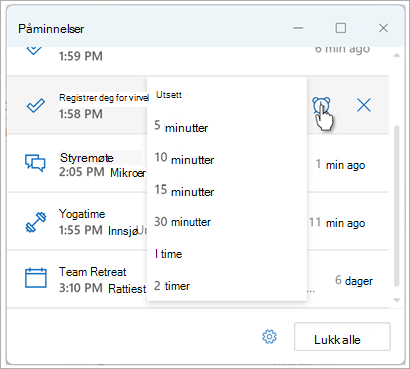
Du kan velge å aktivere eller deaktivere dette påminnelsesvinduet.
Aktivere eller deaktivere varslingsvinduet for Calendar-hendelser
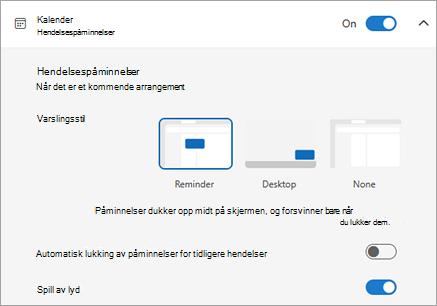
Du kan velge å konfigurere nye Outlook til å vise kalenderen og påminnelsene om gjøremål (eller oppgave) i et eget vindu som åpnes oppå andre programmer du arbeider i.
Gå til Innstillinger >Generelle>varsler.
Gå til Kalender-delen under Varsle meg om, og sett veksleknappen til Av hvis du ikke vil få disse varslene.
Hvis du vil slå på varsler, setter du veksleknappen til På og utvider Calendar-delen. Velg hvordan du vil vise påminnelsene – for eksempel om du vil ha en popup-påminnelse – og om du vil ha en varslingslyd.
Hvis du velger varslingsstilen Påminnelser , har du mulighet til å lukke påminnelser for tidligere hendelser (for eksempel hvis du har vært borte og ikke ønsker å komme tilbake til påminnelser om hendelser som fant sted mens du var borte). Dette gjør du ved å velge veksleknappen Avvis påminnelser for tidligere hendelser automatisk . (Obs! Dette alternativet er bare tilgjengelig hvis du angir varslingsstilen til Påminnelse.)
Legge til eller fjerne påminnelser for alle eller bare noen kalenderhendelser
Angi en standardpåminnelse for alle kalenderhendelser i nye Outlook
Denne innstillingen gjelder for eksisterende møter og alle nye møter du oppretter.
- Gå til SettingsCalendarEvents>>and invitations.
- Velg rullegardinlisten Standard påminnelse under Hendelser du oppretter, og velg deretter standard tidsperiode du vil bli påminnet om forestående hendelser. Velg Lagre hvis du blir bedt om det.
Angi en påminnelse for ett enkelt møte eller én serie i nye Outlook
Du kan overstyre standardinnstillingen for påminnelser for enkeltmøter eller møteserier.
- Velg Calendar
 fra navigasjonsruten.
- Velg og åpne møtet du vil endre, i Kalender-vinduet.
- Hvis du endrer en møteserie, må du først velge Vis serie.
 Hvis du endrer en enkelthendelse (eller en hendelsesserie hvis du valgte Vis serie), velger du rullegardinlisten Påminnelse
 i Alternativer-gruppen, og deretter velger du et beløp for det nye påminnelsestidspunktet. Hvis du ikke vil ha en påminnelse for hendelsen eller serien, velger du Ikke påminn meg på det.
Legge til eller fjerne en oppgavepåminnelse
- Velg Gjøremål fra navigasjonsruten.
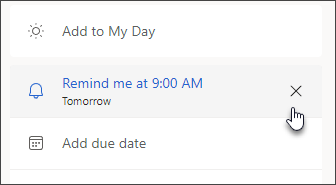
- Velg en oppgave du vil legge til en påminnelse i, og velg Påminn meg fra oppgaveruten.
Hvis du vil fjerne påminnelsen, velger du oppgaven og holder pekeren over påminnelsen til den er uthevet og Avbryt-knappen  vises. Velg den for å forkaste påminnelsen.
Outlook-varsler fungerer ikke
Andre apper eller bestemte innstillinger i Windows forstyrrer av og til leveringen av Outlook-varsler. Statusen i Teams kan for eksempel være satt til Ikke forstyrr, eller en Windows-innstilling som Varsler, Fokusassistent eller Ikke forstyrr kan være aktivert.
Gå til Feilsøke Outlook-varsler.
I klassisk Outlook for Windows har du muligheten til å:
Vis påminnelser over andre vinduer | Legge til påminnelser i møter | Lukke påminnelser for tidligere hendelser | Angi påminnelser for e-post | Angi påminnelser for oppgaver
Vis påminnelser over andre programmer eller apper
Du kan konfigurere klassisk Outlook slik at påminnelsesvinduet vises over andre programmer du arbeider i.
Obs!
Denne funksjonen er bare tilgjengelig for Microsoft 365-abonnenter på versjon 1804 (bygg 9226.2114) eller høyere. Den er ikke tilgjengelig for Outlook 2021 eller eldre.
- Velg Filalternativer>>Avansert.
- Merk av i boksen som er merket Vis påminnelser over andre vinduer, i Påminnelser-delen.
- Velg OK.
Legge til eller fjerne påminnelser for møter
Angi påminnelser for alle nye møter i klassisk Outlook
Dette gjelder for alle eksisterende avtaler og møter i kalenderen. Lagre denne innstillingen for fremtidige avtaler og møter.
- VelgFilalternativerKalender>>.
- Merk av for eller fjern merket for Standard påminnelser under Kalender-alternativer.
- Angi standard hvor lenge du vil motta påminnelser før nye kalenderelementer (for eksempel 15 minutter, 30 minutter og så videre).
Angi en påminnelse for et eksisterende møte i klassisk Outlook
Dette gjelder bare for det valgte møtet i kalenderen.
Velg Kalender.
Åpne møtet. Hvis dialogboksen Åpne regelmessig element vises, gjør du ett av følgende:
- Velg Bare denne for å angi påminnelsen for bare én avtale eller ett møte i en serie.
- Velg Hele serien for å angi påminnelsen for alle avtalene eller møtene i en serie.
Velg rullegardinlisten Påminnelse på Avtale-fanen (for regelmessige møter er det Regelmessig hendelse-fanen), og velg hvor lenge før avtalen eller møtet du vil få en påminnelse. Hvis du ikke ønsker noen påminnelse, velger du Ingen.
Automatisk lukke påminnelser for tidligere hendelser
Hvis du ikke vil få påminnelser for hendelser i fortiden, kan du angi at klassisk Outlook automatisk skal lukke påminnelser for tidligere hendelser. Hvis du for eksempel er borte fra kontoret i tre dager, ønsker du kanskje ikke å komme tilbake og få påminnelser om møtene som fant sted mens du var borte.
- Velg Filalternativer>>Avansert.
- Velg Avvis påminnelser for tidligere hendelser automatisk i Påminnelser-delen.
Angi påminnelser for e-postmeldinger
- Velg E-post.
- Velg en e-postmelding
- VelgHjem-tagger>>, oppfølging, legg til>påminnelse.
- I dialogboksen Egendefinert merker du av eller fjerner merket for Påminnelse.
Angi påminnelser for oppgaver
Velg Gjøremål.
Velg Oppgaver for å vise oppgavene.
Velg en oppgave fra listen.
Gjør ett av følgende:
- Hvis du vil legge til en oppgavepåminnelse i oppgavene, velger du Påminn meg
 og velger deretter en tidsramme for å oppfylle tidsfristen i rullegardinlisten Påminnelse .
- Hvis du vil fjerne en oppgavepåminnelse fra oppgaven, velger du Påminn meg og deretter Fjern påminnelse i rullegardinlisten Påminnelse.
Obs!
Outlook for nettet er nettversjonen av Outlook for forretningsbrukere med en jobb- eller skolekonto.
I Outlook på nettet har du muligheten til å:
Utsett eller lukk hendelser eller oppgaver | Aktivere eller deaktivere | varslerLegge til påminnelser i hendelser | Legge til påminnelser i oppgaver | Feilsøke varsler
Utsett eller lukk en hendelse eller oppgave
Med påminnelsesvinduet kan du velge å utsette kalenderhendelser og oppgaver, bli med i et Teams-møte eller lukke hendelser og oppgaver.
Du kan velge å aktivere eller deaktivere dette påminnelsesvinduet.
Aktivere eller deaktivere varslingsvinduet for Calendar-hendelser
Du kan velge å konfigurere Outlook på nettet til å vise kalenderen og påminnelser om gjøremål (eller oppgaver) i et eget vindu som åpnes oppå andre programmer du arbeider i.
Gå til Innstillinger>Generelle>varsler.
Gå til Kalender-delen under Varsle meg om, og sett veksleknappen til Av hvis du ikke vil få disse varslene.
Hvis du vil slå på varsler, setter du veksleknappen til På og utvider Calendar-delen. Velg hvordan du vil vise påminnelsene – for eksempel om du vil ha en popup-påminnelse – og om du vil ha en varslingslyd.
Viktig
Varsler vises bare når Outlook for nettet er åpent i nettleseren. Hvis du lukker Outlook for nettet, får du ikke varsler om kalenderhendelser før du åpner Outlook på nytt.
Legge til eller fjerne påminnelser for alle eller bare noen kalenderhendelser
Angi en standard påminnelse for alle kalenderhendelser i Outlook på nettet
Denne innstillingen gjelder for eksisterende møter og alle nye møter du oppretter.
- Gå til SettingsCalendarEvents>>and invitations.
- Velg rullegardinlisten Standard påminnelse under Hendelser du oppretter, og velg deretter standard tidsperiode du vil bli påminnet om forestående hendelser. Velg Lagre hvis du blir bedt om det.
Angi en påminnelse for ett enkelt møte eller en serie i Outlook på nettet
Du kan overstyre standardinnstillingen for påminnelser for enkeltmøter eller møteserier.
- Velg Calendar fra navigasjonsruten.
- Velg og åpne møtet du vil endre, i Kalender-vinduet.
- Hvis du endrer en møteserie, må du først velge Vis serie. Hvis du endrer en enkelthendelse (eller en hendelsesserie hvis du har valgt Vis serie), velger du rullegardinlisten Påminnelse i Alternativer-gruppen på verktøylinjen, og deretter velger du et beløp for det nye påminnelsestidspunktet. Hvis du ikke vil ha en påminnelse for hendelsen eller serien, velger du Ikke påminn meg på det.
Legge til eller fjerne en oppgavepåminnelse
- Velg Gjøremål fra navigasjonsruten.
- Velg en oppgave du vil legge til en påminnelse i, og velg Påminn meg fra oppgaveruten.
Hvis du vil fjerne påminnelsen, velger du oppgaven og holder pekeren over påminnelsen til den er uthevet og Avbryt-knappen vises. Velg den for å forkaste påminnelsen.
Når Outlook-varsler ikke fungerer
Andre apper eller bestemte innstillinger i Windows forstyrrer av og til leveringen av Outlook-varsler. Statusen i Teams kan for eksempel være satt til Ikke forstyrr, eller en Windows-innstilling som Varsler, Fokusassistent eller Ikke forstyrr kan være aktivert.
Gå til Feilsøke Outlook-varsler.

