Ved å importere et øyeblikksbilde av Google-kalenderen til Outlook, kan du se den ved siden av andre kalendere i Outlook Kalender-visningen. Du holder den importerte kalenderen oppdatert ved å abonnere på Google Kalender i Outlook. Hvis du ikke gjør dette, kan du bare oppdatere den ved å importere et nytt, mer oppdatert øyeblikksbilde. Hvis du ikke lenger har planer om å bruke Google Calendar, men vil beholde aktivitetene, kan du importere Google-Calendar til Outlook slik at alle avtalene dine integreres i én Outlook-kalendervisning.
Velg et fanealternativ nedenfor for versjonen av Outlook som du bruker.
Hvilken versjon av Outlook har jeg?
Obs!
Hvis trinnene under denne nye Outlook-fanen ikke fungerer, kan det hende du ikke bruker nye Outlook for Windows ennå. Velg klassisk Outlook, og følg disse trinnene i stedet.
Abonnere på Google Calendar i nye Outlook
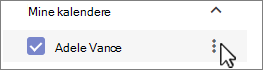
Velg Mine kalendere i Google Calendar-kontoen din, og velg den loddrette ellipsen (⋮) til høyre for kalendernavnet.
Velg Innstillinger og deling, rull ned til Integrer Calendar, og velg knappen  i boksen Hemmelig adresse i iCal-format.Knappen Kopier til utklippstavlen:

Bytt til den nye Outlook-kalenderen.
Velg Legg til kalender nedenfor kalenderrutenettet til venstre, og velg deretter Abonner fra nettet.
Lim inn den kopierte URL-adressen på adresselinjen, og velg deretter Importer.
Importere Google-Calendar i klassisk Outlook
Viktig
Den importerte kalenderen er et øyeblikksbilde. Den oppdateres ikke av seg selv. Hvis du vil oppdatere den, må du abonnere på den (som beskrevet ovenfor) eller gjenta denne fremgangsmåten senere for å importere en kopi av den nyeste versjonen av kalenderen i Google Calendar.
- Logg på kontoen for Google-kalenderen.
- Klikk på Mine kalendere i den venstre kolonnen for å utvide den, og hold deretter pekeren over kalenderen du vil importere fra Google Calendar.
- Velg de tre prikkene til høyre for kalendernavnet, og velg deretter Innstillinger og deling:
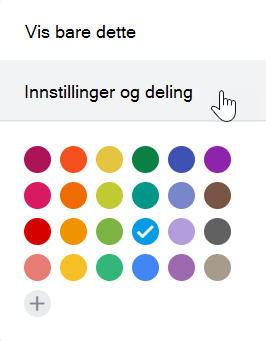
- Velg Eksporter kalender under Kalender-innstillinger.
Internet Calendar-filen (.ics) lagres umiddelbart som en komprimert (.zip) fil i Nedlastinger-mappen.
- Høyreklikk på den komprimerte filen i Filutforsker, og velg deretter Pakk ut alle. (Dette alternativet fjerner komprimering og lagrer den .ics filen, deretter kan du importere den til Outlook.)
- VelgÅpne fil & Eksporter>import/eksporter i klassisk Outlook>.
- Velg Importer en iCalendar (.ics) eller vCalendar-fil (.vcs) i veiviseren for import og eksport, og velg deretter Neste.
- Gå til .ics du lagret i trinn 5, i vinduet Bla gjennom, velg den, og velg deretter OK.
- Velg Åpne som ny. Elementene importeres automatisk til kalenderen.
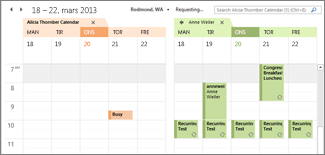
Kalenderen åpnes i side-ved-side-visning i Outlook-kalenderen. Den legges også til i navigasjonsruten i Kalender-visningen, under Andre kalendere.
Neste trinn
Her er noen andre ting du kan gjøre for å sette opp Outlook:
Hvis du vil lære mer om hvordan du bruker Microsoft 365, kan du se opplæringssenteret for Office 365.

