
Gjelder: Outlook på nettet, nye Outlook for Windows og Calendar i Microsoft Teams
Før du begynner
Dette trenger du:
- En Microsoft 365 Copilot-lisens.
- Et møte opprettet eller oppdatert i Outlook på nettet, nye Outlook for Windows eller Calendar i Microsoft Teams.
- Et rom du har lagt til i møtet.
Klassisk Outlook for Windows støttes ikke for øyeblikket. Støtte utvikles.
Ny bestilling gjelder bare for rom som er lagt til av arrangøren. Hvis en annen deltaker legger til et rom, booker ikke Copilot det automatisk på nytt.
Aktiver Copilot for å ombooke avslåtte møterom
Hvis et rom avslås vil Copilot prøve å bestille det på nytt automatisk når rommet ble lagt til fra en støttet klient eller gjennom Copilot-planlegging. Bestill avslåtte rom på nytt er aktivert som standard.
Legge til et rom i en klient som støttes
Når du har lagt til et rom, må du kontrollere kontrollen Bestill avslåtte rom på nytt i hendelsesskjemaet, Places finder eller Romsøker i Outlook:
- Opprett et møte eller åpne et møte du organiserer.
- Legg til et rom.
- Bekreft at ombestille avslått romopphold er aktivert.
- Send møteinvitasjonen eller oppdateringen.
Be Copilot om å planlegge et møte og legge til et rom
Du kan be Copilot om å planlegge et møte og legge til et rom i ett trinn. Eksempel:
- «Planlegg et møte med Barbara, og legg til et rom.»
- «Planlegg et 30-minutters møte med Alex i morgen ettermiddag og legg til et rom.»
- «Planlegg et møte med min overordnede for å diskutere salgsrapporten for første kvartal og legge til et rom.»
Copilot bekrefter det valgte rommet og indikerer at Bestill på nytt avslåtte rom er aktivert.
Hva skjer når du har sendt invitasjonen?
Hvis rommet godtar
Ingen handling kreves. Møtet viser rommet som bekreftet.
Hvis rommet avslås
Copilot søker etter et erstatningsrom i bakgrunnen. Avhengig av romtilgjengeligheten kan dette søket ta fra noen minutter til et par timer. Hvis Copilot ikke finner et ledig rom, prøver den på nytt hver dag før møtet starter.
- Ser etter et ledig rom som ligner på det som ble avslått.
- Flytter mellom kandidatrom mens du søker etter en erstatning.
- Oppdateringer møtet bare etter at et erstatningsrom godtas.
Deltakere varsles ikke om kandidatrom.
Du kan redigere hendelsen når som helst, inkludert å endre rommet selv. Copilot blokkerer eller forhindrer ikke manuelle endringer.
Mens Copilot søker
Hvis Copilot ikke finner et passende rom ved sitt første søk, mottar møtearrangøren én e-postmelding fra det forespurte rommet med emnet Copilot søker etter et rom. E-postmeldingen forklarer at det forespurte rommet ikke er tilgjengelig, at ingen lignende rom for øyeblikket er tilgjengelig i bygningen, og Copilot vil fortsette søket.
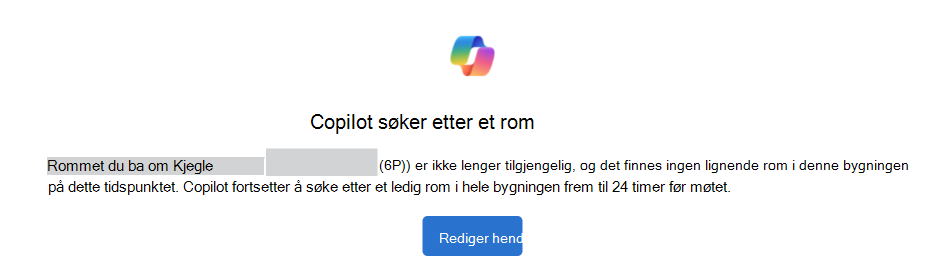
E-postmeldingen sendes én gang, ikke daglig. Møtearrangøren kan vente på at Copilot fortsetter, eller velge Rediger hendelse for å endre rommet eller andre møtedetaljer.
Når Copilot finner en erstatning
Når et nytt rom godtas, oppdateres møtestedet, og deltakerne mottar en møteoppdatering som informerer dem om at stedet er endret. Emnet for møtet forblir uendret. E-postbekreftelsen identifiserer det opprinnelige rommet og rommet som Copilot bestilt:
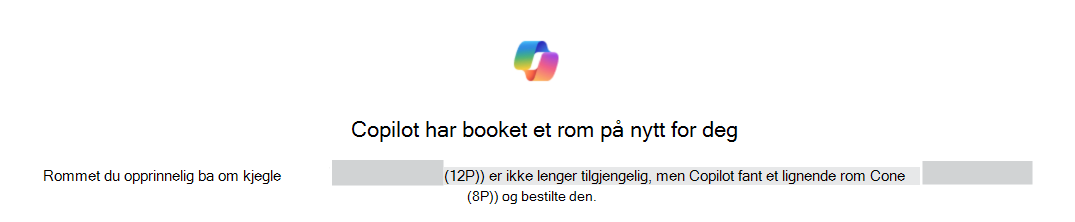
Åpne hendelsen for å bekrefte den oppdaterte plasseringen. Du kan fortsatt endre rommet manuelt hvis erstatningen ikke oppfyller dine behov.
Hvis Copilot ikke finner et ledig rom
Hvis Copilot kommer til slutten av ombestillingen uten å finne et ledig rom, kan du motta et varsel om at Copilot ikke finner et ledig rom . Den forklarer at det forespurte rommet er utilgjengelig, og at det ikke ble funnet noe ledig rom i bygningen:
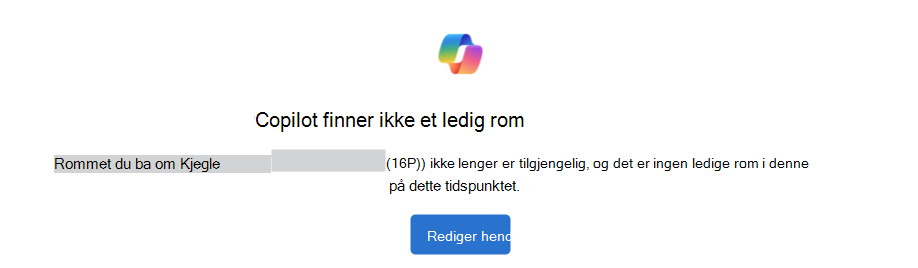
Velg Rediger hendelse, eller åpne møtet fra kalenderen, og oppdater rommet eller andre møtedetaljer selv.
Slik velger Copilot et rom
Copilot ser etter et rom som ligner på det som avslo møtet. Den vurderer:
- Plasseringskontekst: Det opprinnelige rommets etasje, bygning og romliste.
- Tilgjengelighet: Om et kandidatrom er tilgjengelig for møtet.
- Bestillingslogg: Rom som er knyttet til tidligere bestillinger.
- Kapasitet: Størrelsen på kandidatrommene. Kapasitet er en vurdering, ikke et obligatorisk filter.
Den nøyaktige vektingen og reserverekkefølgen er ikke angitt i denne artikkelen.
Innstillinger for arbeidsplan og arbeidssted kan påvirke rekkefølgen av anbefalinger basert på bestillingsloggen, noe som kan påvirke rommet som Copilot til slutt velger.
Regelmessige møter
Ny ombestilling av Copilot-rom fungerer også med regelmessige møter.
Når rommet bare godtar noen møter i serien
Avhengig av rommets konfliktinnstillinger for regelmessige forespørsler, kan rommet godta møter som ikke er i konflikt med eksisterende reservasjoner, og avslå møter som gjør det. Romsvaret viser møtet som er i konflikt:

I så fall hjelper Copilot med å ombooke de avslåtte møtene i serien. Møter som godtas av det opprinnelige rommet, forblir uendret.
Når rommet avslår hele den regelmessige forespørselen
Copilot prøver først å booke det regelmessige møtet eller serien på nytt. Hvis den ikke klarer å booke om hele serien, prioriteres det nærmeste møtet eller de nærmeste møtene, slik at kommende møter fremdeles kan ha et rom.
Deaktiver ombestilling av Copilot-rom
Du kan deaktivere ombooking av Copilot-rom før møtet starter:
- Åpne møtet.
- Rediger hendelsen.
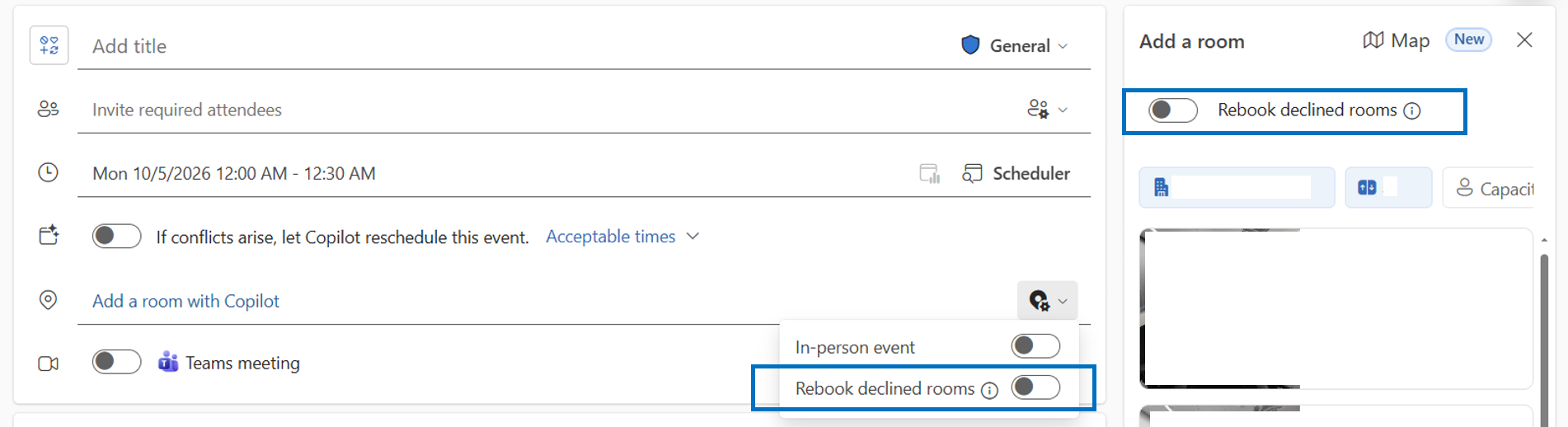
- Finn Ombook avslåtte rom i hendelsesskjemaet, Places finder eller Romsøker.
- Deaktiver innstillingen.
- Send oppdateringen.
Hvis du deaktiverer innstillingen, stopper du fremtidig automatisk ombooking. Det fjerner ikke et rom som Copilot allerede har bestilt. Hvis du vil fjerne eller erstatte et godtatt rom, redigerer du møtestedet og sender en oppdatering. Du finner veksleknappen i hendelsesskjemaet eller når du velger et rom med Legg til et rom eller Romsøker:
Varsler
| Situasjon | Når | Hva møtearrangøren mottar | Hva deltakerne mottar |
|---|---|---|---|
| Copilot har booket et rom på nytt for deg | Når Copilot har booket et avslått rom på nytt | En e-postbekreftelse som identifiserer det opprinnelige rommet og erstatningsrommet | En møteoppdatering som informerer dem om at plasseringen er endret; Møteemnet endres ikke |
| Copilot søker etter et rom | Når det første ombookingsforsøket for et avslått rom ikke finner en passende erstatning | Én e-postmelding fra det forespurte rommet | Ingen varsling |
| Copilot finner ikke et ledig rom | Når møtet starter innen 24 timer og Copilot ikke har funnet et ledig rom | Et varsel med et alternativ for å redigere hendelsen | Ingen varsling |
Vanlige spørsmål
Kan jeg velge erstatningsrommet?
Nei. Copilot velger et rom automatisk. Hvis du vil ha et bestemt rom, åpner du hendelsen og bruker Places Finder eller Romsøker til å endre rommet selv.
Hvorfor booket ikke Copilot et avslått rom på nytt?
Kontroller hvem som la til rommet i møtet. Ny bestilling gjelder bare for rom som er lagt til av arrangøren. Hvis en deltaker har lagt til rommet, åpner du hendelsen og legger til eller endrer rommet selv.
Hvorfor mottok jeg en kansellering relatert til det opprinnelige rommet?
Erstatning av det avslåtte rommet i postboksen kan vises som en kansellering av det opprinnelige rommet for møtet i postboksen. Denne handlingen frigir bare den opprinnelige romreservasjonen. Den avlyser ikke møtet i kalenderen eller invitasjonen for deltakerne.
Får deltakerne vite at rommet er endret?
Ja. Når et erstatningsrom godtas, får deltakerne en møteoppdatering som informerer dem om at plasseringen er endret. Emnet for møtet endres ikke. De blir ikke varslet mens Copilot søker gjennom kandidatrom.
Kan jeg gjøre endringer mens Copilot søker?
Ja. Åpne hendelsen og endre rom- eller andre møtedetaljer når som helst. Copilot blokkerer ikke manuelle endringer.
Få hjelp
Hvis ombestilling av Copilot-rom ikke fungerer som forventet:
- Bekreft at du har lagt til rommet selv.
- Sjekk at Bestill på nytt avslåtte rom fortsatt er aktivert.
- Kontroller det siste svaret på rommet og møteinformasjon.
- Åpne hendelsen, og oppdater den selv hvis du trenger å gjøre en endring umiddelbart.
- Kontakt IT-brukerstøtten eller Microsoft 365-administratoren hvis Copilot gjentatte ganger velger en uventet plassering eller ikke finner rom som skal være tilgjengelige.
Administratoren kan bruke Konfigurer ombestilling av Copilot-rom for Exchange Online for å kontrollere:
- Fullstendig og konsekvent informasjon om Places, inkludert etasje, bygning og romliste.
- Rom- eller ressurspostboksen og synligheten i Romsøker og Places finder.
- Retningslinjer og behandling av rombestilling.
- Konfigurasjon av arbeidsplass, arbeidsplass og arbeidsplanplattform.