Flere kalendere du åpner, for eksempel delte kalendere, team- eller SharePoint-kalendere, kan slettes og fjernes fra mapperuten og Calendar i klassisk Outlook for Windows.
I klassisk Outlook har du muligheten til å:
Slette en kalender | Slett alle kalenderelementer | Fjerne andre kalendere
Slette en kalender
- Gå til mapperuten i Kalender, og høyreklikk navnet på kalenderen du vil slette.
- Velg Slett Calendar.
- Velg Ja for å bekrefte slettingen.
Har du problemer med å slette kalenderen?
Er Slett-kommandoen nedtonet, slik som dette? Dette betyr at du ikke kan slette denne kalenderen.
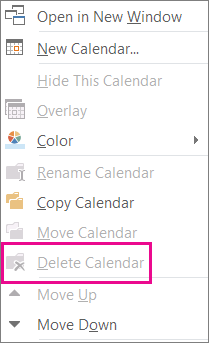
Er dette din primære Outlook-kalender? I så fall er det grunnen til at du ikke kan slette den. Hvis du har en annen kalender åpen, kan du i stedet lukke den eller skjule hovedkalenderen. Den er ikke slettet, men den er ute av veien. Hvis du vil fjerne alle elementene fra hovedkalenderen, kan du se neste del, Slette alle elementer fra hovedkalenderen.
Slette alle elementer fra hovedkalenderen i klassisk Outlook
Selv om du ikke kan slette hovedkalenderen i klassisk Outlook, kan du slette alle elementene i den kalenderen.
Advarsel
Når du følger denne fremgangsmåten, slettes alle elementer i kalenderen, inkludert helligdager som ble lagt til automatisk. Se Legg til helligdager i kalenderen for å gjøre standard Outlook-helligdager som ble slettet, tilgjengelige igjen. Alle andre kalenderelementer slettes permanent.
- Velg Vis i Calendar.
- Velg Endre visning i Gjeldende visning-gruppen, og velg deretter Liste.
- Klikk i elementlisten, og trykk deretter CTRL+A for å merke alle elementene i listen.
- Høyreklikk i elementlisten, og velg Slett.
Fjerne delte kalendere, gruppe-, gruppe- og SharePoint-kalendere
Når du åpner disse kalenderne i klassisk Outlook, legges de til i mapperuten i Calendar. Dette gjør at du raskt kan vise kalenderen med bare ett klikk.
Slik fjerner du delte kalendere, gruppekalendere og SharePoint-kalendere:
- Høyreklikk på kalenderen, og velg deretter Slett gruppe eller Slett Calendar.
Du blir spurt om du vil fjerne gruppen eller kalenderen og flytte innholdet til Slettede elementer-mappen .
- Velg Ja for å bekrefte slettingen.
Kalenderen fjernes fra mapperuten og vises ikke lenger i Calendar. Fordi du viste en kopi, forblir kildekalenderen intakt, og bare kopien slettes.


 navnet på kalenderen du vil fjerne, i sideruten i Calendar i nye Outlook.
 Flere alternativer ved siden av kalendernavnet, og deretter velger du Fjern.