Leter du etter noe annet?
La kommende kalenderelementer være synlige i klassisk Outlook
Ha oversikt over kommende avtaler og møter ved å åpne Calendar-oversikten på siden av E-post.
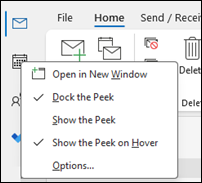
Fra enten E-post eller Calendar, høyreklikk Calendar i navigasjonsfeltet, og velg deretter Fest oversikt.
Obs!
Hvis du vil feste oversikten over både Mail og Calendar, må du velge alternativet for hver av dem individuelt.
Les mer om alltid å vise kalender, avtaler og møter.
Endre til månedsvisning med en startdato på en mandag og vise amerikanske helligdager i klassisk Outlook
Vis Calendar etter måned for å få en oversikt over hva du gjør med et øyekast. En vanlig måte å vise kalenderen på er ved å stille inn arbeidsuken slik at den starter på en mandag med amerikanske helligdager.
- Velg Kalender.
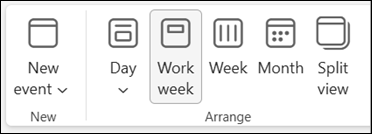
- Velg Hjem>, ordne>måned.
- Velg Fil-fanen .
- Velg Alternativer og deretter Calendar.
- Velg mandag, som Første dag i uken under Arbeidstid.
- Velg Leggtil helligdager for Legg til helligdager i Calendar under Calendar-alternativer.
- Velg USA og deretter OK.
Les mer om å legge til helligdager i kalenderen.
Endre arbeidsukevisningen til Sunday-Tuesday med 12-timers dager (utradisjonell arbeidsuke) i klassisk Outlook
Hvis du har en utradisjonell arbeidsplan, kan du stille inn Arbeidsukevisningen slik at bare disse arbeidstidene vises. Hvis du for eksempel er sykepleier, ønsker du kanskje bare å se 12-timers skiftene på sykehuset søndag–tirsdag.
- Velg Kalender.
- Velg Hjem>, ordne>arbeidsuken.
- Velg Fil-fanen .
- Velg Alternativer og deretter Calendar.
- Velg kl. 06.00 som Starttidspunkt under Arbeidstid.
- Velg kl. 18.00 som Slutttidspunkt under Arbeidstid.
- Velg søn, man og tir som Arbeidsuke, og fjern eventuelle andre valgte avmerkingsbokser.
- Velg søndag som Første dag i uken.
- Velg OK.
Tips
Hvis du vil vise alle timene under en lang skift i arbeidsukevisningen, kan du bruke Zoom nederst i hjørnet av Calendar for å gjøre den mindre.
Vise to tidssoner i Ukevisningen i klassisk Outlook
Når du arbeider med partnere i forskjellige tidssoner, er det nyttig å ha begge tidssonene i ukevisningen . Når du for eksempel planlegger møter fra en tidssone i øst, kan du vise tidsplanen til en australsk kollega (Brisbanes tidssone) slik at du ikke bestiller utenfor arbeidstiden.
- Velg Kalender.
- Velg Hjem>, ordne>uke.
- Velg Fil-fanen .
- Velg Alternativer og deretter Calendar.
- Skriv inn Østlig tidssone i etikettboksen under Tidssoner.
- Velg (UTC-05:00) Eastern Time (USA & Canada) i tidssonelisten.
- Velg Vis annen tidssone.
- Skriv inn Brisbane i Etikett-boksen.
- I Tidssone-listen velger du (UTC+ 10:00) Brisbane.
- Velg OK.
Mer informasjon om hvordan tidssonenormalisering fungerer.
Leter du etter noe annet?
Hvis du filtrerer kalenderelementer eller endrer felt, kan du enkelt opprette en egendefinert visning i klassisk Outlook, slik at informasjonen du trenger alltid er tilgjengelig.
- Velg Vis.
- Velg Endre visning i Gjeldende visning-gruppen, og velg deretter Behandle visninger.
- Velg Ny.
- Skriv inn et navn på visningen i boksen Navn på ny visning.
- Velg en visningstype i Visningstype-boksen.
- Hvis du vil endre hvor visningen er tilgjengelig, velger du et alternativ under Kan brukes på, og deretter velger du OK.
- Velg alternativene du vil bruke, i dialogboksen Avanserte visningsinnstillinger: Ny visning .
- Velg OK når du er ferdig med å velge alternativer.
- Hvis du vil bruke visningen umiddelbart, velger du Bruk visning.


 i navigasjonsfeltet. Calendar.