I tillegg til standard Microsoft Outlook Calendar, kan du opprette andre Outlook-kalendere. Du kan for eksempel opprette en kalender for dine personlige avtaler som er adskilt fra jobbkalenderen din.
Velg et fanealternativ nedenfor for versjonen av Outlook som du bruker.
Hvilken versjon av Outlook har jeg?
Obs!
Hvis trinnene under denne nye Outlook-fanen ikke fungerer, kan det hende du ikke bruker nye Outlook for Windows ennå. Velg klassisk Outlook, og følg disse trinnene i stedet.
- Velg Hjem-fanen i kalenderen
 i nye Outlook.
- Velg
 Legg til Calendar nedenfor kalenderrutenettet.
- Velg Opprett tom kalender.
- Skriv inn et navn på den nye kalenderen. Velg deretter hvilken kategori du vil legge til kalenderen i, under Legg til. (Kategorier vises under månedsvisningen for kalenderen.)
- Velg Lagre.
Tips
- Hvis du vil dele en kalender, kan du se Dele en Outlook-kalender med andre.
- Hvis du vil åpne en delt kalender, går du til Hjem>Legg til kalender>Legg til fra katalog.
- Hvis du vil slette en kalender, høyreklikker du på kalendernavnet i navigasjonsruten, og velger deretter Fjern.
Når du oppretter en ekstra kalender i klassisk Outlook, ofte kalt en sekundær kalender, kan du legge til hendelser i denne kalenderen og forvente at disse hendelsene også påvirker tilgjengeligheten. Når andre viser tilgjengeligheten din ved hjelp av planleggingsassistenten, vises imidlertid ikke de sekundære kalenderhendelsene. Denne virkemåten er laget med hensikt. Det er bare hendelser i hovedkalenderen som påvirker tilgjengeligheten.
Viktig
Hvis du oppretter en ny kalender under Exchange-kalenderen, synkroniseres også den nye kalenderen med Exchange-serveren. Hvis du imidlertid oppretter et møte i den nye Exchange-kalenderen, blir ikke svarene til dette møtet registrert.
Velg Mappe-fanen i Kalender.
Velg Ny Calendar i Ny-gruppen.
Tips
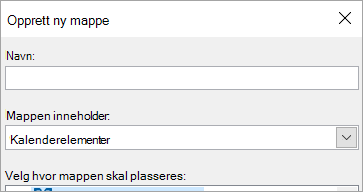
Du kan også opprette en ny kalender hvis du er i E-post eller People. Velg Ny mappe på Mappe-fanen, og velg deretter Calendar Items i listen Folder contains (Mappen inneholder).
Skriv inn et navn på den nye kalenderen i Navn-boksen .
Velg Calendar i listen Velg hvor du vil plassere mappen, og velg deretter OK.
Den nye kalenderen vises i navigasjonsruten i Calendar.
Merk av for kalenderen hvis du vil vise en kalender.
Når du har merket av for flere kalendere, vises de sidestilt, og du kan bytte til kalenderoverlappingsvisning. Hvis du vil ha mer informasjon, kan du se Vise flere kalendere samtidig.
Tips
Hvis du vil slette en kalender i klassisk Outlook, høyreklikker du på kalendernavnet i navigasjonsruten, og deretter velger du Slett kalendernavn.

