
Gebruik de functie X.ZOEKEN als u gegevens wilt zoeken in een tabel of bereik per rij. Zoek bijvoorbeeld de prijs van een auto-onderdeel op aan de hand van het onderdeelnummer of zoek een werknemersnaam op basis van hun werknemers-ID. Met X.ZOEKEN kunt u in een kolom zoeken naar een zoekterm en een resultaat uit dezelfde rij in een andere kolom retourneren, ongeacht aan welke kant de kolom met retourwaarden zich bevindt.
Opmerking
XLOOKUP is niet beschikbaar in Excel 2016 en Excel 2019. Het kan echter gebeuren dat u een werkmap gebruikt in Excel 2016 of Excel 2019 met de functie X.ZOEKEN, als deze is gemaakt door iemand anders met een nieuwere versie van Excel.
Syntaxis
Met de X.ZOEKEN-functie doorzoekt u een bereik of een matrix, en wordt een item geretourneerd dat overeenkomt met de eerste match die wordt gevonden. Als er geen match bestaat, kan X.ZOEKEN de dichtstbijzijnde match (bij benadering) als resultaat geven.
=X.ZOEKEN(zoekwaarde; zoeken-matrix; matrix_retourneren; [indien_niet_gevonden]; [overeenkomstmodus]; [zoekmodus])
| Argument | Beschrijving |
|---|---|
|
zoekwaarde Verplicht* |
De waarde die moet worden gezocht *Als u dit weglaat, retourneert XLOOKUP lege cellen die worden gevonden in lookup_array. |
|
zoeken-matrix Verplicht |
De matrix of het bereik waarin u wilt zoeken |
|
matrix_retourneren Verplicht |
De matrix of het bereik dat moet worden geretourneerd |
|
[indien_niet_gevonden] Optioneel |
Wanneer geen geldige overeenkomst wordt gevonden, wordt de door u opgegeven tekst [indien_niet_gevonden] geretourneerd. Als er geen geldige match wordt gevonden en [indien_niet_gevonden] ontbreekt, wordt #N/B als resultaat gegeven. |
|
[overeenkomstmodus] Optioneel |
Geef het type overeenkomst op: 0 - Exacte overeenkomst. Als niets wordt gevonden, wordt #N/A geretourneerd. Dit is de standaardinstelling. -1 - Exacte overeenkomst. Als niets wordt gevonden, wordt het volgende kleinere item geretourneerd. 1 - Exacte overeenkomst. Als niets wordt gevonden, wordt het volgende grotere item geretourneerd. 2 - Een overeenkomst met een jokerteken waar *, ? en ~ speciale betekenishebben. |
|
[zoekmodus] Optioneel |
Geef de zoekmodus op die u wilt gebruiken: 1 - Voer een zoekopdracht uit vanaf het eerste item. Dit is de standaardinstelling. -1 - Voer een omgekeerde zoekopdracht uit vanaf het laatste item. 2 - Voer een binaire zoekopdracht uit op basis waarvan lookup_array in oplopende volgorde wordt gesorteerd. Als niet wordt gesorteerd, worden er ongeldige resultaten geretourneerd. 2 - Voer een binaire zoekopdracht uit op basis waarvan lookup_array in aflopende volgorde wordt gesorteerd. Als niet wordt gesorteerd, worden er ongeldige resultaten geretourneerd. |
Voorbeelden
Voorbeeld 1 gebruikt XLOOKUP om een landnaam in een bereik op te zoeken en vervolgens de landcode van de telefoon te retourneren. Het bevat alleen de argumenten zoekwaarde (cel F2), zoeken_matrix (bereik B2:B11) en matrix_retourneren (bereik D2:D11). Het argument overeenkomst_modus wordt niet opgenomen, omdat X.ZOEKEN standaard een exacte match produceert.

Opmerking
X.ZOEKEN maakt gebruik van een opzoekmatrix en een retourmatrix, terwijl VERT.ZOEKEN gebruikmaakt van één tabelmatrix gevolgd door een kolomindexnummer. De overeenkomstige VERT.ZOEKEN-formule zou in dit geval zijn: =VERT.ZOEKEN(F2;B2:D11;3;FALSE)
———————————————————————————
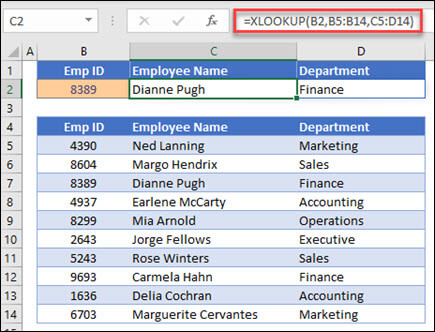
Voorbeeld 2 zoekt werknemersgegevens op basis van een werknemers-id-nummer. In tegenstelling tot VERT.ZOEKEN kan X.ZOEKEN een matrix met meerdere items retourneren, waardoor een enkele formule zowel de naam van de medewerker als de afdeling uit cellen C5:D14 kan retourneren.
———————————————————————————
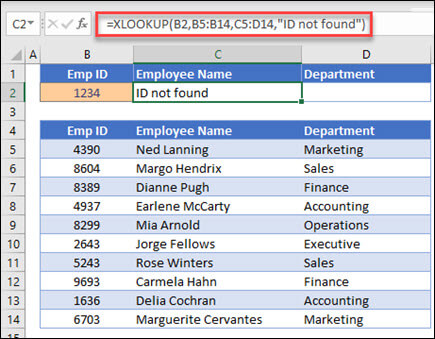
In voorbeeld 3 wordt een if_not_found argument toegevoegd aan het voorgaande voorbeeld.
———————————————————————————
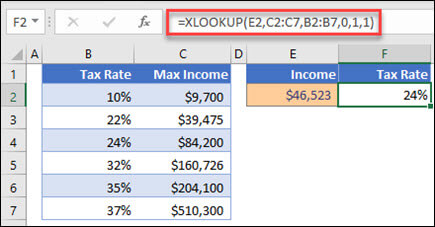
Voorbeeld 4 zoekt in kolom C naar het persoonlijke inkomen dat is ingevoerd in cel E2 en vindt een overeenkomend belastingtarief in kolom B. Hiermee wordt het argument if_not_found geretourneerd 0 (nul) als er niets wordt gevonden. Het argument match_mode is ingesteld op 1, wat betekent dat de functie naar een exacte overeenkomst zoekt en als deze er geen kan vinden, het volgende grotere item retourneert. Ten slotte wordt het argument zoekmodus ingesteld op 1, wat betekent dat met de functie wordt gezocht van het eerste item tot het laatste.
Opmerking
De kolom zoeken_matrix van XARRAY bevindt zich rechts van de kolom matrix_retourneren, terwijl VERT.ZOEKEN alleen van links naar rechts kan zoeken.
———————————————————————————
Voorbeeld 5 maakt gebruik van een geneste X.ZOEKEN-functie om zowel een verticale als horizontale overeenkomst uit te voeren. Het zoekt eerst naar brutowinst in kolom B, zoekt vervolgens naar Kw1 in de bovenste rij van de tabel (bereik C5:F5) en retourneert uiteindelijk de waarde op het snijpunt van de twee. Dit is vergelijkbaar met het gecombineerd gebruik van de functies INDEX en VERGELIJKEN.
Tip
U kunt ook X.ZOEKEN gebruiken om de HORIZ.ZOEKEN-functie te vervangen.

Opmerking
De formule in cellen D3:F3 is =X.ZOEKEN(D2,$B6:$B17,X.ZoEKEN($C3,$C5:$G5,$C6:$G17)).
———————————————————————————
Voorbeeld 6 gebruikt de functie SOM en twee geneste X.ZOEKEN-functies om alle waarden tussen twee bereiken op te tellen. In dit geval willen we de waarden voor druiven, bananen optellen en peren optellen, die tussen de twee liggen.
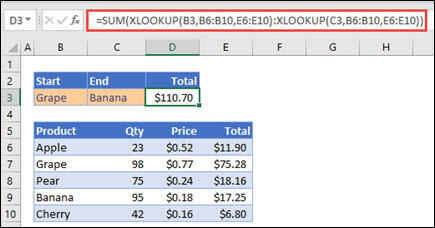
De formule in cel E3 is: =SUM(XLOOKUP(B3,B6:B10,E6:E10):XLOOKUP(C3,B6:B10,E6:E10))
Hoe werkt dit? X.ZOEKEN retourneert een bereik, dus wanneer deze wordt berekend, ziet de formule er als volgt uit: =SUM($E$7:$E$9). U kunt zelf zien hoe dit werkt door een cel te selecteren met een XLOOKUP-formule die lijkt op deze, vervolgens Formulescontroleren formules>>evalueren Formule evalueren te selecteren en vervolgens Evalueren te selecteren om de berekening te doorlopen.
Opmerking
Met dank aan Microsoft Excel MVP, Bill Jelen, voor het voorstellen van dit voorbeeld.
———————————————————————————