
In Excel kunt u de getallen in cellen opmaken als valuta, percentages, decimalen, datums, telefoonnummers of burgerservicenummers.

Selecteer een cel of celbereik.
Selecteer op het tabblad Start de optie Getal in de vervolgkeuzelijst.

Of kunt u een van de volgende opties kiezen:- Druk op Ctrl+1 en selecteer Getal.
- Klik met de rechtermuisknop op de cel of het celbereik, selecteer Cellen opmaken... en selecteer Getal.
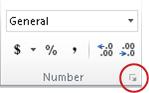
- Selecteer de kleine pijl, startprogramma voor dialoogvensters en selecteer vervolgens Nummer.
Selecteer de gewenste opmaak.
Getalnotaties
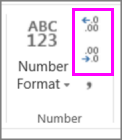
Als u alle beschikbare getalnotaties wilt weergeven, selecteert u het startpictogram voor dialoogvensters naast Getal op het tabblad Start in de groep Getal .
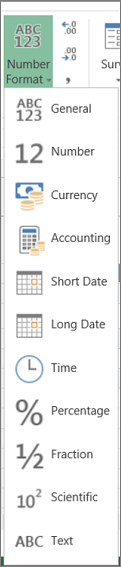
| Notatie | Beschrijving |
|---|---|
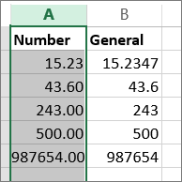
| Standaard | De standaardnotatie voor getallen die wordt toegepast wanneer u een getal opgeeft. Meestal worden de getallen in de notatie Standaard precies zo weergegeven als de manier waarop u ze typt. Als de cel echter te smal is om het volledige getal weer te geven, worden de getallen in de notatie Standaard afgerond naar decimalen. De getalnotatie Standaard gebruikt bovendien de wetenschappelijke (exponentiële) notatie voor grote getallen (die uit twaalf of meer cijfers bestaan). |
| Getal | Wordt gebruikt voor de algemene weergave van getallen. U kunt bepalen hoeveel decimalen worden weergegeven, of u een scheidingsteken voor duizendtallen wilt gebruiken en hoe u negatieve getallen wilt weergeven. |
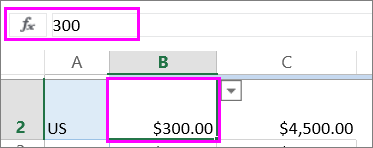
| Valuta | Wordt gebruikt voor algemene bedragen en geeft naast het getal ook het valutasymbool weer. U kunt bepalen hoeveel decimalen worden weergegeven, of u een scheidingsteken voor duizendtallen wilt gebruiken en hoe u negatieve getallen wilt weergeven. |
| Financieel | Wordt ook gebruikt voor bedragswaarden, maar de valutasymbolen en de decimale komma's van de bedragen worden uitgelijnd in een kolom. |
| Datum | Hiermee worden seriële datum- en tijdgetallen weergegeven als datumwaarden volgens de landinstellingen die u hebt opgegeven. Datumnotaties die worden voorafgegaan door een sterretje (*) reageren op wijzigingen in de landinstellingen die worden opgegeven in het Configuratiescherm. Notaties zonder sterretje reageren niet op wijzigingen in de Configuratiescherm-instellingen. |
| Tijd | Hiermee worden seriële datum- en tijdgetallen weergegeven als tijdswaarden volgens de landinstellingen die u hebt opgegeven. Tijdnotaties die worden voorafgegaan door een sterretje (*) reageren op wijzigingen in de landinstellingen die worden opgegeven in het Configuratiescherm. Notaties zonder sterretje reageren niet op wijzigingen in de Configuratiescherm-instellingen. |
| Percentage | Vermenigvuldigt de celwaarde met 100 en geeft het resultaat weer met een procentteken (%). U kunt kiezen hoeveel cijfers u achter de komma wilt plaatsen. |
| Breuk | Getallen worden als een breuk weergegeven, waarbij het type breuk wordt gebruikt dat u hebt opgegeven. |
| Wetenschappelijk | Getallen worden in exponentiële getalnotatie weergegeven, waarbij een gedeelte van het getal wordt vervangen door E+n, waarbij E (staat voor exponent) het voorafgaande nummer vermenigvuldigt met tien tot de macht n. Zo wordt 12345678901 in de notatie Wetenschappelijk met twee decimalen als volgt weergegeven: 1.23E+10, namelijk 1,23 keer 10 tot de macht 10. U kunt kiezen hoeveel cijfers u achter de komma wilt plaatsen. |
| tekst | De inhoud van een cel wordt als tekst behandeld en de inhoud wordt precies zo weergegeven als u deze hebt getypt, ook als u nummers typt. |
| Speciaal | Een getal wordt weergegeven als postcode, telefoonnummer of sofinummer. |
| Aangepast | Hiermee kunt u een kopie van een bestaande getalnotatie wijzigen. Gebruik deze notatie om een aangepaste getalnotatie te maken die wordt toegevoegd aan de lijst met codes voor getalnotatie. U kunt tussen 200 en 250 aangepaste getalnotaties toevoegen, het precieze aantal is afhankelijk van de taalversie van Excel die op de computer is geïnstalleerd. Zie Aangepaste getalnotaties maken of verwijderen voor meer informatie. |



Meer hulp nodig?
U kunt altijd een expert in de Excel Tech Community vragen of ondersteuning krijgen in community's.