
In Excel kunt u op verschillende manieren filteren op unieke waarden of dubbele waarden verwijderen:
- Als u wilt filteren op unieke waarden, selecteert u Gegevens > sorteren & Geavanceerd filteren>.

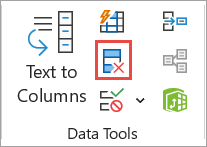
- Als u dubbele waarden wilt verwijderen, selecteert u Hulpmiddelen voor > gegevensgegevens > Duplicaten verwijderen.
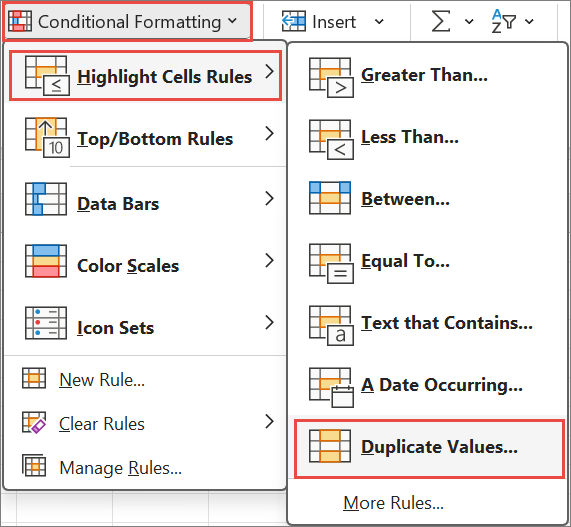
- Als u unieke of dubbele waarden wilt markeren, gebruikt u op het tabblad Start de opdracht Voorwaardelijke opmaak in de groep Stijl .
Meer informatie over het filteren op unieke waarden of het verwijderen van dubbele waarden
Filteren op unieke waarden en het verwijderen van dubbele waarden zijn twee vergelijkbare taken, omdat het doel is om een lijst met unieke waarden weer te geven. Er is echter een kritiek verschil: wanneer u filtert op unieke waarden, worden de dubbele waarden slechts tijdelijk verborgen. Als u dubbele waarden verwijdert, betekent dit echter dat u dubbele waarden definitief verwijdert.
Een dubbele waarde is een waarde waarin alle waarden in ten minste één rij identiek zijn aan alle waarden in een andere rij. Een vergelijking van dubbele waarden is afhankelijk van wat in de cel wordt weergegeven, niet van de onderliggende waarde die in de cel is opgeslagen. Als u bijvoorbeeld dezelfde datumwaarde in verschillende cellen hebt, de ene opgemaakt als '8-3-2006' en de andere als '8 maart 2006', zijn de waarden uniek.
Controleer voordat u duplicaten verwijdert: Voordat u dubbele waarden verwijdert, is het een goed idee om eerst te filteren op (of voorwaardelijk op te maken) unieke waarden om te bevestigen dat u de verwachte resultaten bereikt.
Filteren op unieke waarden
Voer de volgende stappen uit:
Selecteer het celbereik of zorg ervoor dat de actieve cel zich in een tabel bevindt.
Selecteer Geavanceerde gegevens > (in de groep Sorteren & filter).
Voer in het pop-upvenster Geavanceerd filter een van de volgende handelingen uit:
Het celbereik of de tabel filteren:
- Selecteer De lijst in-place filteren.
De resultaten van het filter kopiëren naar een andere locatie:
- Selecteer Kopiëren naar een andere locatie.
- Geef in het vak Kopiëren naar een celverwijzing op.
- U kunt ook de
 Dialoogvenster samenvouwen samenvouwen selecteren om het pop-upvenster tijdelijk te verbergen, een cel in het werkblad selecteren en vervolgens Uitvouwen
 selecteren.
 - Controleer alleen de unieke records en selecteer vervolgens OK.
De unieke waarden uit het bereik worden gekopieerd naar de nieuwe locatie.
Dubbele waarden verwijderen
Wanneer u dubbele waarden verwijdert, is het enige effect op de waarden in het celbereik of tabel. Andere waarden buiten het celbereik of de tabel worden niet gewijzigd of verplaatst. Wanneer duplicaten worden verwijderd, wordt de eerste keer dat de waarde in de lijst wordt weergegeven behouden, maar worden andere identieke waarden verwijderd.
Omdat u gegevens permanent verwijdert, is het een goed idee om het oorspronkelijke celbereik of de oorspronkelijke tabel te kopiëren naar een ander werkblad of een andere werkmap voordat u dubbele waarden verwijdert.
Voer de volgende stappen uit:
Selecteer het celbereik of zorg ervoor dat de actieve cel zich in een tabel bevindt.
Selecteer op het tabblad Gegevensde optie Duplicaten verwijderen (in de groep Hulpmiddelen voor gegevens ).

Voer een of meer van de volgende bewerkingen uit:
Selecteer onder Kolommen een of meer kolommen.
Als u snel alle kolommen wilt selecteren, selecteert u Alles selecteren.
Als u snel alle kolommen wilt wissen, selecteert u Alles opheffen.
Als het celbereik of de tabel veel kolommen bevat en u slechts een paar kolommen wilt selecteren, is het misschien eenvoudiger om De selectie van Alles opheffen te selecteren en vervolgens onder Kolommen deze kolommen te selecteren.Opmerking
Gegevens worden verwijderd uit alle kolommen, zelfs als u niet alle kolommen in deze stap selecteert. Als u bijvoorbeeld Kolom1 en Kolom2 selecteert, maar niet Kolom3, is de 'sleutel' die wordt gebruikt om dubbele waarden te vinden de waarde van KOLOM1 & Kolom2. Als er een duplicaat in deze kolommen wordt gevonden, wordt de hele rij verwijderd, inclusief andere kolommen in de tabel of het bereik.
Selecteer OK en er wordt een bericht weergegeven om aan te geven hoeveel dubbele waarden zijn verwijderd of hoeveel unieke waarden er overblijven. Selecteer OK om dit bericht te sluiten.
Maak de wijziging ongedaan door Ongedaan maken te selecteren (of op Ctrl+Z op het toetsenbord te drukken).
Problemen met het verwijderen van duplicaten uit overzichts- of subtotaalgegevens
U kunt geen dubbele waarden verwijderen uit overzichtsgegevens die zijn gemarkeerd of die subtotalen hebben. Als u duplicaten wilt verwijderen, moet u zowel het overzicht als de subtotalen verwijderen. Zie Een lijst met gegevens in een werkblad weergeven en Subtotalen verwijderen voor meer informatie.
Unieke of dubbele waarden voorwaardelijk opmaken
Opmerking
U kunt velden in het gebied Waarden van een draaitabelrapport niet voorwaardelijk opmaken op basis van unieke of dubbele waarden.
Tip
Wanneer u de opmaakregel Dubbele waarden gebruikt, wordt de instelling 'Office-ontwerptalen en -controle' ingesteld op een taal die gebruikmaakt van DBCS-codering (Double-byte character set), zoals Japans, halfwidth en fullwidth-tekens. Als u onderscheid wilt maken tussen deze formules, kunt u het regeltype 'Een formule gebruiken om te bepalen waar deze formule is' gebruiken met een formule AANTAL.ALS. Als u bijvoorbeeld dubbele waarden in het bereik A2:A400 wilt identificeren, past u de formule '=AANTAL.ALS($A$2:$A$400,A2)> 1' toe voor voorwaardelijke opmaak.
Snelle opmaak
Voer de volgende stappen uit:
- Selecteer een of meer cellen in een bereik, tabel of draaitabelrapport.
- Selecteer op het tabblad Start in de groep Stijl de kleine pijl voor Voorwaardelijke opmaak, selecteer vervolgens Regels voor cellen markeren en selecteer Waarden dupliceren.
- Voer de waarden in die u wilt gebruiken en kies vervolgens een indeling.
Geavanceerde opmaak
Voer de volgende stappen uit:
Selecteer een of meer cellen in een bereik, tabel of draaitabelrapport.
Selecteer op het tabblad Start in de groep Stijlen de pijl voor Voorwaardelijke opmaak en selecteer regels beheren om het pop-upvenster Regels voor voorwaardelijke opmaakbeheer weer te geven.

Ga op een van de volgende manieren te werk:
- Als u een voorwaardelijke opmaak wilt toevoegen, selecteert u Nieuwe regel om het pop-upvenster Nieuwe opmaakregel weer te geven.
- Als u een voorwaardelijke opmaak wilt wijzigen, controleert u eerst of het juiste werkblad of de juiste tabel is gekozen in de lijst Opmaakregels weergeven voor . Kies zo nodig een ander celbereik door de in het pop-upvenster Van toepassing op tijdelijk verbergen te selecteren. Kies een nieuw celbereik op het werkblad en vouw het pop-upvenster opnieuw Selecteer de regel en selecteer vervolgens Regel bewerken om het pop-upvenster Opmaakregel bewerken weer te geven.
Selecteer onder Een regeltype selecterende optie Alleen unieke of dubbele waarden opmaken.
Kies in de lijst Alle opmaken van De regelbeschrijving bewerkende optie uniek of dubbel.
Selecteer Opmaak om het pop-upvenster Cellen opmaken weer te geven.
Selecteer de getal-, lettertype-, rand- of opvulnotatie die u wilt toepassen wanneer de celwaarde aan de voorwaarde voldoet en selecteer vervolgens OK. U kunt meer dan één opmaak selecteren. De indelingen die u selecteert, worden weergegeven in het deelvenster Voorbeeld .
Meer hulp nodig?
U kunt altijd een expert in de Excel Tech Community vragen of ondersteuning krijgen in community's.