
Als u een werkblad beveiligt, worden alle cellen standaard vergrendeld, zodat geen van deze cellen kan worden bewerkt. Als je het bewerken van cellen wilt inschakelen, kun je alle cellen ontgrendelen terwijl je andere cellen vergrendeld laat. Je kunt alleen specifieke cellen en bereiken vergrendelen voordat je het werkblad beveiligt en, optioneel, specifieke gebruikers in staat stellen om alleen te bewerken in specifieke bereiken van een beveiligd blad.
Alleen bepaalde cellen en bereiken in een beveiligd werkblad vergrendelen
Voer de volgende stappen uit:
Als het werkblad beveiligd is, voert u de volgende handelingen uit:
- Selecteer op het tabblad Controleren de optie Beveiliging blad opheffen (in de groep Beveiligen).

Selecteer Blad beveiligen om te veranderen in Beveiliging blad opheffen wanneer een werkblad is beveiligd. - Typ als daarom wordt gevraagd het wachtwoord om de beveiliging van het werkblad op te heffen.
- Selecteer op het tabblad Controleren de optie Beveiliging blad opheffen (in de groep Beveiligen).
Selecteer het hele werkblad door Alles selecteren te selecteren.

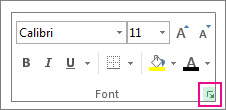
Selecteer op het tabblad Start het startpictogram voor lettertype-instellingen . U kunt ook drukken op Ctrl+Shift+F of Ctrl+1.
Selecteer in het dialoogvenster Celeigenschappen het tabblad Beveiliging, schakel het selectievakje Vergrendeld uit en selecteer vervolgens OK.
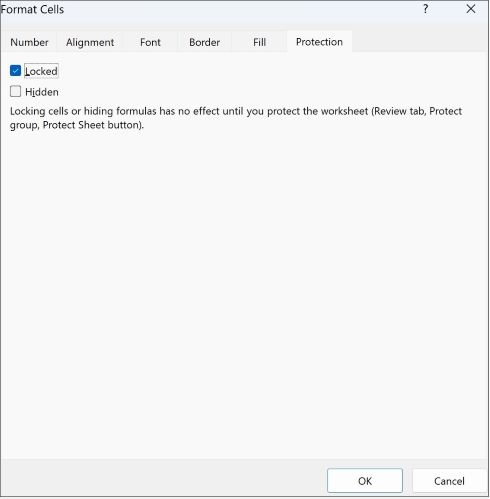
Hierdoor worden alle cellen van het werkblad ontgrendeld wanneer u het werkblad beveiligt. Nu kunt u kiezen welke specifieke cellen u wilt vergrendelen.
Selecteer in het werkblad alleen de cellen die je wilt vergrendelen.
Geef opnieuw het dialoogvenster Cellen opmaken weer (Ctrl+Shift+F).
Schakel ditmaal op het tabblad Beveiliging het vakje Vergrendeld in en selecteer daarna OK.
Selecteer op het tabblad Controleren de optie Blad beveiligen.

Selecteer in de lijst Alle gebruikers van dit werkblad mogen de elementen die alle gebruikers mogen wijzigen.
Meer informatie over werkbladelementenSchakel dit selectievakje uit als u wilt voorkomen dat gebruikersVergrendelde cellen selecterende aanwijzer verplaatsen naar cellen waarvoor het selectievakje Vergrendeld is ingeschakeld op het tabblad Beveiliging van het dialoogvenster Cellen opmaken. Standaard mogen gebruikers vergrendelde cellen selecteren. Ontgrendelde cellen selecterenDe aanwijzer verplaatsen naar cellen waarvoor het selectievakje Vergrendeld is uitgeschakeld op het tabblad Beveiliging van het dialoogvenster Cellen opmaken . Standaard kunnen gebruikers ontgrendelde cellen selecteren en op tabtoets drukken om te schakelen tussen de ontgrendelde cellen op een beveiligd werkblad. Cellen opmakenEen van de opties in het dialoogvenster Cellen opmaken of Voorwaardelijke opmaak wijzigen. Als u voorwaardelijke opmaak hebt toegepast voordat u het werkblad hebt beveiligd, blijft de opmaak veranderen wanneer een gebruiker een waarde invoert die voldoet aan een andere voorwaarde. Kolommen opmakenEen van de opdrachten voor kolomopmaak gebruiken, waaronder het wijzigen van de kolombreedte of het verbergen van kolommen (home-indeling>).Rijen opmakenMet behulp van een van de opdrachten voor rijopmaak, waaronder het wijzigen van de rijhoogte of het verbergen van rijen (Home-indeling>).Kolommen invoegen Kolommen invoegen. Rijen invoegenRijen invoegen. Hyperlinks invoegenNieuwe hyperlinks invoegen, zelfs in ontgrendelde cellen. Kolommen verwijderenKolommen verwijderen.
Als Kolommen verwijderen is beveiligd en Kolommen invoegen niet ook is beveiligd, kan een gebruiker kolommen invoegen die niet kunnen worden verwijderd. Rijen verwijderenRijen verwijderen.
Als Rijen verwijderen is beveiligd en Rijen invoegen niet ook is beveiligd, kan een gebruiker rijen invoegen die niet kunnen worden verwijderd. SorterenOpdrachten gebruiken om gegevens te sorteren (tabblad Gegevens , Sorteren & groep Filter ).
Gebruikers kunnen geen bereiken sorteren die vergrendelde cellen bevatten op een beveiligd werkblad, ongeacht deze instelling. AutoFilter gebruikenGebruik de vervolgkeuzepijlen om het filter op bereiken te wijzigen wanneer AutoFilters worden toegepast.
Gebruikers kunnen geen AutoFilters toepassen of verwijderen op een beveiligd werkblad, ongeacht deze instelling. Draaitabelrapporten gebruikenOpmaak, het wijzigen van de indeling of het anderszins wijzigen van draaitabelrapporten of het maken van nieuwe rapporten. Objecten bewerkenEen van de volgende handelingen uitvoeren:- Wijzigingen aanbrengen in grafische objecten, zoals kaarten, ingesloten grafieken, vormen, tekstvakken en besturingselementen, waarvan u de vergrendeling niet hebt opgeheven voordat u het werkblad hebt beveiligd. Als een beveiligd werkblad bijvoorbeeld een knop bevat waarmee een macro wordt uitgevoerd, kun je nog steeds op deze knop selecteren om de macro uit te voeren, maar kun je de knop niet verwijderen.
- Wijzigingen aanbrengen in ingesloten grafieken, zoals in de opmaak ervan. De grafiek wordt overigens nog wel bijgewerkt wanneer u de brongegevens wijzigt.
- Opmerkingen toevoegen of bewerken.
Opties voor grafiekbladen
Schakel dit selectievakje in Als deze optie is uitgeschakeld, kunnen gebruikers het volgende niet doen Inhoud Items wijzigen die die deel uitmaken van de grafiek, zoals gegevensreeksen, assen en legenda's. De grafiek wordt overigens nog wel bijgewerkt indien de brongegevens worden gewijzigd. Objecten Wijzigingen aanbrengen in grafische objecten, zoals vormen, tekstvakken en besturingselementen, tenzij u de objecten ontgrendelt voordat u het grafiekblad beveiligt. Typ in het vak Wachtwoord voor het opheffen van de bladbeveiliging een wachtwoord voor het werkblad en selecteer OK. Typ het wachtwoord nogmaals ter bevestiging.
- Het invoeren van een wachtwoord is optioneel. Als u geen wachtwoord invoert, kan elke gebruiker de beveiliging van het werkblad opheffen en de beveiligde onderdelen wijzigen.
- Kies een wachtwoord dat u eenvoudig kunt onthouden. Als u het wachtwoord vergeet, hebt u geen toegang meer tot de beveiligde onderdelen in het werkblad.
Bereiken ontgrendelen in een beveiligd werkblad, zodat gebruikers deze kunnen bewerken
Als u bepaalde gebruikers toestemming wilt geven om bereiken in een beveiligd werkblad te bewerken, moet Microsoft Windows XP of later worden uitgevoerd op uw computer en moet uw computer zich in een domein bevinden. In plaats van machtigingen te gebruiken waarvoor een domein is vereist, kunt u ook een wachtwoord voor een bereik opgeven.
Selecteer het werkblad dat u wilt beveiligen.
SelecteerBewerkingsbereiken toestaancontroleren>.

Deze opdracht is alleen beschikbaar wanneer het werkblad niet is beveiligd.Voer een van de volgende handelingen uit in het dialoogvenster Gebruikers toestaan bereiken te bewerken:
- Selecteer Nieuwom een nieuw bewerkbaar bereik toe te voegen.
- Als je een bestaand bewerkbaar bereik wilt wijzigen, selecteer je dat bereik in het vak Bereiken in een beveiligd blad ontgrendelen met een wachtwoord en selecteer je vervolgens Wijzigen.
- Als je een bewerkbaar bereik wilt verwijderen, selecteert je dat bereik in het vak Bereiken in een beveiligd blad ontgrendelen met een wachtwoord en selecteer je vervolgens Verwijderen.
Typ de naam voor het bereik dat u wilt ontgrendelen in het vak Titel.
Typ in het vak Verwijst naar cellen een gelijkteken (=) en typ vervolgens de verwijzing van het bereik dat u wilt ontgrendelen.
Je kunt ook de knop Dialoogvenster samenvouwen selecteren, het bereik in het werkblad selecteren en vervolgens nogmaals de knop Dialoogvenster samenvouwen selecteren om terug te keren naar het dialoogvenster.Als u toegang wilt verlenen met een wachtwoord, typt u in het vak Wachtwoord voor bereik een wachtwoord voor toegang tot het bereik.
Wanneer u toegangsmachtigingen wilt gebruiken, hoeft u geen wachtwoord op te geven. Als u een wachtwoord gebruikt, kunt u de gebruikersreferenties zien van elke bevoegde persoon die het bereik bewerkt.Al je toegangsmachtigingen wilt gebruiken, klik je op Machtigingen en vervolgens op Toevoegen.
Typ in het vak De te selecteren objectnamen typen (voorbeelden) de namen van de gebruikers die je wilt toestaan de bereiken te bewerken.
Selecteer voorbeeldenom te zien hoe je gebruikersnamen invoert. Selecteer Namen controlerenom te controleren of de namen juist zijn.Selecteer OK.
Om het type machtiging voor de geselecteerde gebruiker op te geven, schakel je in het vak Machtigingen de selectievakjes Toestaan of Weigeren in of uit en selecteer je Toepassen.
Klik twee maal op OK.
Indien u om een wachtwoord wordt gevraagd, typt u het wachtwoord dat u hebt ingesteld.Selecteer in het dialoogvenster Gebruikers toestaan om bereiken te bewerken de optie Blad beveiligen.
Selecteer in de lijst Alle gebruikers van dit werkblad mogen de elementen die alle gebruikers mogen wijzigen.
Meer informatie over de werkbladelementenSchakel dit selectievakje uit als u wilt voorkomen dat gebruikersVergrendelde cellen selecterende aanwijzer verplaatsen naar cellen waarvoor het selectievakje Vergrendeld is ingeschakeld op het tabblad Beveiliging van het dialoogvenster Cellen opmaken. Standaard mogen gebruikers vergrendelde cellen selecteren. Ontgrendelde cellen selecterenDe aanwijzer verplaatsen naar cellen waarvoor het selectievakje Vergrendeld is uitgeschakeld op het tabblad Beveiliging van het dialoogvenster Cellen opmaken . Standaard kunnen gebruikers ontgrendelde cellen selecteren en op tabtoets drukken om te schakelen tussen de ontgrendelde cellen op een beveiligd werkblad. Cellen opmakenEen van de opties in het dialoogvenster Cellen opmaken of Voorwaardelijke opmaak wijzigen. Als u voorwaardelijke opmaak hebt toegepast voordat u het werkblad hebt beveiligd, blijft de opmaak veranderen wanneer een gebruiker een waarde invoert die voldoet aan een andere voorwaarde. Kolommen opmakenEen van de opdrachten voor kolomopmaak gebruiken, waaronder het wijzigen van de kolombreedte of het verbergen van kolommen (home-indeling).>Rijen opmakenMet behulp van een van de opdrachten voor rijopmaak, waaronder het wijzigen van de rijhoogte of het verbergen van rijen (Home-indeling>).Kolommen invoegen Kolommen invoegen. Rijen invoegenRijen invoegen. Hyperlinks invoegenNieuwe hyperlinks invoegen, zelfs in ontgrendelde cellen. Kolommen verwijderenKolommen verwijderen.
Als Kolommen verwijderen is beveiligd en Kolommen invoegen niet ook is beveiligd, kan een gebruiker kolommen invoegen die niet kunnen worden verwijderd. Rijen verwijderenRijen verwijderen.
Als Rijen verwijderen is beveiligd en Rijen invoegen niet ook is beveiligd, kan een gebruiker rijen invoegen die niet kunnen worden verwijderd. SorterenOpdrachten gebruiken om gegevens te sorteren (tabblad Gegevens , Sorteren & groep Filter ).
Gebruikers kunnen geen bereiken sorteren die vergrendelde cellen bevatten op een beveiligd werkblad, ongeacht deze instelling. AutoFilter gebruikenGebruik de vervolgkeuzepijlen om het filter op bereiken te wijzigen wanneer AutoFilters worden toegepast.
Gebruikers kunnen geen AutoFilters toepassen of verwijderen op een beveiligd werkblad, ongeacht deze instelling. Draaitabelrapporten gebruikenOpmaak, het wijzigen van de indeling of het anderszins wijzigen van draaitabelrapporten of het maken van nieuwe rapporten. Objecten bewerkenEen van de volgende handelingen uitvoeren:- Wijzigingen aanbrengen in grafische objecten, zoals kaarten, ingesloten grafieken, vormen, tekstvakken en besturingselementen, waarvan u de vergrendeling niet hebt opgeheven voordat u het werkblad hebt beveiligd. Als een beveiligd werkblad bijvoorbeeld een knop bevat waarmee een macro wordt uitgevoerd, kun je nog steeds op deze knop selecteren om de macro uit te voeren, maar kun je de knop niet verwijderen.
- Wijzigingen aanbrengen in ingesloten grafieken, zoals in de opmaak ervan. De grafiek wordt overigens nog wel bijgewerkt wanneer u de brongegevens wijzigt.
- Opmerkingen toevoegen of bewerken.
Opties voor grafiekbladen
Schakel dit selectievakje in Als deze optie is uitgeschakeld, kunnen gebruikers het volgende niet doen Inhoud Items wijzigen die die deel uitmaken van de grafiek, zoals gegevensreeksen, assen en legenda's. De grafiek wordt overigens nog wel bijgewerkt indien de brongegevens worden gewijzigd. Objecten Wijzigingen aanbrengen in grafische objecten, zoals vormen, tekstvakken en besturingselementen, tenzij u de objecten ontgrendelt voordat u het grafiekblad beveiligt. Typ in het vak Wachtwoord voor het opheffen van de bladbeveiliging een wachtwoord, selecteer OKen typ het wachtwoord opnieuw ter bevestiging.
- Het invoeren van een wachtwoord is optioneel. Als u geen wachtwoord invoert, kan elke gebruiker de beveiliging van het werkblad opheffen en de beveiligde onderdelen wijzigen.
- Zorg ervoor dat je een wachtwoord kiest dat je kunt onthouden. Kies een wachtwoord dat je eenvoudig kunt onthouden. Als je het wachtwoord vergeet, heb je geen toegang meer tot de beveiligde onderdelen in het werkblad.
- Als een cel tot meer dan één bereik behoort, kunnen gebruikers die gemachtigd zijn om een van die bereiken te bewerken, die cel ook bewerken.
- Als een gebruiker meerdere cellen tegelijk probeert te bewerken en gemachtigd is om sommige, maar niet alle cellen te bewerken, wordt de gebruiker gevraagd de cellen een voor een te bewerken.
Meer hulp nodig?
U kunt altijd een expert in de Excel Tech Community vragen of ondersteuning krijgen in community's.