
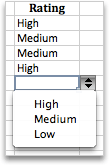
U kunt personen efficiënter met werkbladen laten werken door vervolgkeuzelijsten in cellen te gebruiken. Met vervolgkeuzelijsten kunnen personen een item kiezen uit een lijst die u hebt gemaakt.
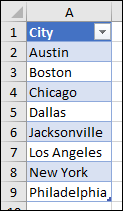
Typ in een nieuw werkblad de items die u wilt weergeven in de vervolgkeuzelijst. Idealiter hebt u uw lijstitems in een Excel-tabel. Als u dat niet doet, kunt u de lijst snel converteren naar een tabel door een cel in het bereik te selecteren en op Ctrl+T te drukken.
Opmerking
- Waarom moet u uw gegevens in een tabel plaatsen? Wanneer uw gegevens zich in een tabel bevinden en u items toevoegt aan of verwijdert uit de lijst , worden de vervolgkeuzelijsten die u op deze tabel hebt gebaseerd, automatisch bijgewerkt. Verder hoeft u niets te doen.
- Dit is een goed moment om gegevens in een bereik of tabel te sorteren in uw vervolgkeuzelijst.
Selecteer de cel in het werkblad waarin u de vervolgkeuzelijst wilt opnemen.
Ga naar het tabblad Gegevens op het lint en vervolgens naar Gegevensvalidatie.
Opmerking
Als u Gegevensvalidatie niet kunt selecteren, wordt het werkblad mogelijk beveiligd of gedeeld. Ontgrendel specifieke gebieden van een beveiligde werkmap of stop het delen van het werkblad en voer stap 3 opnieuw uit.
Selecteer op het tabblad Instellingen in het vak Toestaan de optie Lijst.
Selecteer in het vak Bron en selecteer vervolgens uw lijstbereik. We plaatsen onze lijst in het blad Steden in het bereik A2:A9. We hebben de veldnamenrij weggelaten omdat we niet willen dat dit een selectieoptie is:
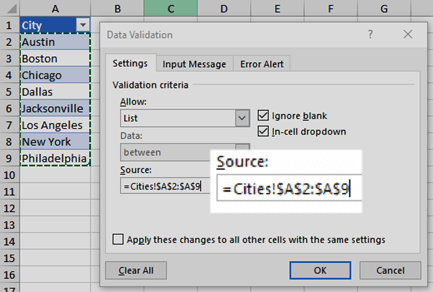
Als het goed is dat personen de cel leeg laten, schakelt u het selectievakje Leeg negeren in.
Schakel het selectievakje Vervolgkeuzelijst in cel in.
Selecteer het tabblad Invoerbericht .
- Als u een bericht wilt weergeven wanneer de cel is geselecteerd, schakelt u het selectievakje Invoerbericht weergeven wanneer cel is geselecteerd in en typt u een titel en bericht in de vakken (maximaal 225 tekens). Als u niet wilt dat een bericht wordt weergegeven, schakelt u het selectievakje uit.
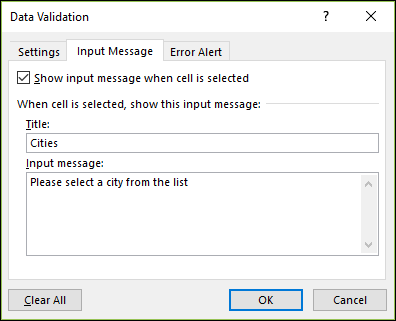
- Als u een bericht wilt weergeven wanneer de cel is geselecteerd, schakelt u het selectievakje Invoerbericht weergeven wanneer cel is geselecteerd in en typt u een titel en bericht in de vakken (maximaal 225 tekens). Als u niet wilt dat een bericht wordt weergegeven, schakelt u het selectievakje uit.
Selecteer het tabblad Foutwaarschuwing .
- Als u een bericht wilt weergeven wanneer iemand iets invoert dat niet in de lijst staat, schakelt u het vak Foutmelding weergeven na het invoeren van ongeldige gegevens in, kiest u een optie in het vak Stijl en typt u een titel en een bericht. Als u niet wilt dat een bericht wordt weergegeven, schakelt u het selectievakje uit.
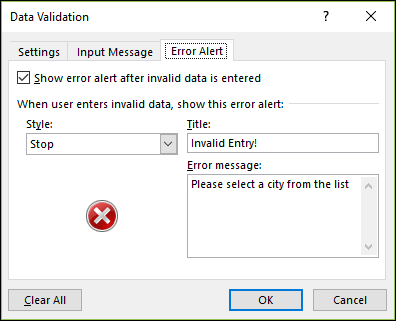
- Als u een bericht wilt weergeven wanneer iemand iets invoert dat niet in de lijst staat, schakelt u het vak Foutmelding weergeven na het invoeren van ongeldige gegevens in, kiest u een optie in het vak Stijl en typt u een titel en een bericht. Als u niet wilt dat een bericht wordt weergegeven, schakelt u het selectievakje uit.
Weet u niet welke optie u moet kiezen in het vak Stijl?
Als u een bericht wilt weergeven dat niet verhindert dat personen gegevens invoeren die niet in de vervolgkeuzelijst voorkomen, selecteert u Informatie of Waarschuwing. Informatie toont een bericht met dit pictogram
 en Waarschuwing toont een bericht met dit pictogram
  .
.Als u wilt voorkomen dat personen gegevens invoeren die niet in de vervolgkeuzelijst voorkomen, selecteert u Stoppen.
Opmerking
Als u geen titel of tekst toevoegt, wordt standaard de titel 'Microsoft Excel' gebruikt met de standaardtekst 'De waarde die u hebt ingevoerd is ongeldig. Een gebruiker heeft de waarden beperkt die in deze cel kunnen worden ingevoerd'.
Werken met de vervolgkeuzelijst
Nadat u de vervolgkeuzelijst hebt gemaakt, zorgt u ervoor dat deze naar wenst functioneert. Controleer bijvoorbeeld hoe u dekolombreedte en rijhoogte wijzigt om alle items te kunnen lezen.
Als de lijst met items voor de vervolgkeuzelijst op een ander werkblad staat en u wilt voorkomen dat gebruikers de validatielijst zien of wijzigen, kunt u overwegen dat werkblad te verbergen en te beveiligen. Zie Cellen vergrendelen om ze te beschermen voor meer informatie over het beveiligen van werkbladen.
Zie Items toevoegen aan of verwijderen uit een vervolgkeuzelijst als u de opties in de vervolgkeuzelijst wilt wijzigen.
Zie Een vervolgkeuzelijst verwijderen als u een vervolgkeuzelijst wilt verwijderen.
Voorbeelden downloaden
U kunt een voorbeeldwerkmap downloaden met meerdere voorbeelden van gegevensvalidatie, zoals in dit artikel. U kunt de voorbeelden gebruiken of zelf een scenario voor gegevensvalidatie maken. Voorbeelden van Excel-gegevensvalidatie downloaden.

Meer hulp nodig?
U kunt altijd een expert in de Excel Tech Community vragen of ondersteuning krijgen in community's.