
Communitybeheerders beheren het uiterlijk en het lidmaatschap van hun community. Ze kunnen ook andere community-beheerders aanwijzen om te helpen met deze taken.
Zie Communityresources beheren Viva Engage voor het beheren van communitybestanden en -resources.
Let op
Updates die u aanbrengt in communitylidmaatschap, machtigingen en andere instellingen in Viva Engage of Microsoft 365, kan tot 24 uur duren om te repliceren in uw netwerk. Het aantal leden kan tot 30 dagen onnauwkeurig zijn vanwege de levenscyclus van de gebruiker.
Communityleden toevoegen of verwijderen
Als je grote groepen leden moet toevoegen, beheer je het lidmaatschap van je community als groep in Microsoft Entra ID. Meer informatie over Viva Engage en Microsoft 365-groepen. Beheerders kunnen leden toevoegen met behulp van een CSV-bestand (zie de volgende sectie).
Selecteer op de startpagina van de community het pictogram + in de tegel Leden .
Zoek de personen die u wilt toevoegen door hun naam in het zoekvak te typen.
Selecteer het
 de naam van de persoon en kies een optie om de persoon toe te voegen of te verwijderen.
 De community-inhoud verandert niet wanneer u een lid toevoegt of verwijdert. Nieuwe leden krijgen toegang tot alle inhoud (inclusief eerdere berichten) in de community.
Voormalige leden van een persoonlijke community hebben geen toegang meer tot de inhoud van die community, met uitzondering van hun oude berichten via de feed en meldingen Alle activiteiten. Hun posts blijven in de communityfeed.
Leden toevoegen met een CSV-bestand
Omdat Viva Engage Microsoft 365 is verbonden, kunnen communitybeheerders grote aantallen nieuwe communityleden in één keer toevoegen met een CSV-bestand. Leden moeten al deel uitmaken van het netwerk en daarom een Microsoft 365 Entra ID-account hebben. Het CSV-bestand kan B2B-gasten van Azure AD bevatten, mits ze al in het netwerk aanwezig zijn. Gebruik de principalnaam voor het e-mailadres van een B2B-gast.
U kunt ook een lijst met leden exporteren naar een CSV-bestand om dit te gebruiken als contactblad of om uw lidmaatschap te verifiëren. Zie Leden van een groep bulksgewijs downloaden in Microsoft Entra ID voor meer informatie.
Elk bestand kan maximaal 20.000 e-mailadressen bevatten.
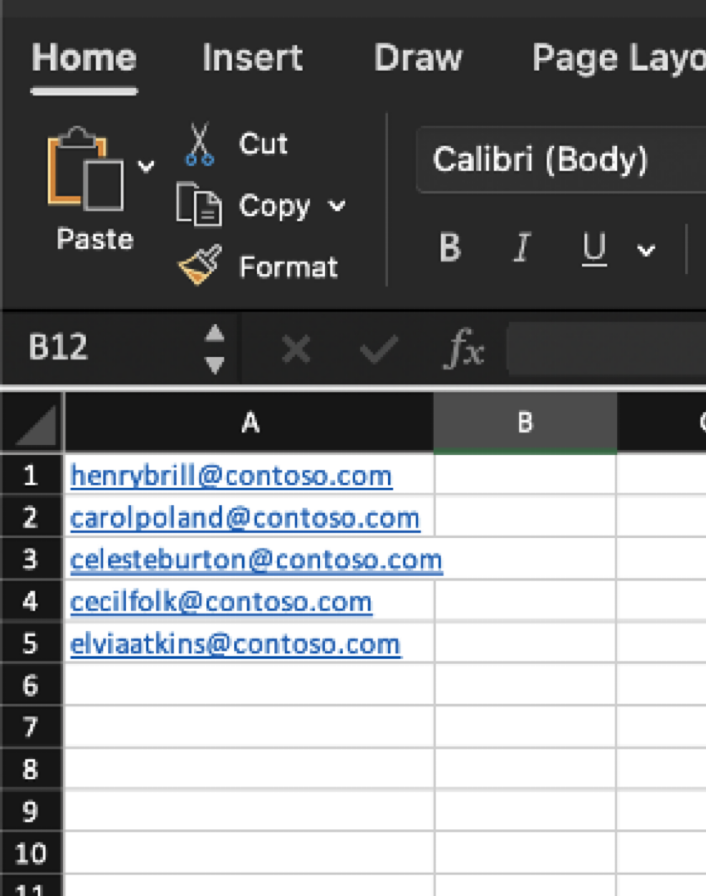
- Maak een werkmap in Microsoft Excel of een spreadsheet-app.
- Voer een e-mailadres in vanaf rij 1, kolom A. Dit is de UPN van Azure Active Directory.
- Ga door met het toevoegen van één e-mailadres per rij (maximaal 20.000), waarbij alle andere kolommen leeg blijven.
Zorg ervoor dat aan het bestand geen notities, namen of speciale tekens zijn toegevoegd, anders mislukt het importproces. - Wanneer je klaar bent, selecteer je Bestand>opslaan als>bestandsindeling en selecteer je CSV UTF-8-indeling.
Belangrijk: De standaardbestandsindeling voor Microsoft Excel, Excel-werkmap (.xlsx), wordt niet geïmporteerd. - Open in Viva Engage het deelvenster Leden aan de rechterkant en selecteer Importeren uit CSV.
- Blader om het CSV-bestand te selecteren.
Het importproces kan maximaal 24 uur duren.

Opmerking
- Als gastgebruikerstoegang niet is ingeschakeld in Engage, worden deze gasten niet toegevoegd aan de Engage-community door CSV-bulkimport die gastgebruikers bevat. Deze gasten worden tijdens het importproces toegevoegd aan de back-up van de Entra-id-groep, zodat gasten toegang krijgen tot andere verbonden workloads, zoals de SharePoint-site die door de Microsoft 365-groep wordt ondersteund.
- Als gasttoegang van de community nodig is, moet de beheerder van het Engage-netwerk gasttoegang op zijn netwerken inschakelen via de beveiligingsinstellingen van het Viva Engage-beheercentrum -> pagina Externe berichten.
Communityafbeeldingen uploaden
Je omslagfoto illustreert de identiteit en het doel van je community, of kan een publiceer een community-evenement publiceren. Gebruik een eenvoudige, herkenbare afbeelding die goed leesbaar is op mobiele apparaten. Communitybeheerders kunnen een foto uploaden voor hun community op het web of in de mobiele app. De omslagafbeeldingen moeten maximaal 20 MB groot zijn, 1400 x 524 of 700 x 262 pixels en de indeling PNG, JPEG of niet-geanimeerde GIF hebben.
Gebruik een vierkante afbeelding voor het communitypictogram of -logo. Geüploade afbeeldingen wijzigen in grootte tot 72 x 72 pixels.

- Selecteer Omslagfoto uploaden in de koptekst van de community.
- Selecteer een afbeelding om te uploaden in de lijst met bestanden.

Een communitybeheerder toevoegen
Communitybeheerders kunnen meer community-beheerders toewijzen. Community's kunnen maximaal 100 beheerders hebben.
Geverifieerde beheerders van Viva Engage kunnen ook communitybeheerders toewijzen. Een netwerkbeheerder van Viva Engage kan communitybeheerders toewijzen voor een openbare community. Om een communitybeheerder toe te wijzen voor een privécommunity, moet de nieuwe beheerder deel uitmaken van die community.
- Selecteer in de tegel Leden het getal naast het woord Leden om het ledenpaneel te openen.
- Zoek een persoon op naam of e-mailadres.
- Selecteer het pictogram Meer <symbool library="fluent" name="more" /> naast de naam van de persoon en kies Beheerder maken.
Beheerders hebben een ster naast hun pictogram dat wordt weergegeven onder Leden. Communitybeheerders worden vermeld in het deelvenster Leden van de pagina Info .
Reageren op vragen van leden
Als community-beheerder volg je de gesprekken en zorgen in je community.
- Om ervoor te zorgen dat niemands vraag over het hoofd wordt gezien, selecteert u in de communityfeed het filter Vragen zonder antwoord om snel niet-beantwoorde vragen te vinden.
- Als u een officieel antwoord wilt geven of nauwkeurige antwoorden wilt bevestigen, filtert u op Vragen zonder beste antwoord en markeert u het beste antwoord.

Verzoeken voor deelname accepteren (privécommunity's)
Als u de communitybeheerder bent voor een privécommunity, krijgt u een melding in Viva Engage telkens wanneer iemand lidmaatschap van uw community aanvraagt.
- Als u een e-mailmelding wilt ontvangen voor elke aanvraag, gaat u naar uw voorkeuren voor e-mailmeldingen en selecteert u Iemand vraagt aan om lid te worden van een persoonlijke community die ik beheer. Zie Meldingen via e-mail en telefoon in- of uitschakelen voor stappen.
Verwante community's zoeken en toevoegen
Een gevestigde Viva Engage-community kan relaties hebben met andere community's met verwante onderwerpen. Door deze relaties kunnen gebruikers meer community's en bronnen ontdekken. Een community met een breed onderwerp, zoals een populair spreadsheetprogramma, kan bijvoorbeeld gerelateerde community's hebben voor onderwerpen zoals draaitabellen, complexe wiskunde, het gebruik van Copilot-prompts in gegevensbladen, enzovoort.
Om verwante community's te vinden, gaat u naar het tabblad Over onder de bannerafbeelding voor de huidige community. Het deelvenster Verwante community's wordt onderaan de pagina weergegeven. Community's hebben mogelijk geen verwante community's op hun lijst.
Leden en beheerders kunnen community's toevoegen aan de lijst met gerelateerde items. Zorg ervoor dat een selectie van gerelateerde community's logisch is voor de context van beide community's. Selecteer Een gerelateerde community toevoegen in het meest linkse vak. Begin met het invoeren van een naam of titel om te filteren op vergelijkbare communitynamen of maak een keuze in de lijst. Sluit wanneer u klaar bent en Viva Engage voegt de community toe aan de lijst. Selecteer Bewerken om meer gerelateerde community's te verwijderen of toe te voegen .