
Opmerking
Voor alle community's gebruikt Viva Engage SharePoint-bibliotheken om inhoud te bevatten en te beheren. Alle Viva Engage-bestanden voor verbonden community's worden opgeslagen in SharePoint en geopend vanuit Viva Engage. Omdat Viva Engage met Microsoft 365 is verbonden, wordt elke community ook ondersteund door een groep in Microsoft 365.
Als u wilt zien waar uw Viva Engage bestanden zijn opgeslagen, selecteert u Files in de koptekst voor een met Microsoft 365 verbonden Viva Engage-community.
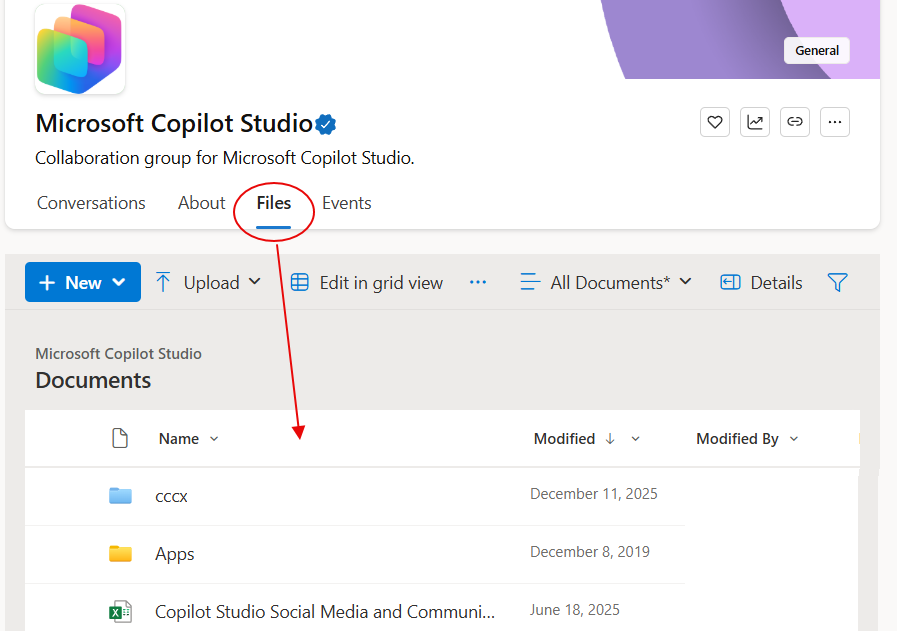
Als uw netwerk bestanden voor verbonden community's opslaat in SharePoint, kunt u de browser openen om de SharePoint-documentbibliotheek van de community te openen wanneer u het tabblad Files selecteert.
Kenmerken van SharePoint-bibliotheekopslag voor Engage-bestanden
SharePoint-bibliotheken in Engage-community's gebruiken de volgende mogelijkheden.
Nieuwe bestandsopslag
Alle nieuwe bestanden voor Microsoft 365 verbonden groepen bevinden zich in de SharePoint-documentbibliotheek voor de Engage-community. U kunt ze zien in de lijst Files van de groep Viva Engage of in de map Apps/Viva Engage in de SharePoint-documentbibliotheek van de community.
Nieuwe Office-bestanden maken
U kunt geen nieuwe bestanden maken vanaf de pagina Files. Maak het bestand op een andere locatie en upload het vervolgens naar Viva Engage.
Organisatie van bestanden
Selecteer in het rechternavigatiedeelvenster de koppeling naar de SharePoint-documentbibliotheek voor de groep en selecteer de map Apps/Viva Engage. Sorteer en filter de bestandenlijst.
Gebruikers kunnen bestanden opnieuw ordenen of verplaatsen naar submappen en koppelingen van Viva Engage werken nog steeds. Open de hierboven getoonde SharePoint-documentbibliotheek om de reorganisatie te zien.
Opmerking
Wanneer u de lijst met bestanden van Viva Engage bekijkt, geeft de lijst alleen aan dat het bestand is opgeslagen in SharePoint en wordt de mapnaam niet opgegeven.
Bestandsvoorbeelden
Als u een voorbeeld wilt zien, selecteert u het bestand.
Een bestand bewerken vanuit Viva Engage
Breng voor Word-, Excel- en PowerPoint-documenten wijzigingen aan in Office Online of in de app. Revisies worden bijgehouden in de SharePoint-documentbibliotheek.
Boven het voorbeeld worden Document bewerken en andere acties weergegeven.
Toegangsrechten
De community van het bestand bepaalt de toegangsrechten voor dat bestand, maar SharePoint-beheerders kunnen de toegangsrechten voor afzonderlijke bestanden wijzigen.
Hoe gasten toegang krijgen tot bestanden
De gasttoegang tot bestanden hangt af van het type gast:
Gasten op netwerkniveau hebben geen standaardtoegang om Viva Engage-bestanden te bekijken die zijn opgeslagen in SharePoint.
- Als gasten toegang kunnen aanvragen om specifieke bestanden te bekijken, voegt u ze toe als een B2B-gast van Azure op de Microsoft 365-tenant. Zie B2B-documentatie voor Azure Active Directory voor meer informatie.
- Leden van de community kunnen weergeven, uploaden en bewerken vanuit de SharePoint-bibliotheek. Gasten op netwerkniveau die B2B-gasten van Azure zijn, kunnen dit ook doen. Engage biedt geen ondersteuning voor direct bewerken.
- Als u wilt dat ze bestanden kunnen uploaden naar een specifieke community vanuit SharePoint of standaard toegang moeten hebben tot bestanden die zijn geüpload naar SharePoint, voegt u ze toe als communitylid in SharePoint.
- Gasten op gespreksniveau hebben niet standaard toegang tot bestanden die zijn opgeslagen in SharePoint. Als u toegang tot specifieke bestanden in het gesprek wilt toestaan, voegt u de gasten toe als een Azure B2B-gast op de Microsoft 365-tenant. Ze kunnen geen bestanden uploaden.
- Externe gasten kunnen alleen lid zijn van externe groepen. Externe groepen slaan alleen bestanden op in Viva Engage.
Revisies bijhouden
Bekijk de revisiegeschiedenis en eerdere versies van de SharePoint-documentbibliotheek.
Er worden meer wijzigingsdetails weergegeven in het wijzigingsoverzicht en oudere versies kunnen worden verwijderd.
Markeren als officieel
Gebruikers kunnen niet een specifieke versie van een bestand markeren als officieel.
Zoeken
Met de zoekfunctie van Viva Engage wordt alleen gezocht op de titel en auteur. Als u inhoud van Viva Engage-bestanden in SharePoint wilt zoeken, moet u de zoekopdracht uitvoeren vanuit de SharePoint-documentbibliotheek.
Meer informatie
Een eerder bijgewerkt bestand bewerken wanneer uw Viva Engage-groep bestanden opslaat in SharePoint