
Als u uw werk op één plaats wilt bijhouden of een momentopname van uw gegevens wilt weergeven, kunt u een Excel-spreadsheet (ook wel een werkblad genoemd) toevoegen aan een pagina in uw OneNote-notitieblok. In de wereld van boeken en ringbanden zou dit hetzelfde zijn als wanneer u een kopie van uw spreadsheet maakt en deze bij uw papieren notities voegt.
Wanneer u een Excel-spreadsheet toevoegt aan een pagina in OneNote, kunt u:
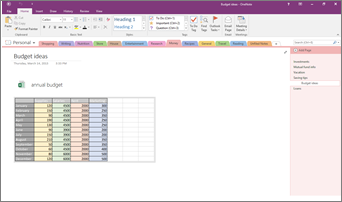
Houd er rekening mee dat wijzigingen die u aanbrengt in het werkblad in OneNote niet worden weergegeven in het oorspronkelijke bestand in Excel. Evenzo verschijnen uw wijzigingen niet in de kopie in OneNote als u het oorspronkelijke Excel-spreadsheet aanpast.
Een bestaand Excel-bestand bijvoegen in OneNote
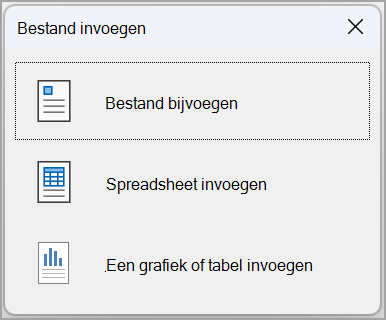
Wanneer u ervoor kiest om een bestaand Excel-werkblad in te voegen, hebt u drie opties:
- Bestand bijvoegen: Met deze optie wordt het Excel-bestand als pictogram toegevoegd aan uw OneNote-pagina. U kunt het openen door te dubbelklikken op het pictogram.
- Spreadsheet invoegen: Hiermee wordt het hele werkblad als een statische tabel in OneNote ingevoegd. Deze wordt niet bijgewerkt als u wijzigingen aanbrengt in Excel.
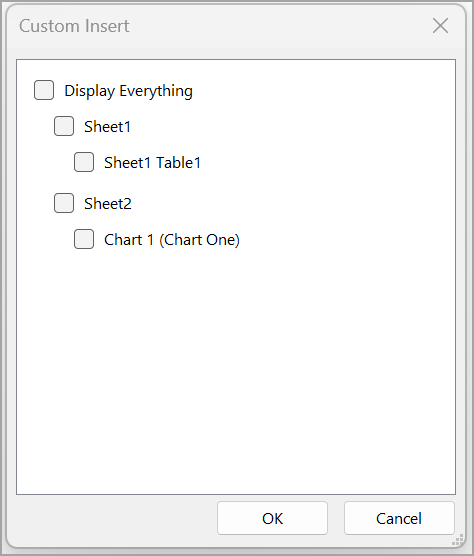
- Grafiek of tabel invoegen: Hiermee kunt u specifieke tabellen of grafieken uit het Excel-bestand selecteren om in OneNote in te voegen. Deze zijn ook statisch en worden niet bijgewerkt met wijzigingen in Excel.
Een bestaand Excel-bestand als pictogram toevoegen in OneNote
Als u een kopie van uw spreadsheet wilt maken en een koppeling naar die kopie rechtstreeks in uw notities wilt toevoegen, precies waar u deze later nodig hebt, gebruikt u deze optie. De koppeling wordt weergegeven als een pictogram waarmee een volledig functionerend Excel-werkblad wordt geopend wanneer u erop dubbelklikt.
Belangrijk
Vergeet niet dat u een kopie van uw oorspronkelijke Excel-spreadsheet maakt. Wijzigingen die u aanbrengt in de kopie in OneNote, worden niet weergegeven in het origineel. Als u het origineel wijzigt, wordt de kopie niet bijgewerkt.
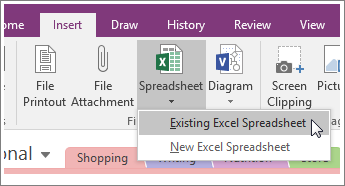
- Kies op het tabblad Invoegende optie Spreadsheet>Bestaand Excel-werkblad.
- Klik op het bestand dat u wilt toevoegen en kies Invoegen.
- Kies Bestand bijvoegen.
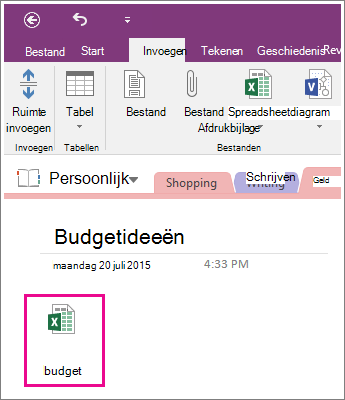
Het bijgevoegde spreadsheet ziet er als volgt uit.
Belangrijk
Zorg ervoor dat u het pictogram niet verwijdert, anders kunt u het spreadsheet niet bewerken.
Een statische afbeelding van het werkblad insluiten in OneNote
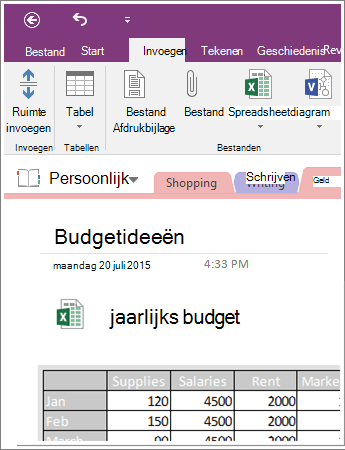
Met deze optie maakt u een kopie van uw spreadsheet en voegt u rechtstreeks in uw notities een koppeling naar deze kopie toe, samen met een statische afbeelding van uw spreadsheet. De koppeling wordt weergegeven als een pictogram waarmee een volledig functionerend Excel-werkblad wordt geopend wanneer u erop dubbelklikt. Als u het gekoppelde spreadsheet bijwerkt, wordt de ingesloten afbeelding automatisch vernieuwd met uw wijzigingen.
Belangrijk
Vergeet niet dat u een kopie van uw oorspronkelijke Excel-spreadsheet maakt. Wijzigingen die u aanbrengt in de kopie in OneNote, worden niet weergegeven in het origineel. Als u het origineel wijzigt, wordt de kopie niet bijgewerkt.
Kies op het tabblad Invoegende optie Spreadsheet>Bestaand Excel-werkblad.
Klik op het bestand dat u wilt toevoegen en kies Invoegen.
Kies Spreadsheet invoegen.
Tip
Als u alleen een tabel of grafiek vanuit het spreadsheet wilt invoegen, kiest u in plaats hiervan Grafiek of tabel invoegen.
Een ingesloten afbeelding ziet er als volgt uit.
Belangrijk
Zorg ervoor dat u het pictogram niet verwijdert, anders kunt u het spreadsheet niet bewerken.
Grafiek of tabel van een bestaand Excel-blad invoegen in OneNote
Hiermee kunt u specifieke tabellen of grafieken uit het Excel-bestand selecteren om in OneNote in te voegen. Deze zijn ook statisch en worden niet bijgewerkt met wijzigingen in Excel.
- Open uw OneNote-notitieblok en selecteer de notitie om uw bestaande spreadsheet in te voegen.
- Klik opSpreadsheet>invoegen>Bestaand Excel-werkblad.
- Zoek het Excel-werkblad dat u wilt invoegen.
- Selecteer deze en druk vervolgens op de knop Invoegen .
- Als u een grafiek of tabel wilt invoegen, selecteert u Een grafiek of tabel invoegen. U kunt specifieke grafieken of tabellen uit het Excel-bestand kiezen die u wilt invoegen in OneNote of een volledig blad selecteren dat in OneNote moet worden ingevoegd.
Een nieuw spreadsheet maken
U kunt een nieuw Excel-spreadsheet rechtstreeks vanuit uw notities maken.
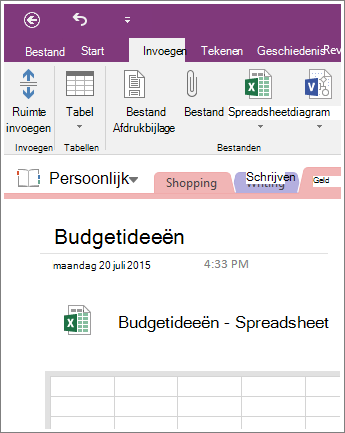
Net als bij het insluiten van een statische afbeelding van een bestaand werkblad, wordt met deze optie een pictogram ingevoegd waarmee een volledig functionerend Excel-werkblad wordt geopend wanneer u erop dubbelklikt en een statische afbeelding van uw spreadsheet op de pagina wordt weergegeven. Als u het gekoppelde spreadsheet bijwerkt, wordt de ingesloten afbeelding automatisch vernieuwd met uw wijzigingen.
Kies op het tabblad Invoegende optie Spreadsheet>Nieuw Excel-werkblad.
Er wordt een Excel-pictogram weergegeven op de pagina, samen met een lege, statische afbeelding van het spreadsheet.Dubbelklik op het pictogram als u het spreadsheet wilt bewerken.
Belangrijk
Zorg ervoor dat u het pictogram niet verwijdert, anders kunt u het spreadsheet niet bewerken.