
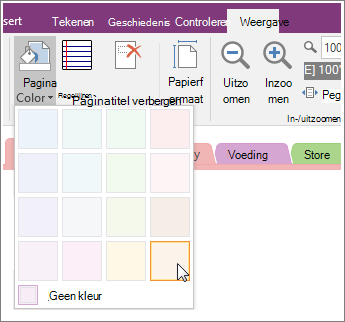
Wanneer u een nieuwe pagina maakt in OneNote, heeft deze een witte achtergrond, maar u kunt dit wijzigen. Het coderen van pagina's met specifieke achtergrondkleuren is een goede manier om uw notitieblok te organiseren. U kunt bijvoorbeeld een bepaalde kleur gebruiken voor notities over een verbouwingsproject en een andere kleur voor presentatienotities.
- Klik opPaginakleur weergeven>.
- Kies de gewenste kleur.
Tip
U kunt ook lijnen of rasters toevoegen aan uw pagina. Klik opRegellijnenweergeven> en kies een stijl.
Als u een fraaier ontwerp of fraaiere indeling wenst, kunt u een sjabloon toepassen op een pagina of een paginasjabloon maken of aanpassen zodat u deze telkens weer kunt gebruiken.
De kleuren van tabs in uw notitieblok wijzigen
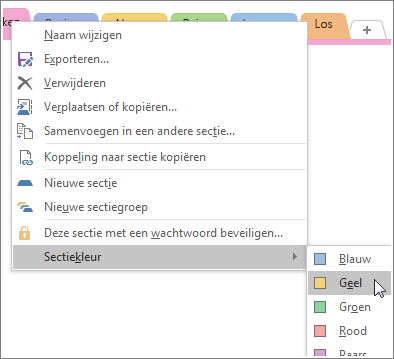
Notitiebloksecties zijn ingedeeld met tabs. Als u de kleur van een pagina wijzigt, verandert de kleur van het tabblad niet. Als u de kleur van een hele sectie wilt wijzigen, klikt u met de rechtermuisknop boven aan de pagina en kiest u Sectiekleur
Opmerking
Wanneer u de sectiekleur verandert, verandert de kleur van de tab boven aan uw pagina's en de paginatabs aan de rechterkant. De paginakleur verandert echter niet.