
Als u problemen ondervindt bij het synchroniseren van uw OneNote, volgt u de onderstaande stappen voor probleemoplossing.
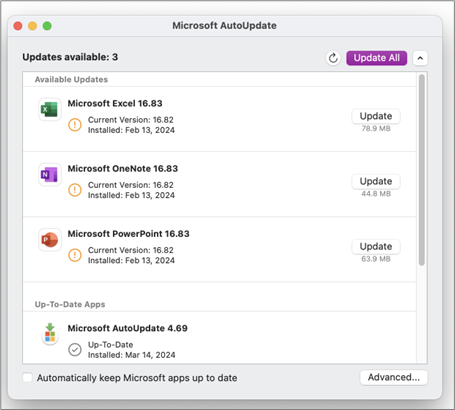
Controleer eerst op alle beschikbare Office-updates voor uw computer en installeer deze.
Notitieblok wordt niet gesynchroniseerd voor Microsoft 365
Gedeelde notitieblokken worden automatisch gesynchroniseerd in OneNote. Als u synchronisatieproblemen ondervindt, zijn hier enkele oplossingen:
Notitieblokken instellen voor automatisch synchroniseren:
Selecteer het menu Bestand en kies Opties.
Selecteer het tabblad Synchroniseren en schakel het selectievakje naast Notitieblokken automatisch synchroniseren in.
Notitieblokken handmatig synchroniseren:
- Selecteer het menu Bestand en selecteer op het tabblad Info het
 weergeven.
 - Voer in het dialoogvenster Synchronisatie van gedeeld notitieblok dat wordt weergegeven een van de volgende handelingen uit:
- Selecteer Alles synchroniseren om al uw gedeelde notitieblokken te synchroniseren.
- Selecteer Nu synchroniseren naast een specifiek notitieblok om alleen dat notitieblok te synchroniseren.
Als u nog steeds synchronisatieproblemen ondervindt en uw notitieblok is opgeslagen in OneDrive of in nieuwere versies van SharePoint, opent u het notitieblok op www.onenote.com om te bepalen of het probleem wordt veroorzaakt door de server of door OneNote.
Herstel Prompts, offline opslaan (vernieuwen) en foutcode E000006C (cig68)
Als u synchronisatieproblemen ziet in OneNote met betrekking tot Notitieblokken vernieuwen, 'Offline opgeslagen - vernieuwen' of foutcode E000006C (cig68), helpt deze handleiding u bij het oplossen van het probleem op uw Windows-apparaat.
De exacte ervaring kan variëren, afhankelijk van uw versie van OneNote. Hieronder vindt u de stappen die u moet volgen op basis van wat u ziet:
🔒 Notitieblok is alleen-lezen met een vernieuwingsprompt
- Wat u ziet: 'U kunt dit notitieblok niet bewerken omdat het niet wordt gesynchroniseerd. Vernieuw het notitieblok om door te gaan met synchroniseren. [Nu vernieuwen]
- Wat u moet doen: Klik op 'Nu vernieuwen'. Hiermee wordt de synchronisatie hervat.
📝 Notitieblok kan worden bewerkt met een vernieuwingsprompt
- Wat u ziet: "Vernieuw dit notitieblok om door te gaan met synchroniseren."
- Wat u moet doen: Klik op de gele infobalk om te vernieuwen. Hiermee wordt de synchronisatie hervat.
❌Synchronisatiefout zonder vernieuwingsprompt
Wat u ziet: 'OneNote kan uw notities momenteel niet synchroniseren. We blijven het proberen. (Foutcode: E000006C / cig68)'
Wat u moet doen:
- OneNote bijwerken naar de nieuwste versie
- Na het bijwerken ziet u het bericht Vernieuwen
- Volg vervolgens de bovenstaande stappen voor 'Nu vernieuwen'
Notities worden niet gesynchroniseerd
Als u problemen ondervindt bij het zien van recente wijzigingen bij het gebruik van OneNote op meerdere apparaten of als uw notitieblok een synchronisatiefout weergeeft, probeert u het volgende:
- Controleer of uw computer of apparaat een goede internetverbinding heeft. Een betrouwbare verbinding zorgt ervoor dat notities snel en succesvol kunnen worden gesynchroniseerd op verschillende apparaten.
- Als uw notitieblok is opgeslagen in OneDrive, controleert u onze pagina Servicestatus op eventuele storingen. Als OneDrive momenteel problemen ondervindt, kan dit ook worden beïnvloed door OneNote.
- Als uw notitieblok is opgeslagen in SharePoint, moet u contact opnemen met uw beheerder om eventuele problemen te melden, te bevestigen en op te lossen.
Waarschuwing
Tijdens het oplossen van synchronisatieproblemen wordt het niet aanbevolen om u aan of af te melden bij OneNote (of de app te verwijderen en opnieuw te installeren), omdat dit kan leiden tot gegevensverlies.
Als uw notitieblok dat een synchronisatieprobleem ondervindt, is opgeslagen in OneDrive of in nieuwere versies van SharePoint, kunt u proberen het notitieblok in uw browser te openen op www.onenote.com. Dit kan helpen om te bepalen of het een probleem is met een specifieke pc of apparaat, of dat er iets anders gebeurt achter de schermen.
Ga als volgt te werk:
- Selecteer bestand in de oneNote-bureaublad-app.
- Klik op het tabblad Info met de rechtermuisknop op de URL die direct onder de naam van het betreffende notitieblok wordt weergegeven en klik vervolgens op Kopiëren.
- Selecteer in uw webbrowser het adresvak en druk op Ctrl + V op het toetsenbord om de gekopieerde URL te plakken.
- Druk op Enter om het notitieblok in webversie van OneNote te openen.
Opmerking
Afhankelijk van de grootte van het notitieblok en het type internetverbinding dat u gebruikt, kan het even duren voordat alle inhoud van het notitieblok is geladen en gesynchroniseerd.
Als u het notitieblok in uw webbrowser kunt openen en weergeven, controleert u de inhoud ervan op de meest recente wijzigingen. Als u nog steeds een oudere versie van uw notities ziet, controleert u of de pc of het apparaat waarop de meest recente wijzigingen in het notitieblok zijn aangebracht, de synchronisatie van uw notities volledig heeft voltooid.
Ga als volgt te werk:
- Open de OneNote-bureaublad-app op de pc of het apparaat waarop u voor het laatst de meest recente versie van uw notitieblok hebt bewerkt.
- Selecteer Bestandsinfo>>Synchronisatiestatus weergeven.
- Controleer in het dialoogvenster Synchronisatie van gedeeld notitieblok dat wordt geopend op foutcodes en berichten die voor uw notitieblok worden weergegeven. Controleer vervolgens de lijst met foutcodes elders in dit artikel op een overeenkomend resultaat en aanbevolen stappen.
Opmerking
In sommige foutcodes wordt mogelijk de knop 'Hulp vragen' weergegeven naast de fout. Selecteer de knop om een artikel over probleemoplossing te openen dat specifiek is voor die fout en volg de aanbevolen stappen.
In sommige situaties kan het sluiten en opnieuw openen van het betreffende notitieblok helpen om de synchronisatieverbinding tussen de OneNote-app en de OneNote-service opnieuw in te stellen.
Waarschuwing
Voordat u notitieblokken sluit en opnieuw opent die niet volledig zijn gesynchroniseerd op al uw apparaten, moet u eventuele niet-gesynchroniseerde recente notities kopiëren en er een back-up van maken op de oorspronkelijke pc of het oorspronkelijke apparaat.
Ga als volgt te werk om een notitieblok te sluiten en opnieuw te openen:
- Selecteer bestand in de oneNote-bureaublad-app.
- Klik op het tabblad Info met de rechtermuisknop op de URL die wordt weergegeven onder de naam van het betreffende notitieblok en selecteer Kopiëren.
- Selecteer naast de naam van het betreffende notitieblok de knop Instellingen en selecteer vervolgens Sluiten.
- Selecteer in uw webbrowser het adresvak en druk op Ctrl + V om de gekopieerde URL te plakken.
- Wanneer het notitieblok in webversie van OneNote wordt geopend, selecteert u Openen in bureaublad-app op het lint om het notitieblok opnieuw te openen in de OneNote-bureaublad-app.
Secties of pagina's worden niet gesynchroniseerd
Het kan gebeuren dat uw gedeelde notitieblok normaal wordt gesynchroniseerd, met uitzondering van een van de secties of pagina's. U kunt dit als volgt controleren:
- Selecteer inde oneNote-bureaublad-appBestandsinfo>>Synchronisatiestatus weergeven.
- Selecteer in het dialoogvenster Synchronisatie van gedeeld notitieblok dat wordt geopend een notitieblokpictogram met een gele driehoek erboven om de naam te zien van een sectie die synchronisatieproblemen veroorzaakt.
- Selecteer de knop Nu synchroniseren naast het notitieblok met de sectie.
Afzonderlijke notitiebloksecties kunnen er de oorzaak van zijn dat de synchronisatie soms niet goed wordt uitgevoerd. Als u één sectie hebt waarvan de pagina's niet worden gesynchroniseerd met de rest van een anderszins bijgewerkt notitieblok, kunt u de volgende tijdelijke oplossing proberen:
- Maak in de oneNote-bureaublad-app een nieuwe sectie in hetzelfde notitieblok.
- Kopieer (maar verplaats niet) alle pagina's van de oude sectie naar de nieuwe die u zojuist hebt gemaakt. U kunt dit doen door met de rechtermuisknop op elke pagina te klikken en vervolgens Verplaatsen of Kopiëren te selecteren.
- Wanneer alle pagina's zijn gekopieerd naar de nieuwe sectie, drukt u op Shift + F9 om het notitieblok handmatig te synchroniseren. Als er een voortgangsbalk wordt weergegeven, wacht u totdat deze is voltooid.
Als op basis van deze stappen de pagina's in de nieuwe sectie zijn gesynchroniseerd, kunt u de oude sectie verwijderen en verder werken in de nieuwe sectie. Zodra de oude sectie is verwijderd, kunt u de naam van de nieuwe sectie wijzigen in dezelfde naam als de verwijderde sectie.
Als deze stappen niet werken, kunnen fouten of problemen met sectiesynchronisatie ook worden veroorzaakt door een beschadigde sectie die zich in de Prullenbak van het notitieblok bevindt. Als u de sectie niet meer nodig hebt, kunt u deze uit de Prullenbak verwijderen, zodat de fout niet langer optreedt:
- Selecteer in het OneNote-notitieblok het tabblad Geschiedenis en selecteer vervolgens de Prullenbak van notitieblok.
- Klik met de rechtermuisknop op de sectie (of pagina) en kies Verplaatsen of kopiëren.
- U kunt de pagina's of de inhoud van de sectie ook kopiëren en in een andere pagina of sectie plakken. Zodra dat is gebeurd, kunt u de oorspronkelijke sectie of pagina verwijderen.
Synchronisatieconflicten (ook wel bekend als samenvoegingsconflicten)
Berichten over versieconflicten worden meestal weergegeven als u en een andere gebruiker hetzelfde deel van een pagina proberen te bewerken, zoals het tegelijk wijzigen van dezelfde alinea met notities. Als dit gebeurt, worden er meerdere kopieën van de pagina gemaakt om gegevensverlies te voorkomen en wordt er een foutbericht op de gele informatiebalk weergegeven. U ziet een pictogram op een pagina waarop een conflict is opgetreden.
U kunt samenvoegingsconflicten als volgt oplossen:
- Selecteer de gele informatiebalk boven aan de pagina om een pagina weer te geven met de conflicterende wijzigingen (rood gemarkeerd).
- Kopieer zo nodig gegevens uit de pagina met samenvoegingsconflicten en plak de wijzigingen in de hoofdpagina.
- Wanneer u klaar bent met het opnemen van eventuele wijzigingen, verwijdert u de conflictpagina door met de rechtermuisknop op het paginatabblad te klikken en vervolgens Verwijderen te selecteren in het snelmenu.
Synchronisatiefouten 'Server is bezet'
Server is bezet fouten worden meestal weergegeven wanneer notitieblokken worden opgeslagen in SharePoint, SharePoint Online of OneDrive (werk of school). Hoewel het hier ogenschijnlijk om synchronisatiefouten gaat, zijn de meeste in feite verificatiefouten die kunnen worden opgelost met een van de volgende methoden:
- Meld u af en opnieuw aan bij OneNote.
- Sluit en heropen het notitieblok.
- Controleer of u toegang hebt tot het notitieblok via webversie van OneNote (op www.onenote.com), SharePoint of SharePoint Online.
Synchronisatiefouten 'Onvoldoende ruimte'
Sommige fouten, zoals 0xE00015E0, geven aan dat er onvoldoende ruimte is op het apparaat of notitieblok om een sectie te synchroniseren. Dit kan worden veroorzaakt door grote back-upbestanden. U kunt deze synchronisatieproblemen oplossen door bestaande back-ups van het notitieblok te optimaliseren of te verwijderen.
OneNote-notitieblok optimaliseren
- Selecteer inOneNoteBestandsopties>.
- Selecteer in het dialoogvenster Optiesde optie Opslaan & Back-up.
- Selecteer Alles optimaliseren Files Nu. Het duurt even voordat de bestanden zijn geoptimaliseerd.
U kunt ook de optie Aantal back-ups die moeten worden bewaard in dezelfde locatie Opslaan en back-up maken wijzigen in een lager getal om ruimte te besparen.
Bestaande back-ups verwijderen
- Open de Verkenner.
- Typ in de navigatiebalk bovenaan het venster %localappdata% en druk op Enter.
- Open de map Microsoft en open vervolgens de map OneNote .
- Open de map 16.0 en open vervolgens de map Back-up .
- Verwijder de bestanden of mappen die u niet meer wilt opslaan in de map Back-up.
Als u een van deze fouten ziet, volgt u de stappen in het bijbehorende artikel:
- De fout 0xE0000025 (Bestand te groot) in OneNote oplossen
- De fout 0xE0000796 (Limiet overschreden) in OneNote oplossen
Fouten 'Service niet beschikbaar'
Hier volgen enkele veelvoorkomende 'service niet beschikbaar'-fouten die kunnen worden weergegeven samen met koppelingen naar artikelen met oplossingen voor de betreffende fouten:
- 0xE0000784: de fout 0xE0000784 (Web DAV is uitgeschakeld) in OneNote oplossen
- 0xE000078B: de fout 0xE000078B (Servertime-out) oplossen in OneNote
- 0xE4020040: de fout 0xE4020040 (Archief bezet, probeer het later opnieuw) in OneNote oplossen
Verkeerd geplaatste secties in OneNote
Een notitieblok bevat verkeerd geplaatste secties wanneer OneNote wijzigingen in een sectie van een notitieblok probeert te synchroniseren en het sectiebestand niet kan worden gevonden. Los dit probleem op door de sectie uit het notitieblok te verwijderen of te verplaatsen naar een ander notitieblok. Zie het volgende artikel voor meer informatie:
Verkeerd geplaatste secties in OneNote oplossen
Synchronisatiefouten in notitieblokken in SharePoint
Als u OneNote-notitieblokken in SharePoint hebt, ziet u dat deze doorgaans worden opgeslagen in documentbibliotheken. Als bepaalde eigenschappen zijn ingeschakeld voor de SharePoint-bibliotheek die u gebruikt, kan dit synchronisatiefouten veroorzaken. Zie de volgende artikelen voor meer informatie:
- Documentbibliotheekfouten oplossen bij het gebruik van OneNote met SharePoint
- Fouten met de documentbibliotheek oplossen bij het gebruik van OneNote 2016 voor Windows met SharePoint
Synchronisatieproblemen met de ruimte voor samenwerking
Synchronisatieproblemen met de ruimte voor samenwerking kunnen optreden als een aantal gebruikers probeert dezelfde pagina op hetzelfde moment te bewerken of als een grote bestandsbijlage aan de bewerkte pagina wordt toegevoegd. Hier ziet u enkele aanbevolen procedures die u kunt uitvoeren om deze fouten te vermijden:
- Deel de gebruikers in kleine groepen van maximaal zes personen in.
- Maak voor elke groep gebruikers een afzonderlijk 'sectietabblad'. Als er bijvoorbeeld vier groepen van zes gebruikers zijn, maakt u vier tabbladen.
- Laat elke gebruiker een eigen pagina maken of laat elke gebruiker de pagina op verschillende plaatsen bewerken.
- Toevoegen van grote bestandsbijlagen vermijden

Notitieblokken worden niet gesynchroniseerd
Als u een notitieblok niet kunt openen en weergeven in webversie van OneNote, is dit waarschijnlijk een serverprobleem. Als uw notitieblok is opgeslagen in OneDrive, controleert u de pagina Servicestatus op bekende onderbrekingen of storingen. Als uw notitieblok is opgeslagen in SharePoint, neemt u contact op met de beheerder om het probleem te melden en op te lossen.
De 0xE0000007-fout oplossen (‘Er is een probleem opgetreden tijdens de synchronisatie van uw notitieblok’) in OneNote
Probleem
Bij het synchroniseren van wijzigingen in een notitieblok in Microsoft OneNote voor Windows 10, OneNote 2016, OneNote voor Mac, OneNote voor iOS (iPad en iPhone) of OneNote voor Android, kan de volgende fout optreden:
Er is een probleem opgetreden tijdens de synchronisatie van uw notitieblok. (Foutcode: 0xE0000007)
Status
Dit probleem wordt actief onderzocht door het OneNote-productteam. Onze excuses voor het ongemak, dat ontstaan is door dit probleem. Dit artikel wordt bijgewerkt, zodra er meer informatie beschikbaar is.
In de tussentijd kunt u de volgende tijdelijke oplossingen proberen om te zien of het probleem daarmee wordt opgelost.
Ga als volgt te werk om de meest voorkomende oorzaken van fout 0xE0000007 in OneNote uit te sluiten:
Controleer of de netwerkverbinding van uw computer of mobiele apparaat goed is met een browser of een andere cloud-app.
Dwing oneNote af om het huidige notitieblok te synchroniseren door een van de volgende handelingen uit te voeren, afhankelijk van de versie van OneNote die u gebruikt:
Klik in OneNote voor Windows 10 op de knop Notitieblokken weergeven
 totdat u de lijst notitieblokken ziet. Klik met de rechtermuisknop op de naam van het notitieblok dat u wilt synchroniseren, klik op Synchroniseren en klik vervolgens op Dit notitieblok synchroniseren.
Klik in OneNote 2016 op Synchronisatiestatus van bestandsweergave> en klik vervolgens op Nu synchroniseren naast het notitieblok dat u wilt synchroniseren.
Opmerking
Als u niet zeker weet welke versie van OneNote voor Windows u hebt, raadpleegt u Wat is het verschil tussen OneNote en OneNote 2016.
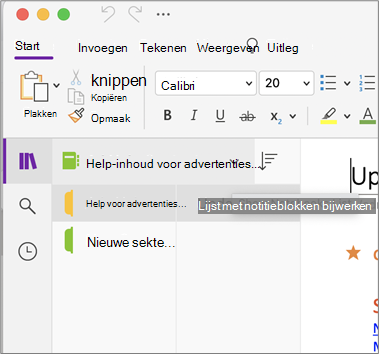
Klik in OneNote voor Mac op de knop Notitieblokken weergeven
totdat u de lijst met notitieblokken ziet. Klik met Control op de naam van het notitieblok dat u wilt synchroniseren en klik vervolgens op Dit notitieblok synchroniseren.Schuif in OneNote voor iOS de lijst Notitieblokken omlaag (of de lijst Recente notities) om een synchronisatie van alle geopende notitieblokken af te dwingen. U kunt ook de sectie- of paginalijst omlaag schuiven om een synchronisatie van het huidige notitieblok af te dwingen.
Zorg dat u de recentste versie van OneNote voor uw computer of mobiele apparaat gebruikt.
Voer een van de volgende handelingen uit, afhankelijk van de versie van OneNote die u gebruikt:Klik in OneNote voor Windows 10 op Start, schuif naar de app Store en klik erop. Zoek in de Store-app naar OneNote, ga naar de pagina van de app en klik op de knop Bijwerken als die wordt weergegeven. (Als de tekst op de knop Starten is, hebt u de nieuwste versie al).
Klik in OneNote 2016 opOpties> voor bijwerken vanbestandsaccounts>>Nu bijwerken.
Opmerking
Als u niet zeker weet welke versie van OneNote voor Windows u hebt, raadpleegt u Wat is het verschil tussen OneNote en OneNote 2016.
In OneNote voor Mac opent u de App Store-app en klikt u op Updates rechtsboven op de werkbalk.
Opmerking
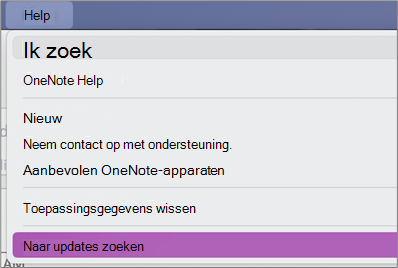
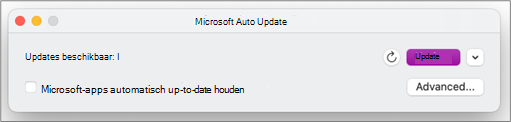
Als u OneNote voor Mac hebt geïnstalleerd als deel van Microsoft Office, bekijk Controleren op updates in OneNote voor Mac.
In OneNote voor iOS (iPad of iPhone) opent u de App Store-app en tikt u op Updates. Als er een update voor OneNote beschikbaar is, tikt u op Update bij OneNote of tikt u op Update All om alle apps bij te werken.
In OneNote voor Android opent u de Play Store-app, tikt u op het menupictogram en vervolgens op Mijn apps en games. Als er een update voor OneNote beschikbaar is, tikt u op Updaten bij OneNote of tikt u op Alles updaten om alle apps bij te werken.
Wacht enige tijd om te zien of de fout nog steeds optreedt. In sommige gevallen wordt de fout veroorzaakt door een tijdelijk probleem op de servers van Microsoft.
Probeer uw notities te openen in webversie van OneNote
Als de vorige stappen het probleem niet voor u hebben opgelost, controleert u of u uw notitieblok kunt weergeven in webversie van OneNote.
- Ga in uw browser naar www.onedrive.com en meld u aan met hetzelfde account dat u met OneNote gebruikt.
- Navigeer naar de map waarin het notitieblok zich bevindt dat u wilt openen (meestal Documenten of Notitieblokken) en klik vervolgens op de naam van het notitieblok om het te openen in webversie van OneNote.
Afhankelijk van het resultaat van deze stappen gaat u als volgt te werk:
- Als u het notitieblok in webversie van OneNote kunt openen en al uw meest recente wijzigingen en bewerkingen ziet, kunt u webversie van OneNote gebruiken om uw werk te voltooien.
- Als u het notitieblok in webversie van OneNote kunt openen, maar u niet alle meest recente wijzigingen ziet, moet u een kopie maken van de oorspronkelijke pagina's die niet zijn gesynchroniseerd met webversie van OneNote. Daarvoor gaat u terug naar de primaire OneNote-app (OneNote voor Windows 10, OneNote 2016 of OneNote voor Mac) en kopieert u de pagina’s uit het huidige notitieblok naar een ander notitieblok waarbij de 0xE0000007-fout niet optreedt. U kunt dat notitieblok vervolgens openen in webversie van OneNote.
- Als u het notitieblok niet kunt openen in webversie van OneNote terwijl u bent aangemeld, betekent dit dat u niet bent gemachtigd om het te openen en te bewerken. Als het notitieblok bijvoorbeeld met u wordt gedeeld door iemand anders via OneDrive of OneDrive voor Bedrijven, moet u ervoor zorgen dat de eigenaar van het notitieblok uw machtiging om het notitieblok te openen en bewerken niet heeft ingetrokken.
Sluit het notitieblok of de notitieblokken waarbij fout 0xE0000007 optreedt en open ze opnieuw
Als de voorgaande stappen het probleem niet hebben opgelost, kunt u de notitieblokken sluiten en opnieuw openen om de synchronisatie van uw notities door OneNote te forceren. Doe dit alleen als u een recente back-up hebt van de betreffende notities.
Waarschuwing
Het volgen van de onderstaande stappen kan leiden tot gegevensverlies. Als de wijzigingen in een van betrokken notitieblokken nog niet waren gesynchroniseerd toen de 0xE0000007-fout optrad, gaan die wijzigingen mogelijk verloren. Houd er rekening mee dat als u ervoor kiest om de onderstaande stappen uit te voeren, niemand de verloren informatie kan herstellen, ook de technische ondersteuning van Microsoft niet.
Als u zeker weet dat er geen belangrijke wijzigingen in uw notities in behandeling zijn of als u er niet om geeft dat u mogelijk niet-gesynchroniseerde wijzigingen kwijtraakt, kunt u het volgende proberen, afhankelijk van de versie van OneNote die u gebruikt:
Klik in OneNote voor Windows 10 op de knop Notitieblokken weergeven
totdat u de lijst notitieblokken ziet, klik met de rechtermuisknop op het notitieblok dat u wilt sluiten en klik vervolgens op Dit notitieblok sluiten.Klik in OneNote 2016 op de naam van het huidige notitieblok om de lijst met notitieblokken weer te geven, klik met de rechtermuisknop op het notitieblok dat u wilt sluiten en klik vervolgens op Dit notitieblok sluiten.
Opmerking
Als u niet zeker weet welke versie van OneNote voor Windows u hebt, raadpleegt u Wat is het verschil tussen OneNote en OneNote 2016.
Klik in OneNote voor Mac op de knop Notitieblokken weergeven
totdat u de lijst met notitieblokken ziet. Klik met Control op het notitieblok dat u wilt sluiten en klik vervolgens op Dit notitieblok sluiten.
Probeer het betreffende notitieblok opnieuw te openen. Als het probleem hiermee niet is opgelost, maakt u een nieuw notitieblok en kopieert u de pagina’s en secties uit het oorspronkelijke notitieblok (waarbij de 0xE0000007-fout optreed) naar het nieuwe notitieblok en synchroniseert u uw wijzigingen, totdat er een permanente oplossing beschikbaar is.
Foutbericht wanneer u OneNote gebruikt: 'Deze sectie kan niet worden gesynchroniseerd omdat u geen schrijfmachtigingen hebt'
Symptoom 1
Wanneer u Microsoft OneNote gebruikt, wordt het volgende foutbericht weergegeven in het dialoogvenster Synchronisatiestatus voor een notitieblok:
Opmerking
Helaas. Deze sectie kan niet worden gesynchroniseerd omdat u geen schrijfmachtigingen hebt. Neem contact op met uw beheerder om het probleem op te lossen. (Foutcode: 0xE4010071)'
Symptoom 2
U kunt een notitieblok niet openen vanaf een alleen-lezen SharePoint Server 2013-site met behulp van OneNote.
Oorzaak
Dit probleem treedt op omdat de site is gewijzigd in de modus Alleen-lezen voor een upgrade. Als u zich op een server bevindt die wordt bijgewerkt, kan dit probleem optreden omdat uw beheerder de site heeft gewijzigd in de modus Alleen-lezen.
Tijdelijke oplossing
Als u het notitieblok hebt geopend, blijft het in de modus Alleen-lezen totdat de beheerder de modus Alleen-lezen uitschakelt.
Als u het notitieblok niet hebt geopend, kunt u het mogelijk niet openen terwijl de site zich in de modus Alleen-lezen bevindt. U wordt aangeraden de beheerder te vragen de modus Alleen-lezen uit te schakelen. Als dit echter geen optie is, kunt u deze stappen volgen om het probleem te omzeilen.
Opmerking Deze tijdelijke oplossing is alleen bedoeld voor gebruikers die het notitieblok niet kunnen openen met OneNote. Met de tijdelijke oplossing hebben gebruikers tijdelijk toegang tot het notitieblok. De tijdelijke kopie van het notitieblok kan geen wijzigingen van andere gebruikers ontvangen.
- Open de SharePoint-site en open vervolgens de bibliotheek met het notitieblok.
- Klik in het gebied Verbinding maken & Exporteren op het tabblad BIBLIOTHEEK op Openen met Verkenner.
- Kopieer de notitieblokmap met de sectiebestanden naar de lokale computer en open de sectiebestanden met OneNote.
Account-verificatiefouten in OneNote oplossen
Probleem
Wanneer u probeert te synchroniseren, kan OneNote de volgende fout weergeven:
- 0xE0000024
Achtergrond
Deze fout kan optreden als OneNote niet over de juiste accountgegevens beschikt om een notitieblok te openen en synchroniseren, of als eerder ingevoerde accountgegevens zijn verlopen.
Dit kan het gevolg zijn van een van de volgende oorzaken:
- U hebt onlangs het wachtwoord voor uw account gewijzigd.
- U bent aangemeld met een ander account dan het account dat is gemachtigd om het notitieblok te gebruiken dat u probeert te openen of opnieuw te openen.
- U bent niet langer gemachtigd om het notitieblok te gebruiken, omdat de eigenaar de toegang heeft ingetrokken of omdat de servermachtigingen zijn gewijzigd.
Oplossing
U kunt deze fout oplossen met de volgende stappen:
Klik op het bericht over een synchronisatiefout in de rechterbovenhoek van het OneNote-appvenster. Hiermee kunt u de sessie vernieuwen. Hiermee wordt het probleem mogelijk opgelost zonder dat u uw accountgegevens opnieuw hoeft in te voeren. Als de vernieuwingspoging mislukt, wordt u gevraagd uw accountgegevens op te geven. Meld u aan met het account dat aan het notitieblok gekoppeld is. OneNote wordt opnieuw gesynchroniseerd zodra u bent geverifieerd.
Zorg ervoor dat u de juiste accountgegevens invoert, voor uw Microsoft-account of uw werk- of schoolaccount, met name als u onlangs uw accountwachtwoord hebt gewijzigd. Als u onlangs OneNote bent gaan gebruiken op een nieuw apparaat, moet u mogelijk eerst uw account toevoegen, als dat niet uw standaardaccount is.
Open het notitieblok in webversie van OneNote. Open hiervoor een moderne webbrowser (zoals de nieuwste versies van Microsoft Edge, Chrome, Firefox of Safari), ga naar www.onenote.com, klik op Aanmelden en voer vervolgens uw accountgegevens in voor hetzelfde account waaraan het notitieblok is gekoppeld.
Als u het notitieblok kunt zien nadat u zich hebt aangemeld bij webversie van OneNote, gaat u als volgt te werk:
- Sluit de OneNote-app op uw computer of apparaat.
- Ga in uw webbrowser naar www.onedrive.com en meld u aan met hetzelfde account waaraan het notitieblok is gekoppeld. Ga naar de map waarin het notitieblok is opgeslagen en klik vervolgens op de naam van het notitieblok om het te openen in de browser.
- Als het notitieblok wordt geopend in uw browser, klikt u op Openen in OneNote om het notitieblok te openen in de OneNote-app die op uw computer of apparaat is geïnstalleerd.
- Als u hierom wordt gevraagd door de OneNote-app, meldt u zich aan met uw juiste accountgegevens.
Als u het notitieblok niet kunt zien nadat u zich hebt aangemeld bij webversie van OneNote, gaat u verder met het oplossen van problemen in een van de secties 'Aanvullende informatie' hieronder.
Aanvullende informatie voor Windows 10-gebruikers
Als de fout zich blijft voordoen en u nog steeds niet kunt synchroniseren nadat u de bovenstaande stappen voor probleemoplossing hebt voltooid, probeert u het volgende:
Meld u af bij alle accounts die zijn gekoppeld aan OneNote en meld u vervolgens opnieuw aan.
Als uw notitieblok niet automatisch wordt gesynchroniseerd nadat u zich weer hebt aangemeld, klikt u met de rechtermuisknop op de naam van het notitieblok en synchroniseert u deze handmatig.
Als het probleem zich blijft voordoen en u meerdere keren wordt gevraagd zich aan te melden, kunt u uw opgeslagen Microsoft Office-accountgegevens verwijderen door de volgende stappen te volgen:
- Sluit OneNote en alle geopende browservensters.
- Klik in Windows op de knop Start en klik vervolgens op Instellingen.
- Typ referentiebeheer in het vak Een instelling zoeken en klik vervolgens op Referentiebeheer in de zoekresultaten.
- Klik in Referentiebeheer op Windows-referenties.
- Schuif omlaag in de lijst en zoek naar vermeldingen waarvan de labels beginnen met 'MicrosoftAccount' en 'MicrosoftOffice'. Klik op de pijl-omlaag naast elk van deze vermeldingen en klik vervolgens op Verwijderen voor elk item.
- Start uw computer of apparaat opnieuw op, start de Onenote-app en meld u vervolgens aan met uw accountgegevens wanneer hierom wordt gevraagd.
Aanvullende informatie voor gebruikers van macOS en iOS
Als de fout zich blijft voordoen en u nog steeds niet kunt synchroniseren nadat u de bovenstaande stappen voor probleemoplossing hebt uitgevoerd, probeert u het volgende:
- Raadpleeg Oplossingen of tijdelijke oplossingen voor recente problemen in OneNote voor Mac, iPhone en iPad om te controleren of u nieuwe synchronisatieproblemen ondervindt die mogelijk onlangs zijn gemeld voor OneNote voor Mac of OneNote voor iOS.
- Meld u af bij alle accounts die zijn gekoppeld aan OneNote en meld u vervolgens opnieuw aan.
- Als uw notitieblok niet automatisch wordt gesynchroniseerd nadat u zich weer hebt aangemeld, probeert u het geforceerd te synchroniseren.
In macOS Control-klikt u op de naam van het notitieblok en synchroniseert u vervolgens het notitieblok.
In iOS gebruikt u uw vinger om de lijst Notitieblokken omlaag te trekken. Een voortgangsindicator wordt bovenaan de lijst weergegeven terwijl OneNote probeert om alle geopende notitieblokken opnieuw te synchroniseren. - Zorg ervoor dat u de nieuwste versie van OneNote voor Mac of OneNote voor iOS op uw iPhone of iPad gebruikt.
Als geen van deze stappen uw probleem oplost, raadpleegt u de sectie 'Meer hulp' aan het einde van dit artikel over waar u dit probleem kunt melden aan het OneNote-productteam.
Andere synchronisatiefouten
Hier volgen enkele andere synchronisatiefouten die kunnen worden weergegeven samen met koppelingen naar artikelen met oplossingen voor de betreffende fouten:
0xE000002E: de fout 0xE000002E (Niet meer gesynchroniseerd met Store) in OneNote oplossen
Als u de foutcode 0xE000002E ziet, moet OneNote worden vernieuwd, maar kan dit niet automatisch. Dit is meestal een tijdelijk probleem dat na een volgende volledige synchronisatie moet zijn opgelost. Als u niet wilt wachten op de volgende automatische synchronisatie, kunt u een volledige synchronisatie afdwingen door op Shift+F9 te drukken terwijl OneNote wordt uitgevoerd.
Meer hulp
Als u dit foutbericht nog steeds ziet nadat u een handmatige synchronisatie hebt uitgevoerd, meldt u dit probleem in de OneNote-forums op Microsoft Answers , zodat we de oorzaak kunnen onderzoeken en een oplossing kunnen vinden.
0xE4010641: de fout 0xE4010641 (Netwerkverbinding verbroken) in OneNote oplossen
Als u de 0xE4010641 foutcode ziet, kan OneNote een of meer notitieblokken niet synchroniseren omdat de verbinding met het netwerk is verbroken of de netwerklocatie waar uw notitieblokken zijn opgeslagen niet beschikbaar is.
Uw notitieblok is waarschijnlijk opgeslagen in OneDrive, SharePoint of een lokale netwerklocatie. Wanneer OneNote geen toegang heeft tot deze locaties, kan dit een van de volgende oorzaken hebben:
- U hebt mogelijk te maken met onregelmatige, tijdelijke netwerk- of serverproblemen. Wacht een paar minuten en probeer uw notitieblokken handmatig te synchroniseren. U kunt dit doen door op Shift+F9 te drukken of te klikken op de knop Nu synchroniseren in het dialoogvenster Synchronisatiestatus notitieblok .
- De server waarop uw notebooks zijn opgeslagen, is tijdelijk offline. Als u synchroniseert met een SharePoint-site of een lokale netwerkshare in uw organisatie, heeft iemand de machine mogelijk uitgeschakeld of uitgeschakeld voor onderhoud. Controleer of u toegang hebt tot het hoofdadres van de server om de storing te controleren of neem contact op met uw SharePoint- of IT-beheerder om het probleem te bevestigen of te melden.
- Uw notebook bestaat niet meer op de netwerklocatie. Dit kan gebeuren als u (of iemand anders met machtigingen voor uw notitieblok) het notitieblokbestand van de server hebt verwijderd. Als uw notitieblok is opgeslagen in OneDrive, gaat u naar de startpagina van OneDrive, meldt u zich aan (indien u hierom wordt gevraagd) en controleert u of uw notitieblok nog bestaat. Als u niet zeker weet waar uw notitieblok is opgeslagen, gaat u naar Bestandsinfo> in OneNote om het adres van uw notitieblok te vinden.
0xE40105F9: de fout 0xE40105F9 (Niet-ondersteunde clientversie) in OneNote oplossen
Als u de 0xE40105F9 foutcode ziet, kan OneNote een of meer notitieblokken niet synchroniseren omdat u een oudere versie van OneNote gebruikt die niet meer wordt ondersteund door de server.
Als u de notities wilt blijven synchroniseren, downloadt u de meest recente updates voor OneNote en probeert u het opnieuw.
Bureaubladversie van OneNote 2013
Ga als volgt te werk:
- Sluit OneNote 2013 af.
- Ga naar Configuratiescherm>Systeembeveiliging &>Windows Update.
- Klik op Controleren op updates.
- Selecteer en installeer alle beschikbare updates die onder Microsoft Office worden weergegeven.
- Start de computer zo nodig opnieuw op nadat alle updates zijn toegepast.
- Start OneNote 2013 en synchroniseer de notitieblokken handmatig door op Shift+F9 te drukken.
Als u Windows Update niet hebt geconfigureerd voor het opnemen van updates voor Microsoft Office, kunt u als volgt handmatig controleren op OneNote-updates:
- Start OneNote 2013.
- Ga naar Bestandsaccount>.
- Klik op Controleren op updates.
OneNote Mobile
Ga als volgt te werk:
- Sluit OneNote Mobile af.
- Controleer de App Store of Marketplace voor uw telefoon of apparaat op OneNote Mobile-updates.
- Download en installeer alle of alle beschikbare OneNote-updates.
- Start OneNote Mobile opnieuw en synchroniseer de notitieblokken nogmaals.
Meer hulp
Als u dit foutbericht nog steeds ziet nadat u het hebt opgelost, meldt u dit probleem in de OneNote-forums op Microsoft Answers , zodat we de oorzaak kunnen onderzoeken en een oplossing kunnen vinden.
0xE4020045: De fout 0xE4020045 (Niet-ondersteunde clientversie) in OneNote oplossen
In OneNote 2016 of 2013 wordt mogelijk de foutcode 0xE4020045 weergegeven nadat u hebt geklikt op een gele Infobalk, die wordt weergegeven nadat een lokaal opgeslagen notitieblok is gesleept (of anderszins toegevoegd) naar OneDrive om er een back-up van te maken of om het te synchroniseren of delen. Hoewel het nu zo kan lijken alsof het notitieblok een cloudnotitieblok is, wordt het in OneNote nog steeds behandeld als een lokaal opgeslagen notitieblok, tenzij het notitieblok correct naar OneDrive is verplaatst.
Voer een van de volgende handelingen uit om dit probleem op te lossen:
Sluit OneNote af, als het programma nog actief is.
Navigeer op de harde schijf van uw computer naar de map waarin het betreffende notitieblok is opgeslagen.
Tip
De standaardlocatie voor lokaal opgeslagen OneNote voor Windows-notitieblokmappen is doorgaans C:\Users\ <username>\Documents\OneNote Notebooks .
Kopieer de map met dezelfde naam als het desbetreffende notitieblok naar de hoofdmap van uw primaire harde schijf.
Als u dit doet, wordt de kopie van het notitieblok buiten het synchronisatiebereik van OneDrive verwijderd.Klik in Windows Verkenner op Deze pc, dubbelklik om de hoofdmaplocatie op uw harde schijf te openen waar u het notitieblok in de vorige stap naartoe hebt gekopieerd, en dubbelklik vervolgens op de map met de naam van het gekopieerde notitieblok.
Dubbelklik in de gekopieerde notitieblokmap op het bestand Open Notebook.onetoc2.
Als dit bestand er niet is, dubbelklikt u op een ander beschikbaar *.onetoc2-bestand in deze map.Wanneer u nu OneNote 2016 voor Windows opent, worden de notities uit de gekopieerde notitieblokmap correct weergegeven.
Om te voorkomen dat dit probleem zich opnieuw voordoet, raden we u ten zeerste aan om de vereiste procedure te volgen voor het correct verplaatsen van het desbetreffende oorspronkelijke notitieblok naar uw OneDrive-account. Het notitieblok wordt dan geconverteerd van een lokaal opgeslagen notitieblok naar een cloudnotitieblok. Uw notities in de cloud zijn nog steeds privé, maar u geniet van een betrouwbaardere synchronisatie en u hebt toegang tot uw notities vanaf elk mobiel apparaat of elke webbrowser die u gebruikt.
Raadpleeg Een OneNote voor Windows-notitieblok verplaatsen naar OneDrive voor meer informatie. De instructies in dit artikel zijn ook van toepassing als u oudere versies van OneNote voor Windows gebruikt, zoals OneNote 2013 of 2010.
0xE000005E: de fout 0xE000005E (ReferencedRevisionNotFound) in OneNote oplossen
Als u de 0xE000005E foutcode ziet, kan OneNote een sectie in een van uw notitieblokken niet synchroniseren. Het gaat hierbij meestal om een tijdelijke fout. U kunt dit gewoonlijk oplossen door op Shift+F9 te drukken om het notitieblok handmatig te synchroniseren.
Als de fout zich na meerdere synchronisatiepogingen blijft voordoen, gaat u als volgt te werk:
- Klik met de rechtermuisknop op de naam van het notitieblok en klik vervolgens op Synchronisatiestatus van notitieblok.
- Klik links van het betreffende notitieblok op de kleine pijl naast het notitieblokpictogram.
- Noteer de notitiebloksectie die het probleem veroorzaakt. U vindt de naam direct boven het vak met het foutbericht.
- Klik op Sluiten om het dialoogvenster Synchronisatie van gedeeld notitieblok te sluiten.
- Maak een nieuwe gedeelte in hetzelfde notitieblok als dat met het gedeelte dat de fout bevat.
- Kopieer of verplaats alle pagina's van de oude sectie die niet wordt gesynchroniseerd met de nieuwe sectie die u zojuist hebt gemaakt.
- Verwijder het oude gedeelte en synchroniseer het notitieblok opnieuw door op Shift+F9 te drukken.
Dit probleem is opgelost als onderdeel van een recente productupdate. Zorg ervoor dat u Windows Update op uw computer uitvoert om alle beschikbare updates van Microsoft Office te downloaden en te installeren.
Meer hulp
Als u dit foutbericht nog steeds ziet nadat u het hebt opgelost, meldt u dit probleem in de OneNote-forums op Microsoft Answers , zodat we de oorzaak kunnen onderzoeken en een oplossing kunnen vinden.
0xE0190193: De fout 0xE0190193 (403: verboden) oplossen in OneNote
Als u de foutcode 0xE0190193 ziet, probeert u toegang te krijgen tot een gedeeld notitieblok of een gedeelde sectie die niet meer voor u beschikbaar is. Dit kan gebeuren wanneer de eigenaar van het notitieblok (of de serverbeheerder) bewust of per ongeluk uw machtigingen heeft gewijzigd.
U kunt dit probleem oplossen door contact op te nemen met de eigenaar van het gedeelde notitieblok dat u probeert te gebruiken en deze te vragen uw machtigingen te controleren om het notitieblok weer te geven en te bewerken.
Meer hulp nodig?
Aanbevolen procedures voor het synchroniseren van notities in OneNote
Help ons deze ervaring te verbeteren en stuur diagnostische informatie door het probleem te melden via Help-feedback>. Opmerking: we kunnen niet reageren via dit kanaal.
Vraag hulp van de community op de OneNote-forums op Microsoft Answers.