
U hoeft niet alles in OneNote in te voegen. Door koppelingen aan verwante inhoud toe te voegen, kunt u snel naar een webpagina of document gaan die relevant zijn voor uw notities. Koppelen heeft de voorkeur als u weet dat de webpagina of het document mogelijk wordt bijgewerkt en u altijd de meest recente versie wilt bekijken.
Opmerking
Zie Koppelingen maken naar notitieblokken, secties, pagina's en alinea's als u een koppeling wilt maken naar andere plaatsen in OneNote
Een koppeling typen
Typ eenvoudigweg de koppeling en OneNote herkent deze doorgaans. Voorbeeld:
Typ dit Om dit te maken http://www.microsoft.com http://www.microsoft.com www.bing.com www.bing.com file:///Users/Sally/Desktop/Hello.docx file:///Users/Sally/Desktop/Hello.docx mailto:Sally@Contoso.comMailto:Sally@Contoso.com
Een koppeling toevoegen aan tekst of een afbeelding
Selecteer de tekst of afbeelding waarmee u een koppeling tot stand wilt brengen.
Kies Koppeling invoegen>. (Druk op Ctrl+ K)
Als u tekst hebt geselecteerd, wordt deze weergegeven in het vak Weer te geven tekst.In het vak Adres typt u de koppeling of kiest u de knoppen om te surfen op het web of om naar een bestand te zoeken.
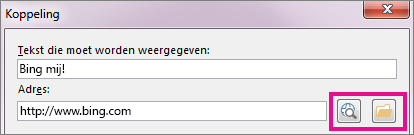
Kies OK.
Een koppeling bewerken
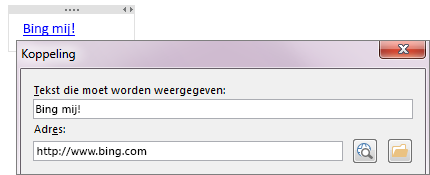
Klik met de rechtermuisknop op de koppelingstekst of -afbeelding en kies vervolgens Koppeling bewerken.
Bewerk het vak Weer te geven tekst{b>
Een koppeling verwijderen
Klik met de rechtermuisknop op de koppelingstekst of -afbeelding en kies koppeling verwijderen in het snelmenu.
Opmerking
U ziet deze optie niet voor een koppeling die automatisch is gemaakt door OneNote. Als u dit type koppeling wilt verwijderen, kiest u Koppeling bewerken en wijzigt u de weer te geven tekst in beschrijvende tekst in plaats van de URL. Wijzig deze bijvoorbeeld van http://www.bing.com in 'Bing Me!'. Daarna kunt u met de rechtermuisknop op de koppeling klikken en deze verwijderen.
Zie ook
Koppelingen maken naar notitieblokken, secties, pagina's en zelfs alinea's.