
Subpagina's zijn een goede manier om notities te groeperen en te organiseren in OneNote. Als u bijvoorbeeld jaarlijkse en maandelijkse vergaderingsnotities hebt, kunnen de jaarlijkse vergaderingsnotities een hoofdpagina zijn en kunt u de maandelijkse vergaderingsnotities degraderen zodat ze subpagina's worden.
Voordat u een subpagina maakt, hebt u ten minste twee pagina's nodig: een pagina die uw hoofdpagina wordt en een pagina die de subpagina wordt. Als uw notitieblok leeg is, kunt u pagina's toevoegen.
Van een pagina een subpagina maken:
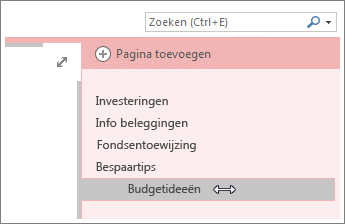
- Beweeg de muisaanwijzer over de paginatab aan de rechterkant van de pagina.
- Sleep de paginatab naar rechts totdat de titel is ingesprongen.
Opmerking
U kunt op twee niveaus subpagina's maken. Sleep een subpagina naar links om de inspringing te vergroten of naar rechts om er weer een hoofdpagina van te maken.
Subpagina's samenvouwen en uitvouwen
U kunt een hoofdpagina samenvouwen om alle onderliggende niveaus met subpagina's te verbergen.
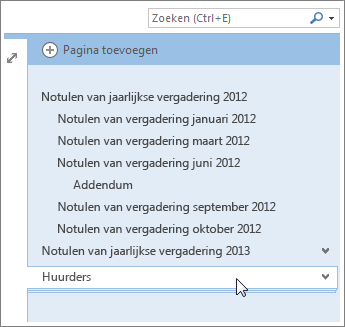
Een dubbele punthaak rechts van de paginatab betekent dat de pagina subpagina's heeft. Als u klikt op een pagina met subpagina's, verschijnen er onder de paginatab lijnen die gestapelde subpagina's voorstellen.
- Klik op de dubbele punthaak naast de paginatab aan de rechterkant om de onderliggende subpagina's uit of samen te vouwen.
Opmerking
- Als het aantal notitieblokken en pagina's het moeilijker maakt om te vinden wat u zoekt, kunt u zoeken in notities en door de resultaten navigeren. Een andere manier om efficiënt te blijven, is door nieuwe notitieblokken te maken.
- Wanneer u een pagina met subpagina's verplaatst, wordt de groep samengevouwen als de subpagina's zijn samengevouwen. Als u één subpagina wilt verplaatsen, promoveert u deze naar een pagina door deze naar links te slepen en vervolgens op de pagina te klikken en omhoog of omlaag te slepen naar de gewenste locatie.