OneNote is onlangs vernieuwd, zodat het moderner en vertrouwder is met de rest van de Office-apps.
U kunt ervoor kiezen om het notitieblok en het sectienavigatievenster weer te geven wanneer u ze nodig hebt en ze vervolgens weer te verbergen wanneer u klaar bent, zodat u zich kunt concentreren op uw werk, uw gedachten en uw ideeën.
Tip
We raden u aan OneNote van Microsoft 365 in Windows te gebruiken, omdat OneNote voor Windows 10 in oktober 2025 het einde van de ondersteuning bereikt. Wanneer u klaar bent, kunt u de standaardinstellingen wijzigen zodat deze verwijzen naar OneNote in plaats van OneNote voor Windows 10, zodat gedeelde notitieblokken altijd worden geopend in de gewenste versie.
Navigatiedeelvenster in OneNote in Windows
Met de navigatieknop u het navigatiedeelvenster in of uit. Door op de knop te klikken, kunt u ervoor kiezen om de notitieblokken en secties weer te geven of te verbergen.
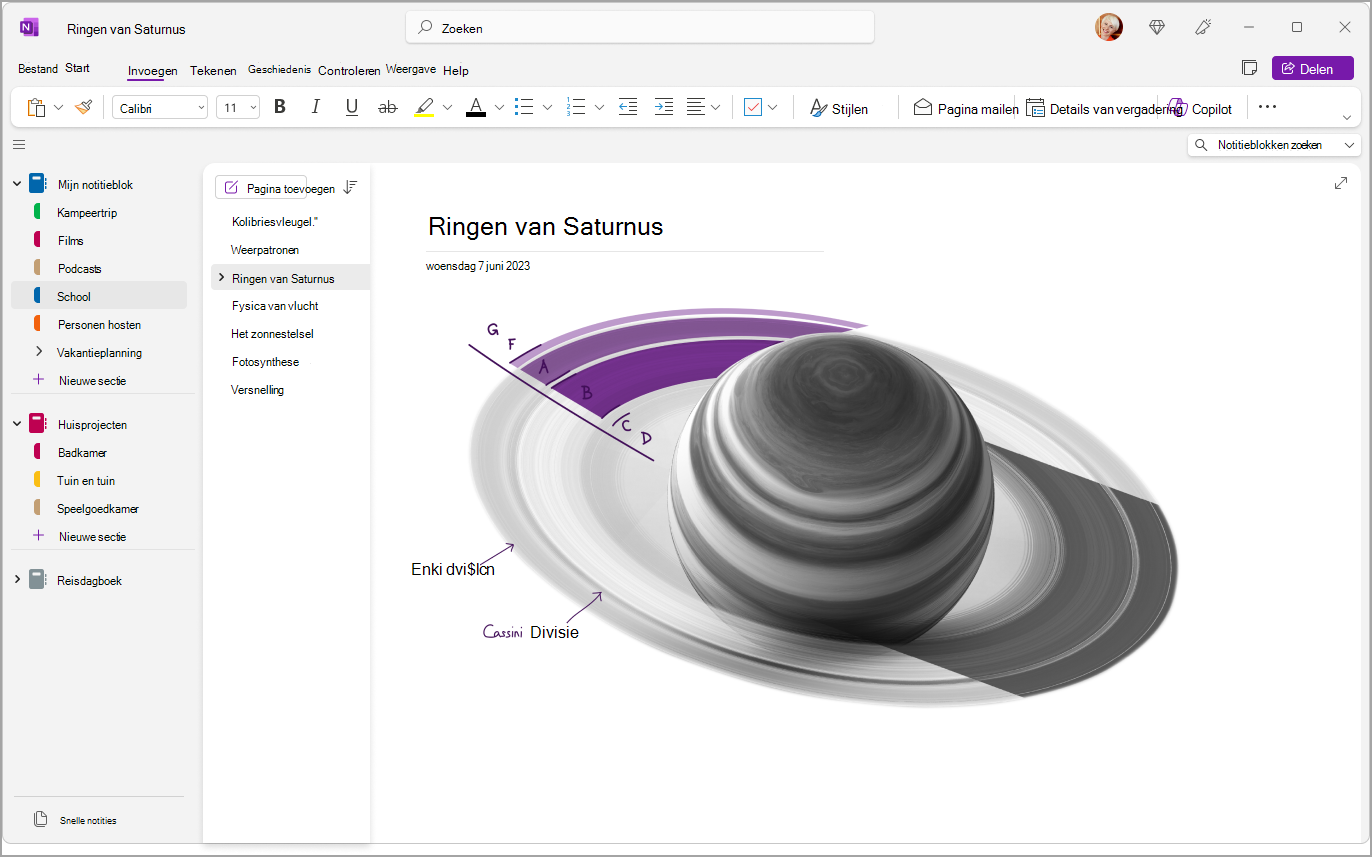
Snel toegang krijgen tot uw notitieblokken, secties en pagina's
Als u de secties van uw huidige notitieblok wilt weergeven, selecteert u Navigatie in de linkerbovenhoek van het app-venster om het navigatiedeelvenster te openen. De paginalijst wordt standaard geopend naast het navigatiedeelvenster.
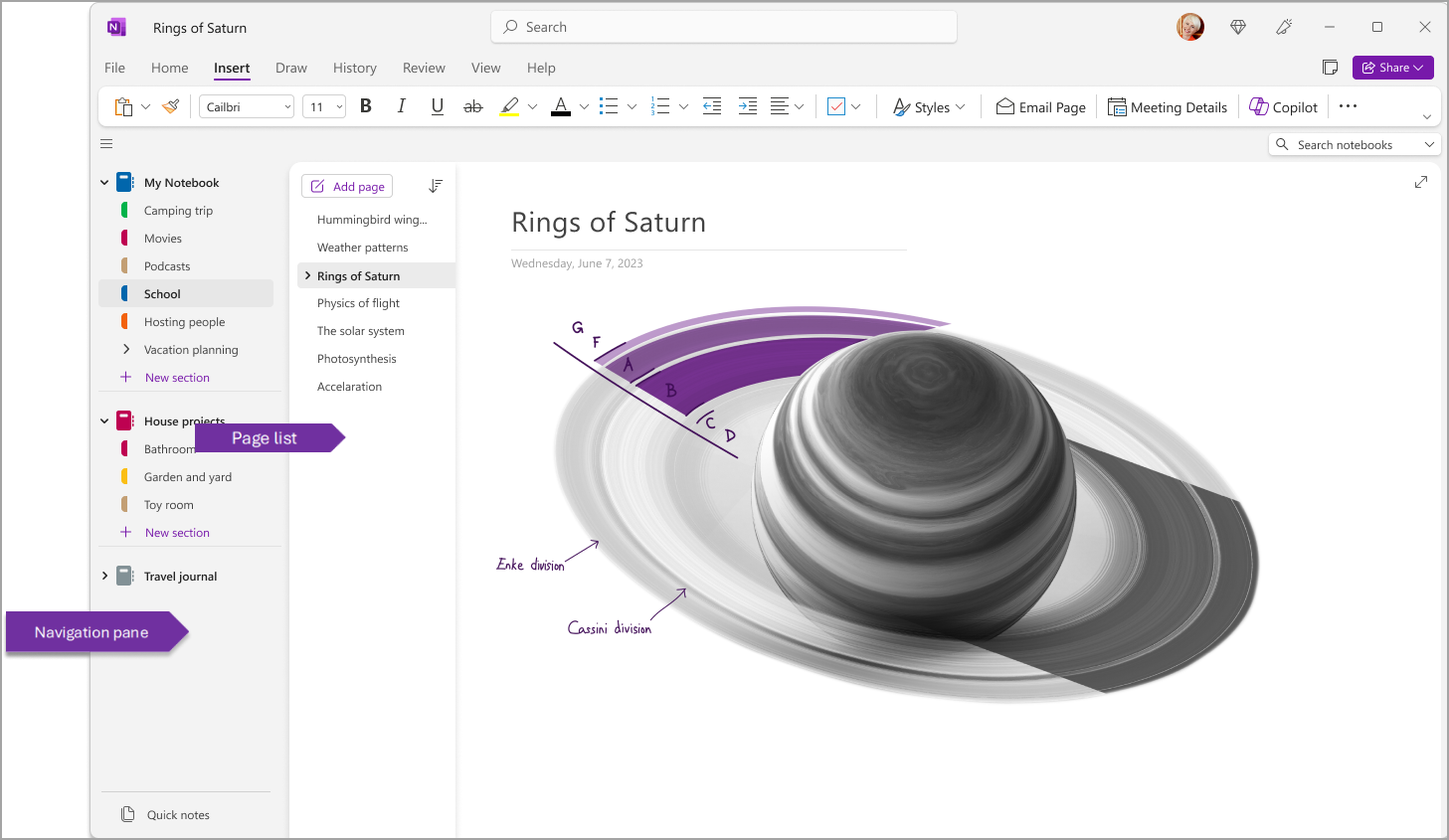
U kunt deze deelvensters ook aanpassen door naarHorizontale tabbladen indelingweergeven> te > gaan om de secties als kopteksten boven aan de pagina weer te geven.
Zodra u overschakelt naar Horizontale tabbladen, kunt u ervoor kiezen om de paginalijst aan de linkerkant of aan de rechterkant van het scherm vast te maken door naar Bestand> inOneNote-opties>weergeven te gaan en de optie Paginalijst naar links verplaatsen te wijzigen.
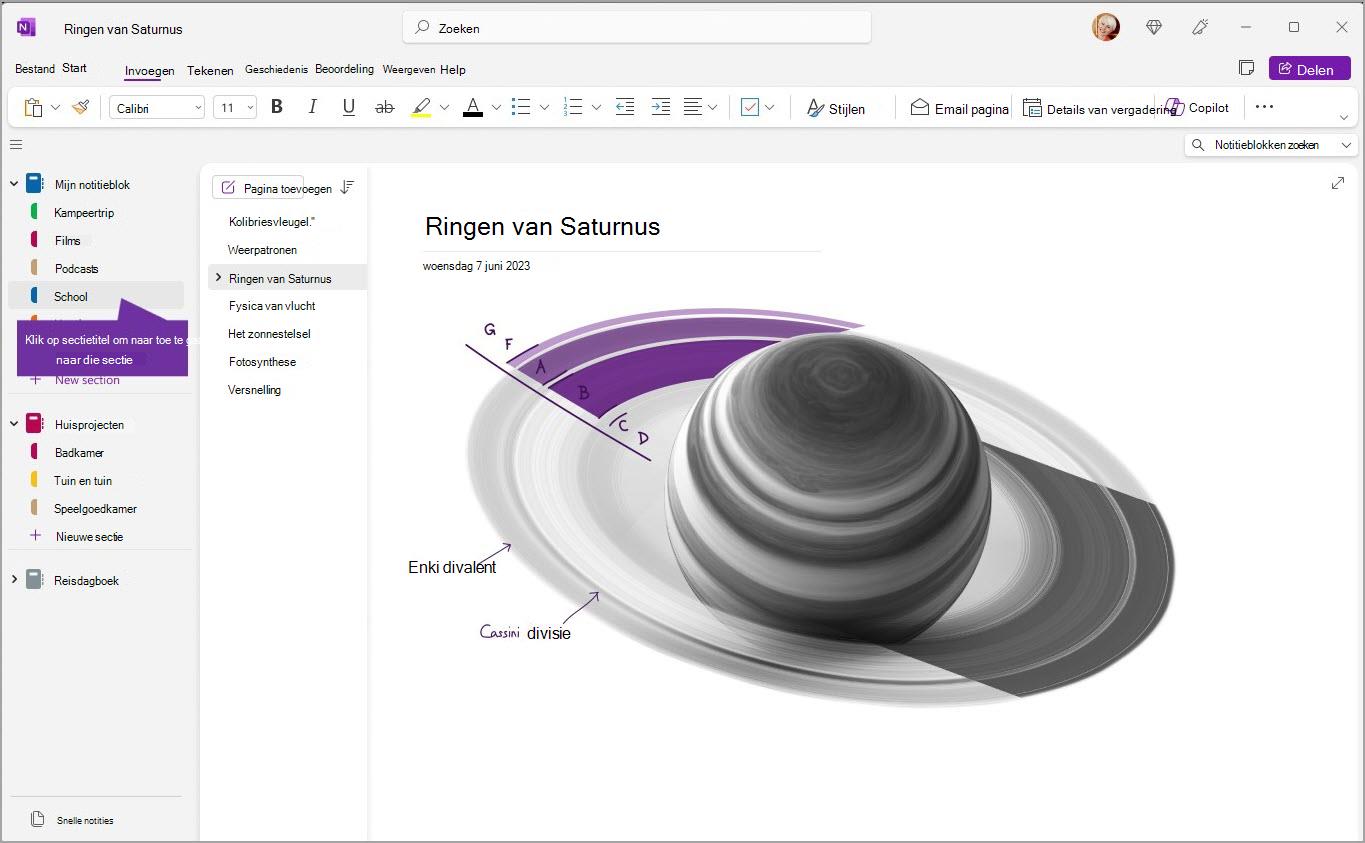
Om een andere sectie weer te geven, klikt u op de titel in het navigatiedeelvenster.
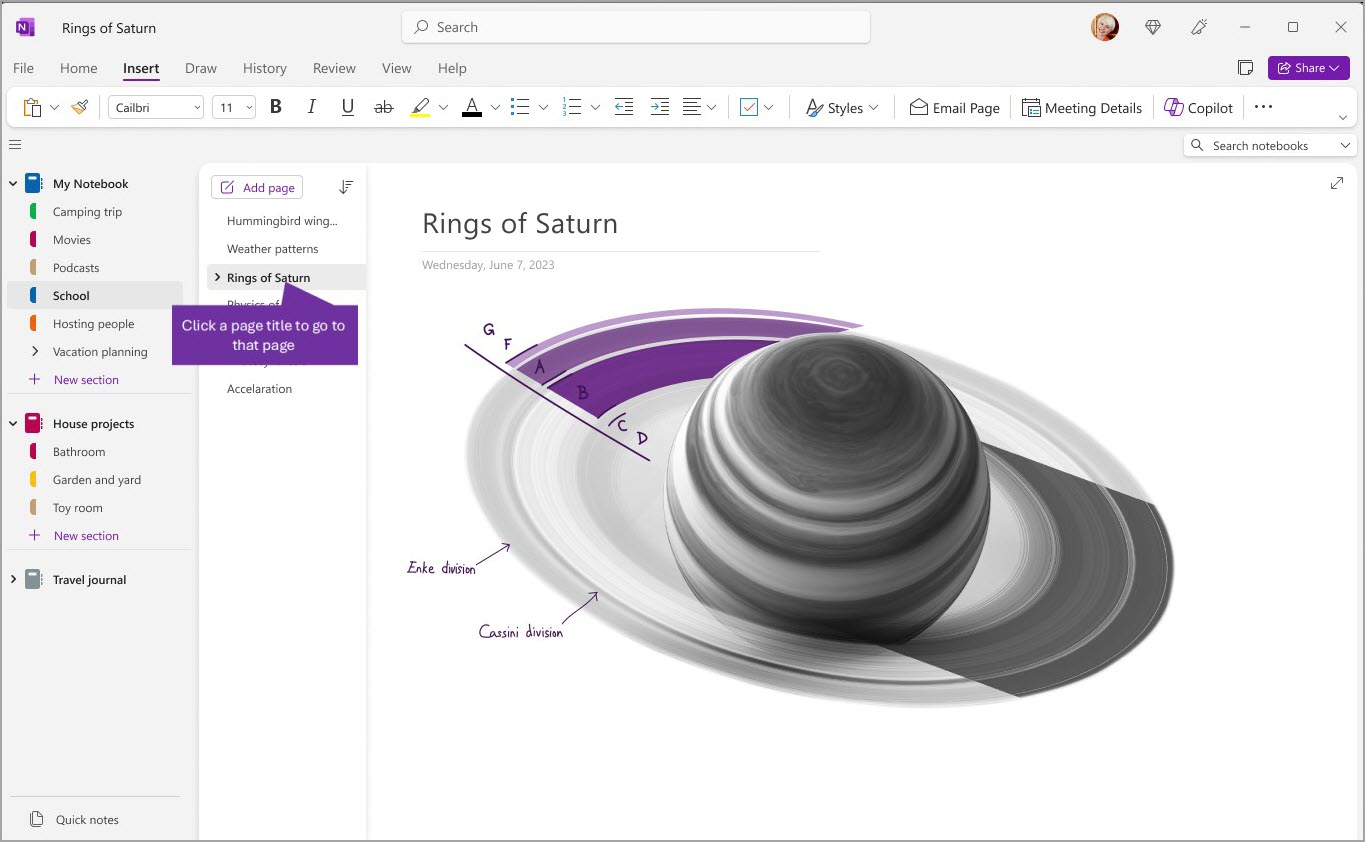
Om een andere pagina te kiezen, klikt u op de titel in de paginalijst.
Als u OneNote eerder hebt gebruikt op uw computer of apparaat, wordt het laatste notitieblok en de pagina geopend waarin u het laatst hebt gewerkt.
Tip
U kunt met de rechtermuisknop op de titel van een pagina of sectie klikken om een menu met extra opties weer te geven.
Als u wilt overschakelen naar een ander notitieblok dat u eerder hebt geopend, selecteert u de navigatieknop om het navigatiedeelvenster te openen. Kies vervolgens een notitieblok in het navigatiedeelvenster. Als het notitieblok niet in de lijst staat, selecteert u Bestand>openen om eventuele extra notitieblokken te openen.
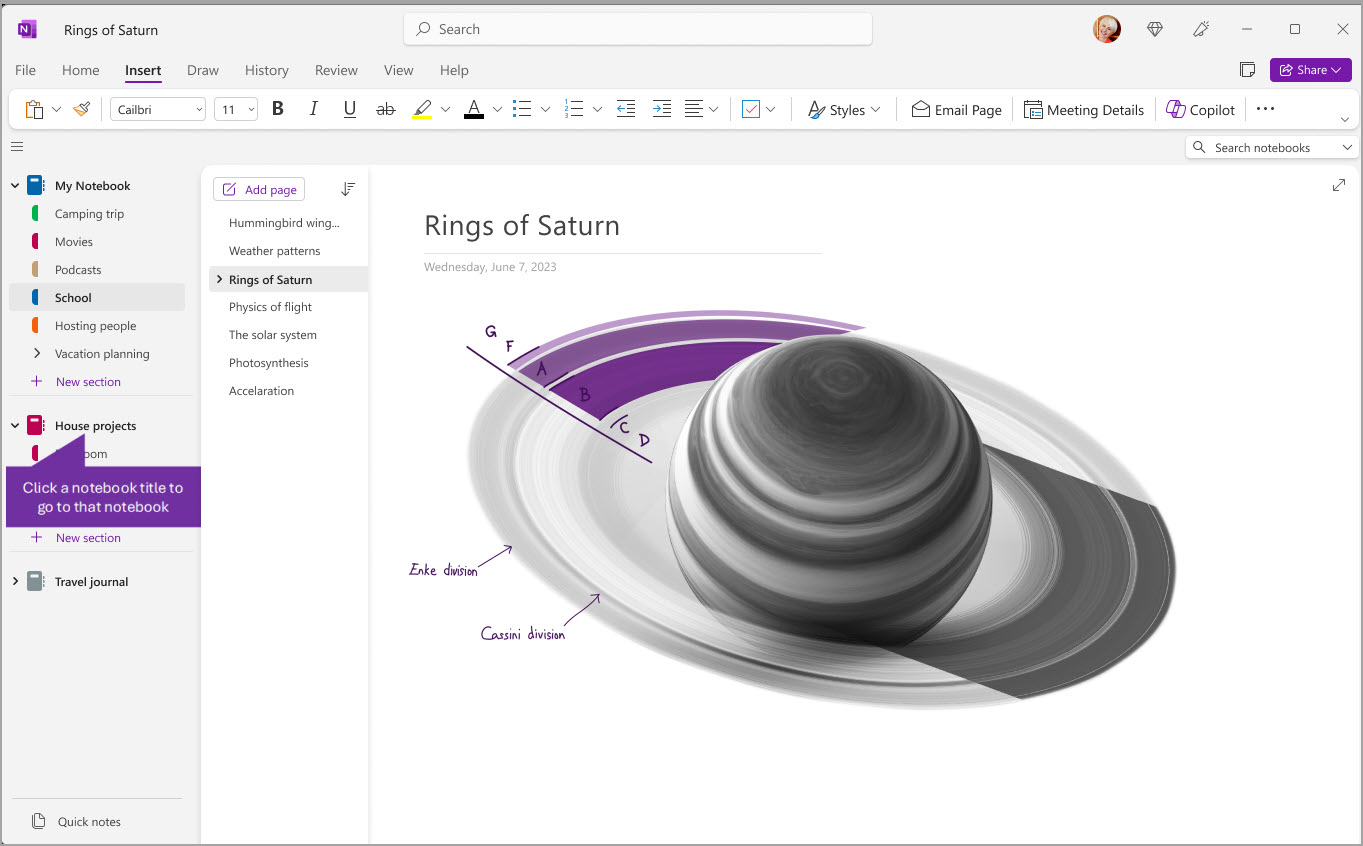
De navigatiedeelvensters zo breed of smal maken als u wilt
U kunt de grootte van de navigatiedeelvensters gemakkelijk aanpassen om deze breder of smaller maken. Dit kan handig zijn als de titels van secties en pagina's vaak worden afgekapt, of als u zo veel mogelijk ruimte wilt hebben om notities te maken terwijl de navigatiedeelvensters worden weergegeven.
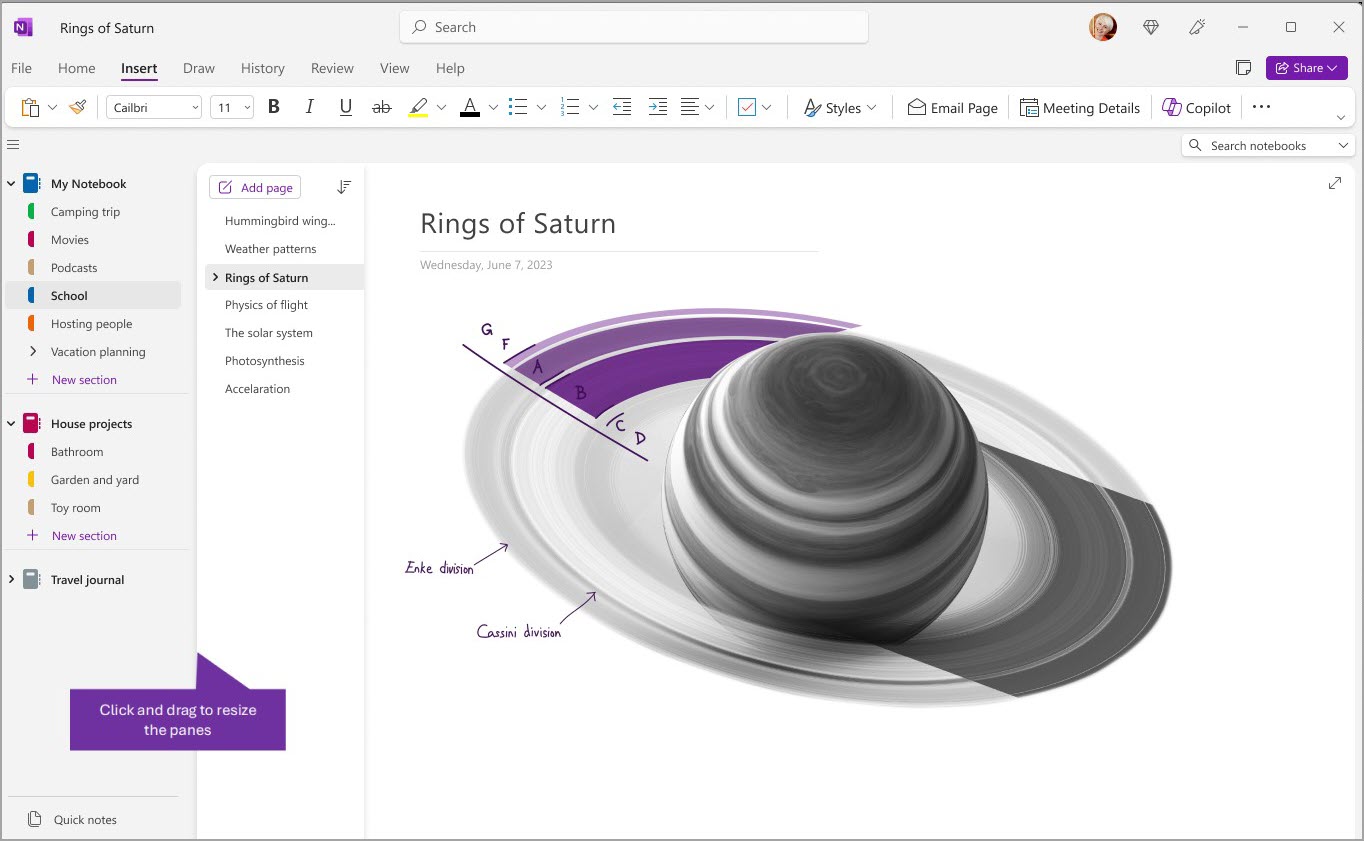
- Beweeg de muisaanwijzer over de rechterkant van het navigatiedeelvenster waarvan u de grootte wilt wijzigen.
- Wanneer er een tweepuntige pijl verschijnt, klikt en sleept u de rand van het deelvenster naar links of rechts naar gelang de gewenste breedte. Laat de muisknop los als u klaar bent.
Vind direct uw notities, waar ze zich ook bevinden
Het best bewaarde geheim van OneNote is de mogelijkheid om direct te zoeken in de volledige inhoud van een notitieblok, of zelfs in al uw notitieblokken. Klik in het zoekvak aan de rechterkant van het scherm en begin met typen.
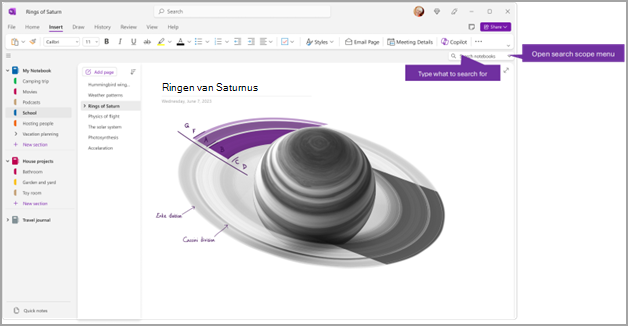
- Typ in het zoekvak een trefwoord of woordgroep waarnaar u wilt zoeken.
Tip
- U kunt aanhalingstekens gebruiken rondom een zin die u in het zoekvak typt. Er wordt dan gezocht naar overeenkomsten van die exacte woordgroep in plaats van elk woord afzonderlijk.
- Standaard zoekt OneNote naar de ingevoerde tekst in Alle notitieblokken die momenteel zijn geopend. U kunt het zoekbereik echter instellen op alleen zoeken in Deze sectie, Deze sectiegroep, Dit notitieblok of Zoeken op deze pagina. U kunt de selectie ook opslaan als het standaardzoekbereik.
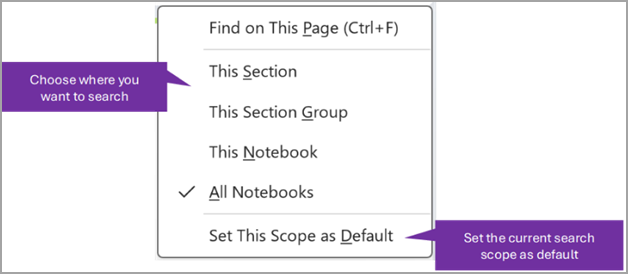
Als de gezochte tekst is gevonden, wordt deze in de lijst met zoekresultaten weergegeven. Klik op een resultaat dat u wilt weergeven, waarna OneNote naar die pagina gaat. Wanneer u klaar bent met het bekijken van de zoekresultaten, klikt u op de X om de navigatie te sluiten en terug te keren naar uw huidige pagina, of klikt u op de pagina om de zoekresultaten te sluiten.
Meerdere accounts gebruiken
Gebruikers van OneNote op Windows kunnen aangemeld blijven met meerdere persoonlijke, werk- of schoolaccounts en eenvoudig tussen hun notitieblokken navigeren.
Als u de accounts die u gebruikt met OneNote in Windows wilt weergeven of wijzigen, klikt u op de accountwisselaar in de rechterbovenhoek van het app-venster. Controleer of de gewenste account wordt weergegeven in de lijst met accounts die wordt geopend, of selecteer Een account toevoegen als u een nieuwe account wilt toevoegen.
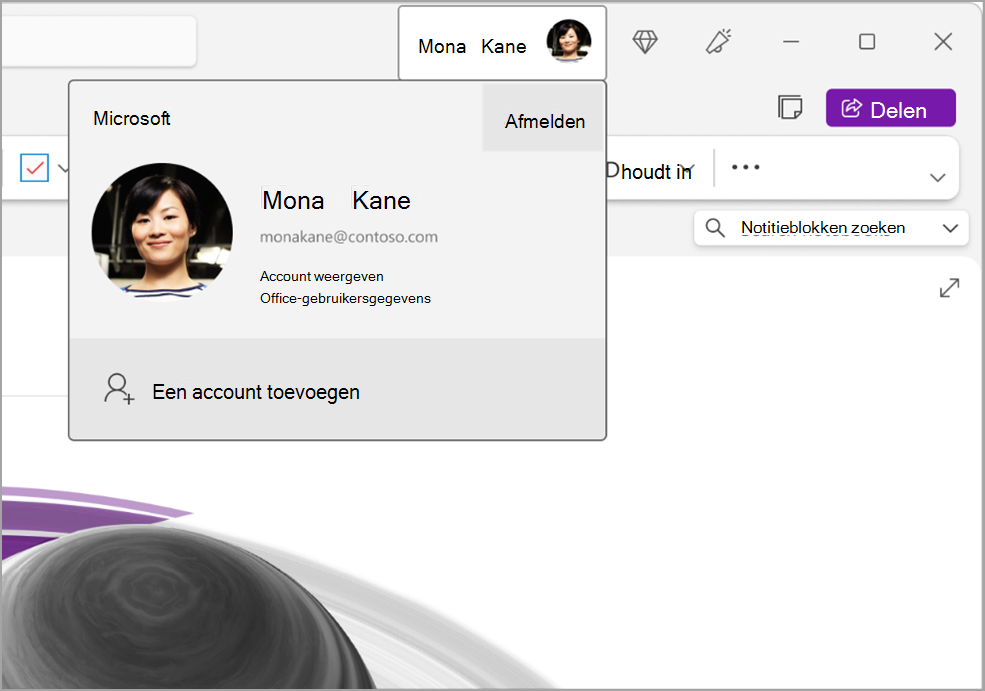
Als u een account wilt verwijderen dat u niet meer wilt gebruiken met OneNote, klikt u op de ... voor dat account in de lijst en selecteert u vervolgens Afmelden. Houd er rekening mee dat hiermee de notitieblokken van dat account niet automatisch worden gesloten. We raden aan om deze uit de lijst met uw notitieblokken te verwijderen. Hiervoor klikt u vanuit het navigatiedeelvenster met de rechtermuisknop op de naam van een notitieblok dat u wilt sluiten en selecteert u Notitieblok sluiten.
OneNote aanpassen met uw app-voorkeuren
U kunt uw OneNote-ervaring eenvoudig aanpassen door te kiezen uit de beschikbare instellingsopties. Selecteer Bestand in de linkerbovenhoek en selecteer vervolgens Opties.
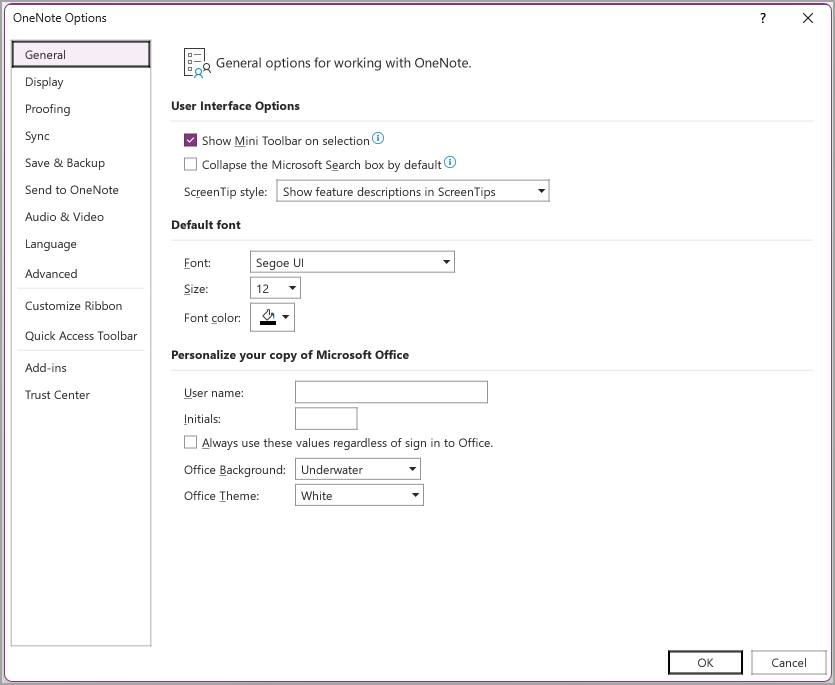
Een eenvoudigere indeling met meer ruimte voor uw notities
OneNote voor Mac biedt meer ruimte voor het maken van notities door een eenvoudigere manier om de navigatie-interface te beheren. U kunt ervoor kiezen om de navigatiedeelvensters voor notitieblokken, secties en pagina's weer te geven wanneer u ze nodig hebt en ze vervolgens weer te verbergen wanneer u klaar bent, zodat u zich kunt concentreren op uw werk, uw gedachten en uw ideeën.
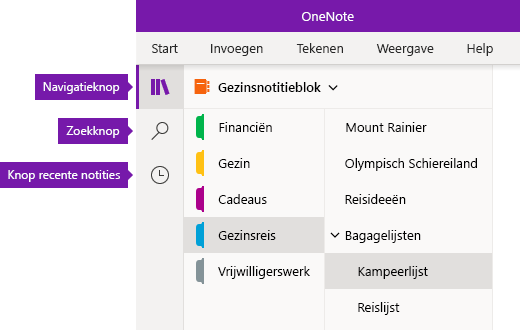
Met de knop Navigatie schakelt u de navigatiedeelvensters in (  ) of uit (
  ). Klik erop om de hiërarchie van uw huidige notitieblok weer te geven; om te schakelen tussen pagina's, secties en notitieblokken; of om secties, pagina's en notitieblokken te maken en te organiseren. Klik nogmaals op de knop om de navigatiedeelvensters te verbergen en terug te keren naar de huidige pagina.
Met de knop Zoeken kunt u zoeken naar trefwoorden en woordgroepen op specifieke plaatsen in uw notities, of in al uw notitieblokken. U kunt niet alleen naar tekst zoeken, maar ook naar markeringen die u aan geselecteerde notities hebt toegevoegd. Klik op een zoekresultaat om naar de betreffende locatie in uw notities te gaan.
Met de knop Recente notities kunt u een chronologische lijst weergeven van de pagina's die u onlangs hebt bekeken of bewerkt, plus de secties en notitieblokken waar deze pagina's onderdeel van zijn. Zo kunt u snel wisselen tussen pagina's in verschillende secties of notitieblokken, of gemakkelijk verder werken aan notities op een andere computer of op een ander apparaat.
Tip
De knop Recente notities is momenteel alleen beschikbaar in OneNote voor Windows 10. Als u echter OneNote voor Mac gebruikt, kunt u eenvoudig door recente notities bladeren en openen door op Bestand>openen recent te klikken in de menubalk.
Snel toegang krijgen tot uw notitieblokken, secties en pagina's
Als u OneNote eerder hebt gebruikt op uw computer of apparaat, wordt het laatste notitieblok en de pagina geopend waarin u het laatst hebt gewerkt.
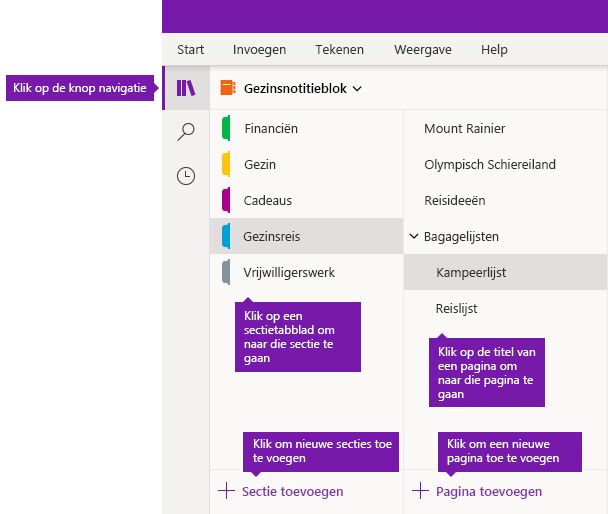
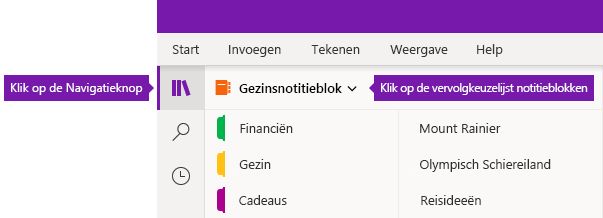
Als u de hiërarchie van uw huidige notitieblok wilt weergeven, klikt u op de linksboven in het OneNote-app-venster. De pagina's en secties in uw huidige notitieblok worden weergegeven in twee navigatiedeelvensters: secties aan de linkerkant en pagina's aan de rechterkant. Klik op een titel om naar een andere sectie of pagina te gaan.
Tip
U kunt met de rechtermuisknop (Windows) of terwijl u de Control-toets ingedrukt houdt (Mac) klikken op de titel van een pagina of sectie om een menu met extra opties weer te geven.
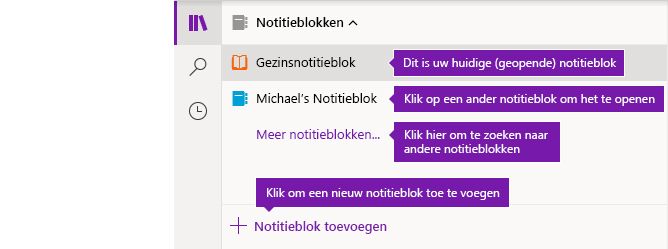
Klik op de vervolgkeuzepijl Notitieblokken boven de lijsten met secties en pagina's om over te schakelen naar een ander notitieblok dat u eerder hebt geopend.
De lijst Notitieblokken verschijnt. Klik op de naam van het notitieblok dat u wilt openen. Als er geen andere notitieblokken worden weergegeven in de lijst of als u het gewenste notitieblok niet ziet, klikt u op Meer notitieblokken om eventuele extra notitieblokken te openen die beschikbaar zijn in het cloudaccount waarmee u momenteel bent aangemeld bij OneNote.
Tip
Als het notitieblok dat u zoekt bij een ander account hoort, bekijkt u Schakelen tussen uw thuis-, werk- en schoolaccounts verderop in dit artikel.
Nieuwe secties, pagina's en notitieblokken toevoegen
OneNote-notitieblokken kunnen veel meer informatie bevatten dan normale notitieblokken. U kunt eenvoudig meer pagina's of secties toevoegen aan een notitieblok en u kunt nieuwe notitieblokken toevoegen om uw werk te scheiden op basis van uw onderwerpen en projecten, of op de locatie waar u notities maakt (bijvoorbeeld thuis, op school of op het werk).
Klik eerst op de om de navigatiedeelvensters weer te geven en voer vervolgens een van de volgende handelingen uit:
- Als u een nieuwe sectie in het huidige notitieblok wilt maken, klikt u op de knop Sectie toevoegen onderaan de lijst met secties.
- Als u een nieuwe pagina in de huidige sectie wilt maken, klikt u op Pagina toevoegen onderaan de lijst met pagina's.
- Als u een nieuw notitieblok wilt maken, klikt u op de vervolgkeuzepijl Notitieblokken boven de lijsten met secties en pagina's. De lijst Notitieblokken verschijnt. Klik op de knop Notitieblok toevoegen.
Opmerking
OneNote voor Mac gebruikers kunnen ook de opdrachten Nieuw bestand> op de menubalk gebruiken om nieuwe secties, pagina's en notitieblokken te maken. Daarnaast kunt u in zowel OneNote voor Mac als OneNote voor Windows 10 items maken door middel van toetsenbordsneltoetsen. Bekijk de verwante koppelingen aan het einde van dit artikel voor meer informatie.
De navigatiedeelvensters zo breed of smal maken als u wilt
U kunt de grootte van de navigatiedeelvensters gemakkelijk aanpassen en deze breder of smaller maken. Dit kan handig zijn als de titels van secties en pagina's vaak worden afgekapt, of als u zo veel mogelijk ruimte wilt hebben om notities te maken terwijl de navigatiebalken worden weergegeven.
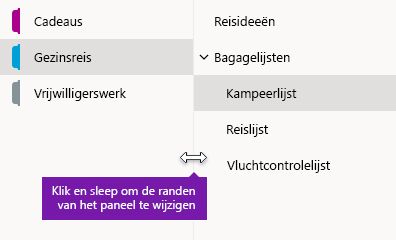
- Beweeg de muisaanwijzer over de rechterkant van het navigatiedeelvenster waarvan u de grootte wilt wijzigen.
- Wanneer er een tweepuntige pijl verschijnt, klikt en sleept u de rand van het deelvenster naar links of rechts naar gelang de gewenste breedte. Laat de muisknop los als u klaar bent.
Vind direct uw notities, waar ze zich ook bevinden
Het best bewaarde geheim van OneNote is de mogelijkheid om direct te zoeken in de volledige inhoud van een notitieblok, of zelfs in al uw notitieblokken.
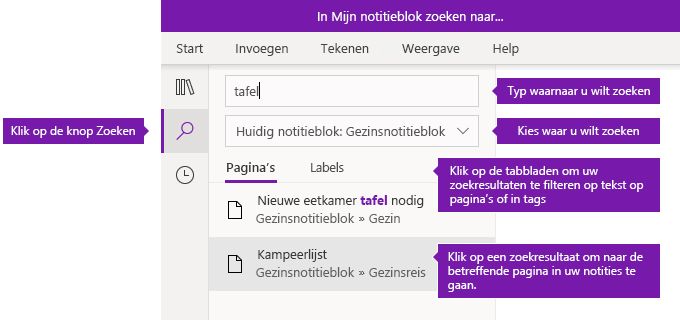
Klik hiertoe op de knop Zoeken om het zoekvenster weer te geven. Voer vervolgens een van de volgende stappen uit:
Typ een trefwoord of woordgroep waarnaar u wilt zoeken in het zoekvak bovenin. Als u al eerder naar iets soortgelijks hebt gezocht, ziet u mogelijk suggesties van Recente zoekopdrachten waar u opnieuw op kunt klikken.
Tip
In elke versie van OneNote kunt u aanhalingstekens om een woordgroep plaatsen. Er wordt dan gezocht naar overeenkomsten van die exacte woordgroep in plaats van elk woord afzonderlijk.
Standaard zoekt OneNote naar de ingevoerde tekst in Alle notitieblokken die momenteel zijn geopend. U kunt het zoekbereik echter zo instellen dat alleen wordt gezocht in het huidige notitieblok, alleen in de huidige sectie of alleen op de huidige pagina. In OneNote voor Windows 10: Klik op de vervolgkeuzepijl onder het zoekvak om het zoekbereik te selecteren. In OneNote voor Mac: Klik op het trechterpictogram en selecteer vervolgens het zoekbereik in het menu dat verschijnt.
Klik onder het zoekvak en de selectie van het zoekbereik op Pagina's om zoekresultaten gevonden in de tekst van uw notities weer te geven, of klik op Tags om alleen te zoeken in de beschrijvende tekst van notitietags die u hebt toegepast op geselecteerde notities (bijvoorbeeld 'Belangrijk' of 'Vraag').
Als de gezochte tekst is gevonden, wordt deze in de lijst met zoekresultaten weergegeven. Klik op een resultaat dat u wilt weergeven, waarna OneNote naar die pagina gaat. Wanneer u klaar bent met het bekijken van de zoekresultaten, klikt u nogmaals op de knop Zoeken om het deelvenster te sluiten en terug te keren naar de huidige pagina.
Tip
Niet gevonden wat u zoekt? Zorg ervoor dat u bent aangemeld bij het juiste account en open vervolgens de notitieblokken die u op dat account wilt zoeken. Bekijk Schakelen tussen uw thuis-, werk- en schoolaccounts in de volgende sectie voor meer informatie.
Schakelen tussen uw thuis-, werk- en schoolaccounts
Een notitieblok wordt alleen weergegeven in de lijst Notitieblokken of als de pagina's ervan worden weergegeven in de zoekresultaten van het notitieblok, moet u zijn aangemeld bij het account dat dat notitieblok bevat en moet u dat notitieblok ten minste eenmaal hebben geopend. Als het gewenste notitieblok niet is opgeslagen op het cloudaccount waarbij u momenteel bent aangemeld, moet u een ander account toevoegen of overschakelen naar het betreffende account.
In OneNote voor Windows 10 kunt u met meerdere persoonlijke, werk- of schoolaccounts aangemeld blijven en vlot tussen de bijbehorende notitieblokken schakelen.
- Als u de accounts die u gebruikt met OneNote voor Windows 10 wilt weergeven of wijzigen, klikt u op de knop Instellingen en meer
 in de rechterbovenhoek van het app-venster, klikt u op Instellingen en vervolgens op Accounts. Controleer of het gewenste account in de lijst wordt weergegeven. Klik op Account toevoegen als u een nieuw account wilt toevoegen.
- Als u een account wilt verwijderen dat u niet meer wilt gebruiken met OneNote, klikt u op dat account in de lijst en klikt u vervolgens op Afmelden. Als u wilt voorkomen dat dergelijke notitieblokken opnieuw worden geopend, raden we u aan deze te verwijderen uit uw lijst met notitieblokken. Klik hiertoe met de rechtermuisknop op de naam van het notitieblok dat u wilt sluiten, en vervolgens op Notitieblok sluiten.
Tip
Als u wilt schakelen tussen accounts in OneNote voor Mac, klikt u op OneNote>Afmelden op de menubalk om u af te melden bij uw huidige account en klikt u vervolgens op Aanmelden bij OneNote>om u aan te melden bij het gewenste account.
OneNote aanpassen met uw app-voorkeuren
Het maakt niet uit of u OneNote op een pc of een Mac gebruikt; u kunt OneNote eenvoudig naar uw wensen aanpassen met behulp van de beschikbare app-voorkeuren.
- Klik in OneNote voor Windows 10 op de knop Instellingen en meer in de rechterbovenhoek van het app-venster, klik op Instellingen en klik vervolgens op Opties.
- In OneNote voor Mac: klik op de menubalk op OneNote en vervolgens op Voorkeuren.
Uw OneNote-inhoud is gerangschikt in een hiërarchie van notitieblok, sectie en pagina.
Tip
De secties en paginalijsten worden standaard geopend naast het navigatiedeelvenster. Als u geen notitieblokken, secties of pagina's ziet, wordt uw navigatiemenu samengevouwen. Als u de secties van uw huidige notitieblok wilt weergeven, selecteert u de linksboven in het app-venster om het navigatiedeelvenster te openen.
Als u een ander notitieblok wilt openen of een nieuw notitieblok wilt maken, selecteert u de huidige vervolgkeuzelijst voor notitieblokken om een lijst met al uw notitieblokken weer te geven.
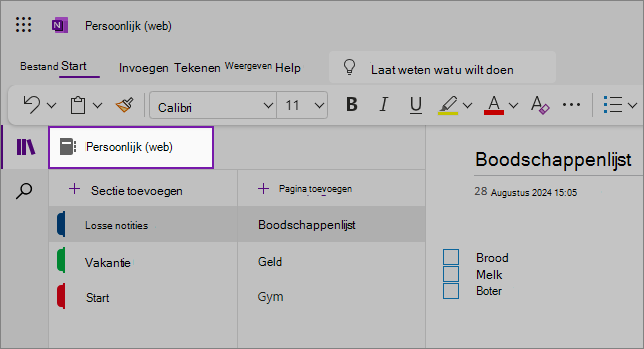
Selecteer een ander notitieblok in uw lijst om het te openen op een nieuw tabblad in uw browser; of als u een nieuw notitieblok wilt maken, selecteert u  .
.
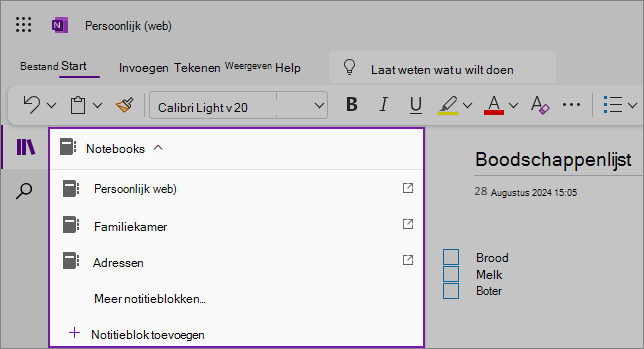
Als u een andere sectie wilt weergeven, klikt u op een titel in de sectielijst.
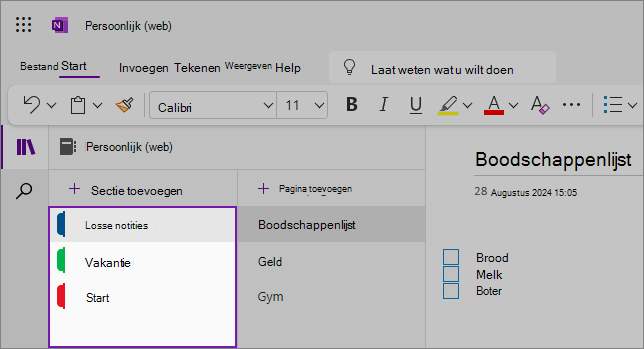
In OneNote hebben uw notitieblokken nooit te weinig ruimte. U kunt eenvoudig meer pagina's of secties toevoegen aan elk notitieblok en u kunt nieuwe notitieblokken toevoegen om uw content te scheiden op basis van onderwerp, project of vanuit waar u notities maakt (bijvoorbeeld thuis, op school of elke andere groepering die u helpt om uw notities beter te organiseren).
Als u een nieuwe sectie wilt toevoegen, selecteert u Sectie toevoegen. Klik met de rechtermuisknop op de nieuwe sectie om de kleur van de sectie te kiezen of te wijzigen. U kunt de secties ook slepen en neerzetten om ze opnieuw te ordenen.
Als u een andere pagina wilt kiezen, klikt u op een titel in de paginalijst.
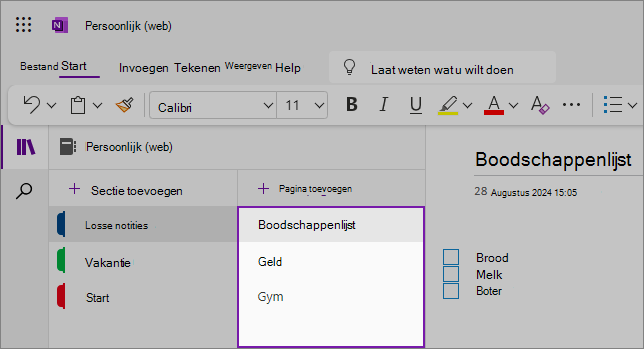
Als u een nieuwe pagina wilt toevoegen, selecteert u Pagina toevoegen.
Tip
U kunt de pagina's in elke sectie slepen en neerzetten om ze opnieuw te rangschikken, maar let op dat u ze niet naar een andere sectie sleept.
De grootte van navigatievensters wijzigen
U kunt de grootte van de navigatiedeelvensters gemakkelijk aanpassen om deze breder of smaller maken. Dit kan handig zijn als de titels van secties en pagina's vaak worden afgekapt, of als u zo veel mogelijk ruimte wilt hebben om notities te maken terwijl de navigatiedeelvensters worden weergegeven.
Beweeg de muisaanwijzer over de rechterkant van het navigatiedeelvenster waarvan u de grootte wilt wijzigen.
Wanneer er een tweepuntige pijl verschijnt, klikt en sleept u de rand van het deelvenster naar links of rechts naar gelang de gewenste breedte. Laat de muisknop los als u klaar bent.
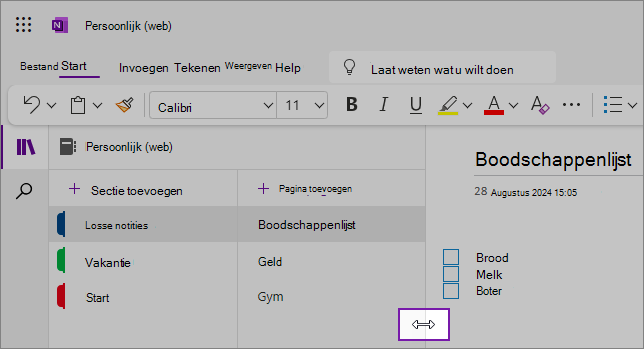
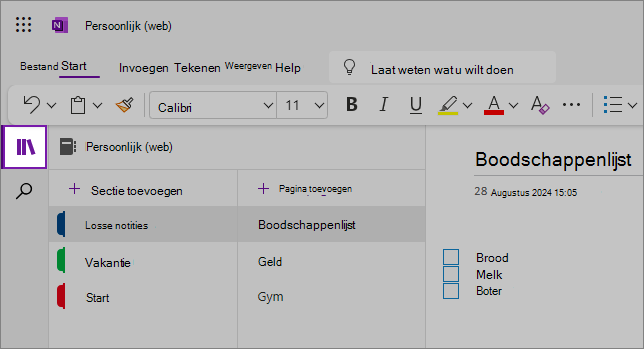
U kunt ook het hele navigatiedeelvenster verbergen om de ruimte voor het maken van notities te maximaliseren door op de knop Navigatie te klikken:
Uw notities zoeken, waar u ze ook hebt geplaatst
Klik eerst op het zoekpictogram onder het navigatiedeelvenster aan de linkerkant van het scherm en begin te typen.
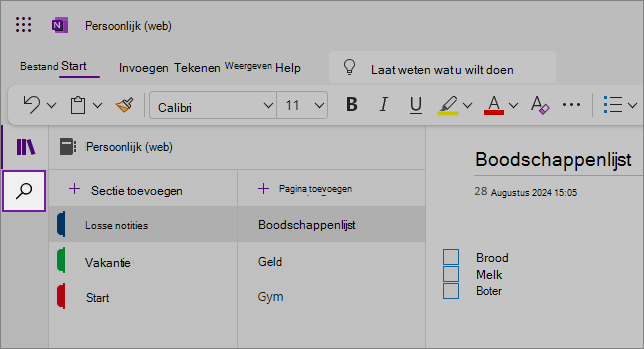
Typ in het zoekvak een trefwoord of woordgroep waarnaar u wilt zoeken. Als de gezochte tekst is gevonden, wordt deze in de lijst met zoekresultaten weergegeven. Klik op een item dat u wilt bekijken en OneNote opent deze pagina. Wanneer u klaar bent met het bekijken van zoekresultaten, klikt u op de X naast de zoekquery om de navigatie te sluiten en terug te keren naar uw huidige pagina, of klikt u op de pagina om de zoekresultaten te sluiten.
Tip
- U kunt 'aanhalingstekens' gebruiken rond een woordgroep die u in het zoekvak typt om alle exemplaren van die exacte zin te vinden in plaats van de afzonderlijke onderdeelwoorden.
- Standaard zoekt OneNote naar de tekst die u hebt ingevoerd in de sectie die u momenteel hebt geopend, maar u kunt er ook voor kiezen om alleen op die pagina te zoeken. De webversie van OneNote biedt geen ondersteuning voor zoeken in notitieblokken.
