Opmerking
- Als u uw wachtwoord kent, maar het alleen wilt wijzigen, gaat u naar account.microsoft.com/security en selecteert u Wachtwoord wijzigen.
- Als u uw gebruikersnaam en wachtwoord kent, maar ze niet meer werken, leest u Mijn gebruikersnaam en wachtwoord werken niet meer.
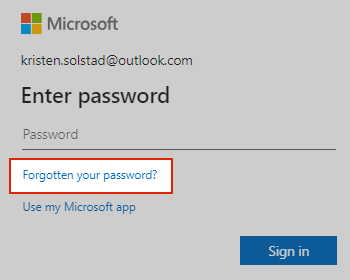
Stap 1: Selecteer Wachtwoord vergeten? op de aanmeldingspagina van het Microsoft-account
Als het venster 'Wachtwoord invoeren' nog steeds is geopend, selecteert u Uw wachtwoord vergeten?
Als dat niet zo is, selecteert u Wachtwoord opnieuw instellen hieronder, voert u de gebruikersnaam in voor het account dat u opnieuw wilt instellen en selecteert u Volgende.
Stap 2: uw identiteit verifiëren voor herstel van Microsoft-account
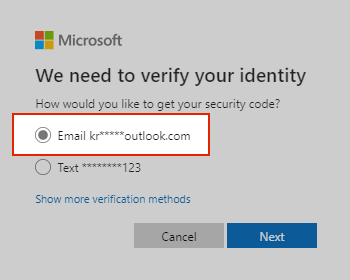
Microsoft moet ter beveiliging je identiteit verifiëren voordat je verder kunt gaan met het opnieuw instellen van je wachtwoord.
- Kies hoe u een verificatiecode wilt ontvangen.
Belangrijk
- Als u geen optie ziet voor het verzenden van een code of als u geen toegang meer hebt tot een van de weergegeven verificatieopties, gebruikt u dit hulpprogramma voor aanmelden.
- Als u geen van de verificatieopties voor e-mail of telefoon herkent, gebruikt u dit hulpprogramma voor aanmeldingshulp.
- Selecteer Next.
Stap 3: Een verificatiecode voor een Microsoft-account ophalen
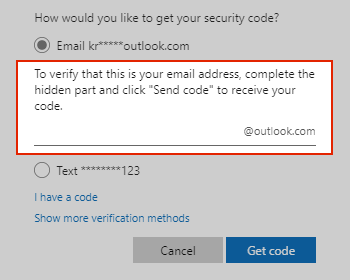
Voor uw bescherming vragen we u om de verificatiegegevens te bevestigen die u selecteert. Als u geen code kunt krijgen, raadpleegt u Problemen met verificatiecode oplossen.
- Typ het eerste deel van het e-mailadres of de laatste vier cijfers van het telefoonnummer waarnaar in het vorige venster wordt gehint.
- Selecteer Code ophalen.
- Microsoft stuurt een verificatiecode naar het e-mailadres of telefoonnummer dat je hebt geselecteerd.
- Controleer het telefoonnummer of e-mailadres waarop je de code verwacht te ontvangen.
Stap 4: Voer de verificatiecode in en stel het wachtwoord van uw Microsoft-account opnieuw in
Bevestig de code om een nieuw wachtwoord te maken. Meer informatie over het maken van een sterk wachtwoord.
- Plak of typ de code die je hebt ontvangen en selecteer Volgende.
- Typ je nieuwe wachtwoord en selecteer Volgende.
Zie ook
Als deze stappen niet werken of als u andere aanmeldingsproblemen met uw account hebt, gebruikt u ons hulpprogramma voor aanmelden.
Beveiligingsgegevens en verificatiecodes voor Microsoft-accounts
Hoe u uw Microsoft-account veilig en beveiligd kunt houden
Je Windows-wachtwoord wijzigen of opnieuw instellen
Toegang tot het account van iemand die is overleden
Meer hulp nodig?
Problemen met aanmelden?
Als u zich niet kunt aanmelden bij uw Microsoft-account, kunt u de meeste problemen identificeren met onze helper voor aanmelden.
Contact opnemen met ondersteuning
Voor technische ondersteuning gaat u naar Contact opnemen met Microsoft Ondersteuning, voert u uw probleem in en selecteert u Hulp vragen. Als u nog steeds hulp nodig hebt, selecteert u Contact opnemen met de ondersteuning om te worden doorgeleid naar de beste ondersteuningsoptie.
Belangrijk
Onze ondersteuningsmedewerkers mogen geen koppelingen voor het opnieuw instellen van wachtwoorden verzenden of accountgegevens openen en wijzigen om je account en de inhoud ervan te beschermen.