
Een nieuwe manier toevoegen om u aan te melden
Een nieuwe manier toevoegen om uw aanmelding te verifiëren:
Meld u aan bij uw Microsoft-account tabblad Beveiliging op account.microsoft.com/security
Selecteer Beheren hoe ik me aanmeld om manieren te tonen om te bewijzen wie u bent.
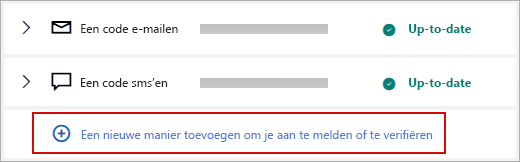
Selecteer Een nieuwe manier toevoegen om u aan te melden of te verifiëren kies vervolgens hoe u beveiligingscodes wilt ontvangen.
Opmerking
De optie om een nieuw telefoonnummer toe te voegen is mogelijk niet beschikbaar voor uw Microsoft-account. Mogelijk ziet u alleen opties zoals een herstel-e-mailadres, Microsoft Authenticator of een wachtwoordsleutel wanneer u nieuwe aanmeldings- of verificatiemethoden toevoegt. Meer informatie over het uitfaseren van sms als verificatiemethode en accountherstel.
U kunt maximaal 10 verschillende manieren toevoegen om uw aanmelding te verifiëren. U kunt kiezen uit:
- Een e-mailadres. Het hoeft niet van u te zijn. U hoeft er alleen toegang toe te hebben als u het wilt gebruiken om uw account te verifiëren. Misschien vindt u het handig om contactgegevens toe te voegen voor uw partner of een familielid dat in geval van nood toegang tot uw account kan krijgen. U kunt geen andere gebruikersnaam van uw eigen account toevoegen en uw organisatie kan het toevoegen van hun e-mailadressen beperken.
- Een verificatie-app zoals Microsoft Authenticator die eenvoudigere verificatie kan bieden en u ook in staat stelt u aan te melden als het verificatieapparaat offline is.
- Een wachtwoordsleutel. Wachtwoordcodes zijn veilige, phishingbestendige vervangingen voor uw wachtwoord, wat betekent dat ze niet kunnen worden geraden of gestolen. U gebruikt uw gezicht, vingerafdruk of pincode van uw apparaat om u aan te melden. Meer informatie.
We sturen een beveiligingscode naar het nieuwe nummer of e-mailadres om te bevestigen. Voer deze code in wanneer hierom wordt gevraagd en selecteer vervolgens Volgende.
Zo simpel is het! De volgende keer dat u een aanmeldingsverificatiecode nodig hebt, wordt de nieuwe optie weergegeven.
Belangrijk
Zorg ervoor dat de lijst met telefoonnummers of e-mailadressen die u gebruikt om de aanmelding te controleren up-to-date is. Als u het e-mailadres van uw werk of school wijzigt, hebt u mogelijk geen toegang meer tot uw account.
Hoe kan ik een verificatiecode krijgen?
We sturen een code naar de e-mailadressen die zijn vermeld op uw account. Wanneer u antwoordt met de code, weten we dat u het bent.
Als je problemen hebt om een code te krijgen, lees dan Problemen met verificatiecode oplossen.
Zie ook
Een verificatiemethode voor aanmelding verwijderen
Het e-mailadres of telefoonnummer voor uw Microsoft-account wijzigen
Een e-mailadres of telefoonnummer toevoegen aan uw Microsoft-account
Meer hulp nodig?
Problemen met aanmelden?
Als je je niet kunt aanmelden bij je Microsoft-account, kun je de meeste problemen identificeren met ons hulpprogramma voor aanmeldingshulp.
Neem contact op met ondersteuning
Voor technische ondersteuning gaat u naar Contact opnemen met Microsoft Ondersteuning, voert u uw probleem in en selecteert u Hulp vragen. Als u nog steeds hulp nodig hebt, selecteert u Contact opnemen met de ondersteuning om te worden doorgeleid naar de beste ondersteuningsoptie.
Belangrijk
Onze ondersteuningsmedewerkers mogen geen koppelingen voor het opnieuw instellen van wachtwoorden verzenden of accountgegevens openen en wijzigen om je account en de inhoud ervan te beschermen.