
Taaknotities zijn het veld waarin u de details van een taak vastlegt: instructies voor een teamlid, punten die u niet wilt vergeten, of koppelingen naar bestanden en pagina's die u vaak bezoekt. Opmaak is een verzameling visuele stijlen, zoals vetgedrukte tekst, koppen, lijsten en koppelingen, die u kunt toepassen op die tekst, zodat deze in één oogopslag te lezen is in plaats van dat deze wordt weergegeven als één lang blok tekst zonder opmaak.
U kunt de opmaak toepassen op de manier die het meest natuurlijk aanvoelt: selecteer een optie op de werkbalk, gebruik een sneltoets of typ eenvoudige markdown-achtige tekens terwijl u schrijft. U hoeft niets op te slaan of te configureren. De opmaak wordt automatisch behouden en ziet er hetzelfde uit telkens wanneer u de taak opnieuw opent.
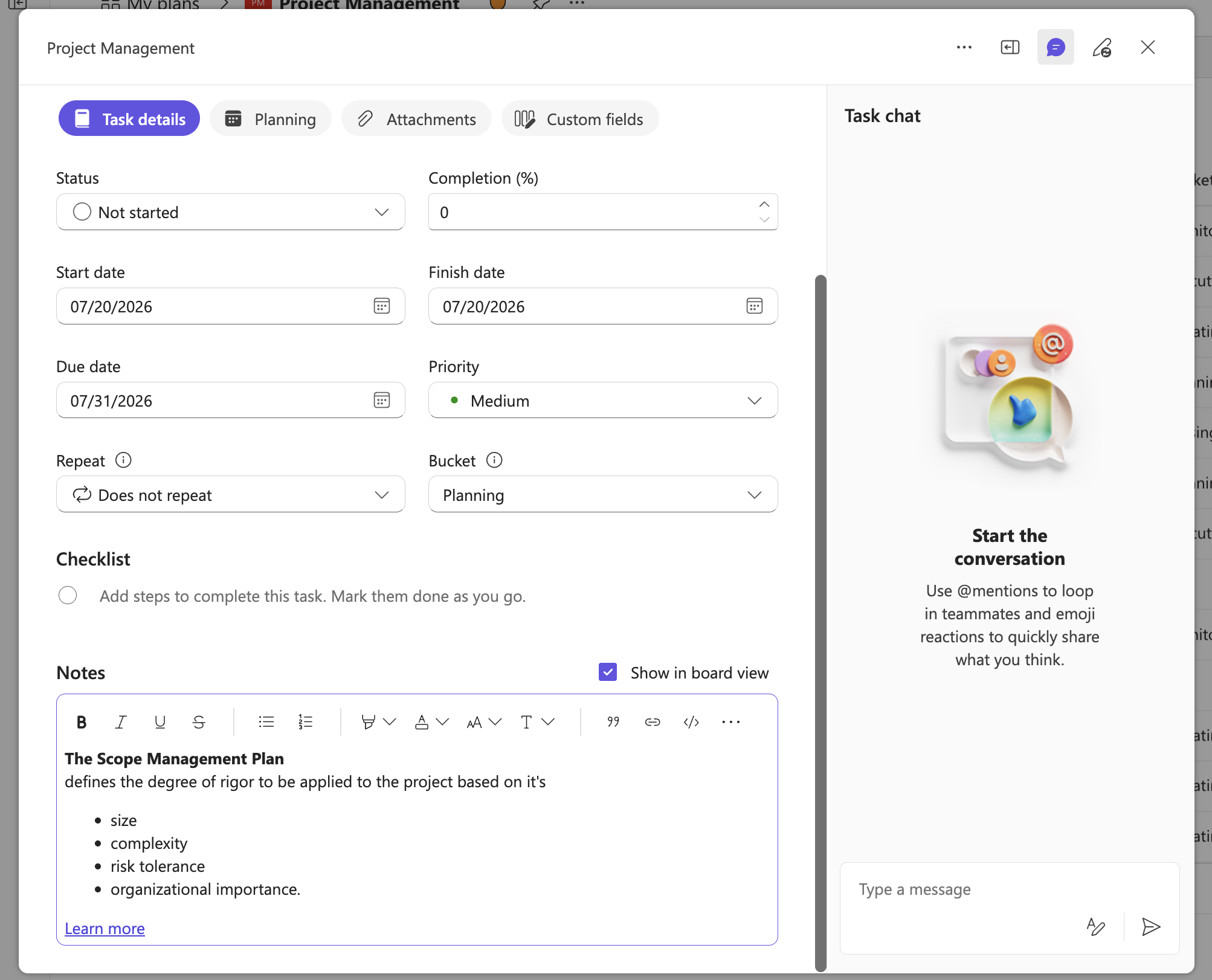
Werkbalk Opmaak
Het veld Notities bevat een opmaakwerkbalk die u kunt gebruiken om stijlen toe te passen op geselecteerde tekst of op tekst die u gaat typen. De werkbalk blijft zichtbaar aan de bovenkant van het veld terwijl u door lange notities schuift, zodat u altijd bij de besturingselementen kunt komen. Selecteer het menu Meer op de werkbalk om meer opmaakopties weer te geven.
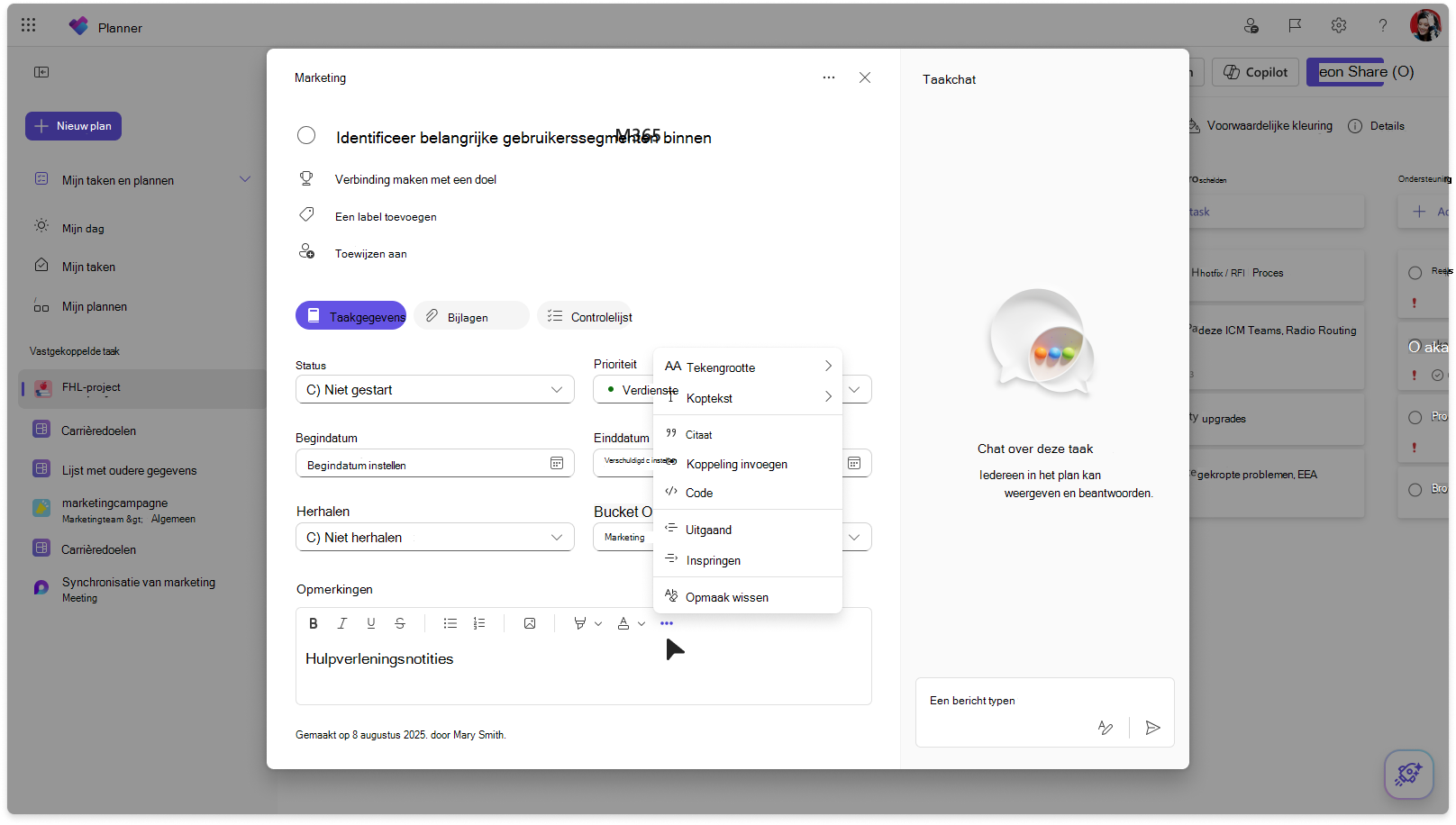
Opmaakopties, sneltoetsen en markdown
U kunt opmaak op drie manieren toepassen: kies een optie op de werkbalk, gebruik een sneltoets of typ een markdown-achtige syntaxis terwijl u schrijft. In de volgende tabel ziet u elke opmaakoptie, samen met de werking en hoe u deze toepast.
| Opmaak | Wat gebeurt er | Windows | Mac | Markdown-syntaxis |
|---|---|---|---|---|
| Vet | Tekst vet maken | Ctrl+B | cmd+B | *tekst* |
| Cursief | Uw tekst cursief maken | Ctrl+I | cmd+I | _tekst_ |
| Onderstrepen | Uw tekst onderstrepen | Ctrl+U | cmd+U | |
| Doorhalen | Tekst doorstrepen | Ctrl+Shift+X | cmd+Shift+X | ~text~ |
| Monospace / code | Tekst opmaken als code | Ctrl+Shift+M | cmd+Shift+M | 'tekst' |
| Lijst met opsommingstekens | Een lijst met opsommingstekens maken | Ctrl+Shift+8 of Ctrl+. | cmd+Shift+8 of cmd+. | * tekst of - tekst |
| Genummerde lijst | Een genummerde lijst maken | Ctrl+Shift+7 of Ctrl+/ | cmd+Shift+7 of cmd+/ | 1. Tekst |
| Lijst inspringen | Nest een lijstitem | Ctrl+] of Alt+Shift+rechts | cmd+] | |
| Lijst voor verkleinen van inspringing | Een lijstitem verwijderen | Ctrl+[ of Alt+Shift+links | cmd+[ | |
| Tekengrootte vergroten | Tekst groter maken | Ctrl+Shift+, | cmd+Shift+, | |
| Kleinere tekengrootte | Tekst kleiner maken | Ctrl+Shift+. | cmd+Shift+. | |
| Koppeling invoegen | Een hyperlink toevoegen | Ctrl+K | cmd+K | |
| Opmaak wissen | Alle opmaak verwijderen | Ctrl+spatiebalk | cmd+spatie | |
| Ongedaan maken | De laatste wijziging ongedaan maken | Ctrl+Z of Alt+Backspace | cmd+Z | |
| Opnieuw | De laatste wijziging opnieuw aanbrengen | Ctrl+Y of Ctrl+Shift+Z | cmd+Shift+Z |
Opgemaakte tekst plakken
U kunt gekopieerde inhoud uit apps als Word of OneNote direct in taaknotities plakken. Tijdens het plakken blijven ondersteunde opmaak, zoals vetgedrukte tekst, lijsten en koppelingen, behouden, zodat u deze niet handmatig opnieuw hoeft op te bouwen.
Volharding en gedrag
De opmaak die wordt toegepast op de notities van een taak, blijft behouden, zelfs nadat u de taak opnieuw hebt geladen of opnieuw hebt geopend, omdat er geen afzonderlijke stap voor opslaan is. Gebruik de optie Lijst inspringen om geneste (sub)opsommingstekens in een lijst te maken. Gebruik de optie Opmaak wissen om alle opmaak van geselecteerde tekst te verwijderen en terug te keren naar tekst zonder opmaak.