
In het zijvenster Taakgegevens in Microsoft Planner kunt u taakdetails bekijken en bewerken in een deelvenster dat naast uw planweergave wordt geopend. In plaats van een gecentreerd dialoogvenster dat uw plan bedekt, houdt het zijvenster uw bord, raster of Mijn taken-weergave zichtbaar, zodat u aan taken kunt werken zonder de context te verliezen.
Deze functie is ideaal voor multitaskingscenario's, zoals het sorteren van taken over een bord, het bijwerken van meerdere items tijdens een stand-up of het bekijken van taakdetails tijdens het reorganiseren van uw plan. Planner onthoudt de gewenste weergavemodus tijdens sessies, zodat uw keuze tussen gebruik behouden blijft.
Een taak openen in het zijvenster
Wanneer u een taak in het zijvenster opent, blijft uw planweergave zichtbaar naast het deelvenster met taakgegevens, zodat u de context kunt behouden terwijl u aan meerdere taken werkt.
Open uw plan in Planner (Bord, Raster of Mijn takenweergave).
Klik op een taak om de details ervan te openen.
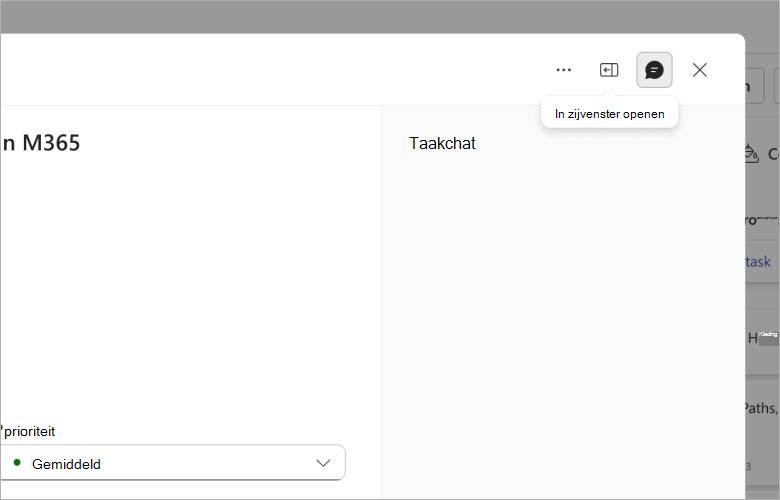
Selecteer in de bovenhoek van het deelvenster met taakgegevens het pictogram Zijvenster om van het gecentreerde dialoogvenster over te schakelen naar de weergave Zijvenster.
Het deelvenster met taakgegevens schuift naar de rechterkant van het scherm en de planweergave blijft zichtbaar.
Teruggaan naar de dialoogvensterweergave
Als u liever een gecentreerd dialoogvenster wilt, kunt u eenvoudig teruggaan naar de vorige weergavemodus.
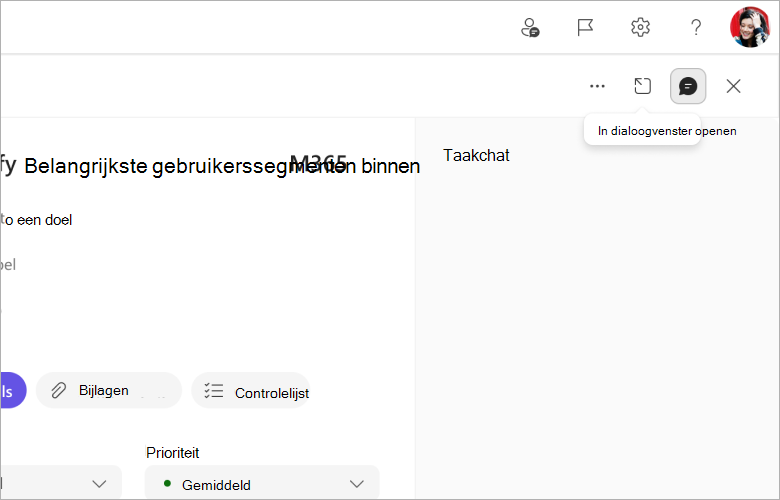
Open het zijvenster en selecteer het pictogram Dialoogvenster in de bovenhoek van het deelvenster.
Het deelvenster met taakgegevens keert terug naar de gecentreerde modale weergave.
Planner onthoudt de laatst geselecteerde modus. De volgende keer dat u een taak opent, wordt de taak geopend in de modus die u het laatst hebt gebruikt: zijvenster of dialoogvenster.