Opmerking
De nieuwe Microsoft Microsoft Planner wordt momenteel geïmplementeerd voor klanten. Als je ervaring er anders uitziet dan de stappen in dit artikel, of als je werkt vanuit een Government Community Cloud (GCC), GCC High of DoD-omgeving (Department of Defense), raadpleeg je de instructies onderaan deze pagina.
Meer informatie over Planner vindt u in Veelgestelde vragen over Planner.
Toegang tot Planner via de Planner-website
Ga naar planner.cloud.microsoft om rechtstreeks vanuit uw browser toegang te krijgen tot Planner.
Toegang tot Planner via uw Microsoft 365-startpagina
- Ga naar de startpagina van Microsoft 365 en meld u aan met het gewenste account.
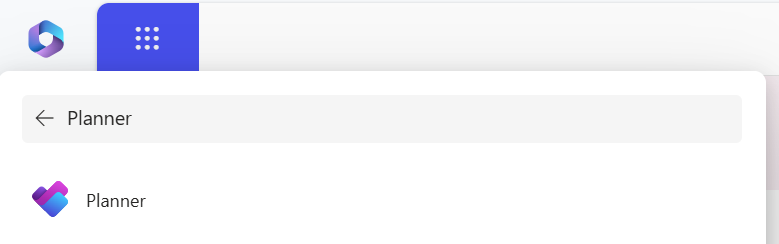
- Selecteer het startprogramma voor apps boven in het browservenster.
- Kies de Planner-tegel in het startprogramma voor apps.
Tip
Als u de Planner-optie niet ziet, selecteert u Meer apps en vervolgens Alle apps om deze te vinden.
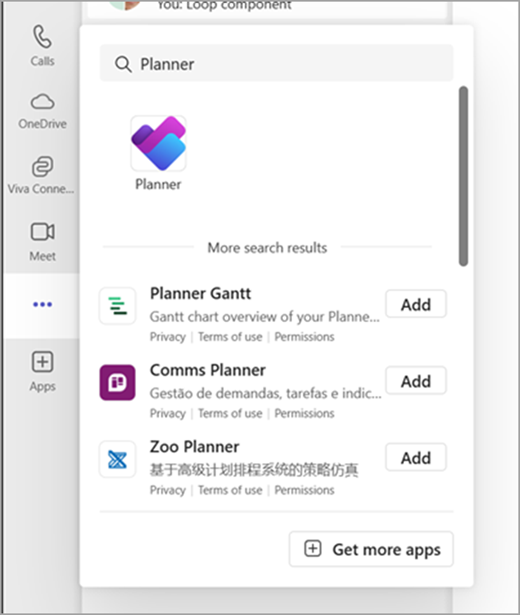
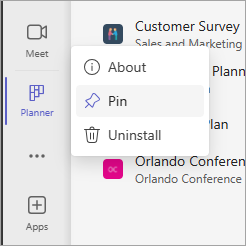
Als u de nieuwe Planner nog niet gebruikt of nog niet werkt vanuit een GCC High-, GCC- of DoD-omgeving, gebruikt u de volgende stappen.
Met Planner op uw pc, Mac of mobiele apparaat kunt u het volgende doen:
- Nieuwe plannen maken, taken toewijzen en bestanden delen met anderen.
- Teamwerk organiseren en samenwerken aan projecten op een eenvoudige en visuele manier.
- Chatten met anderen om na te gaan of iedereen nog hetzelfde voor ogen heeft.
- Houd de voortgang van uw team bij en behoud het overzicht over uw werk, overal en op elk apparaat.
Aanmelden en verbinding maken
- Typ http://office.com/signin of https://admin.microsoft.com in de adresbalk en meld u aan met het gewenste account.
- Selecteer op de startpagina van Microsoft 365 het
 bovenaan het browservenster.
 - Selecteer de tegel Planner in het startprogramma voor apps of op de startpagina.
Opmerking: als je de optie Planner niet ziet, moet je mogelijk Alle apps selecteren of Al je apps verkennen om deze te vinden.

Een bestaand plan openen
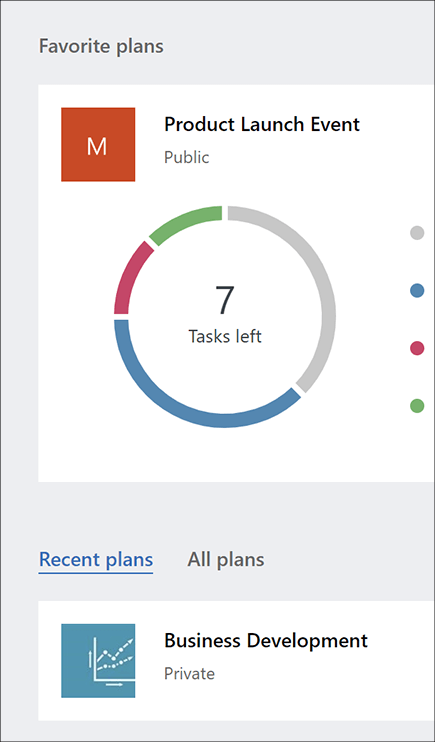
- Selecteer een bestaand plan in de sectie Favoriete plannen of Recente plannen of Alle plannen.