
Opmerking
De nieuwe Microsoft Microsoft Planner wordt momenteel geïmplementeerd voor klanten en uw ervaring kan er anders uitzien dan in dit artikel wordt beschreven. De stappen in dit artikel worden binnenkort bijgewerkt. Meer informatie over de nieuwe Planner vindt u in Veelgestelde vragen over Planner.
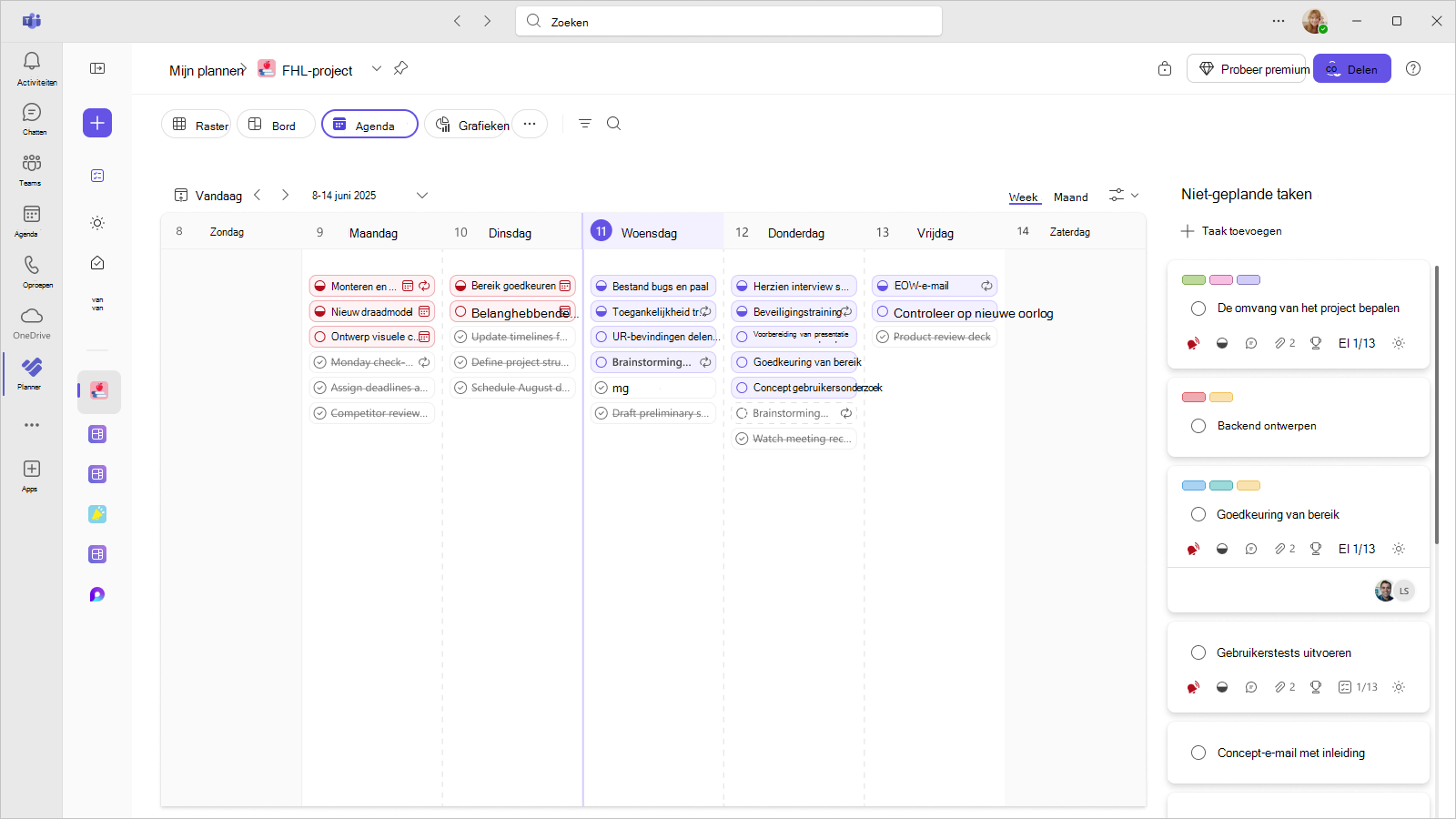
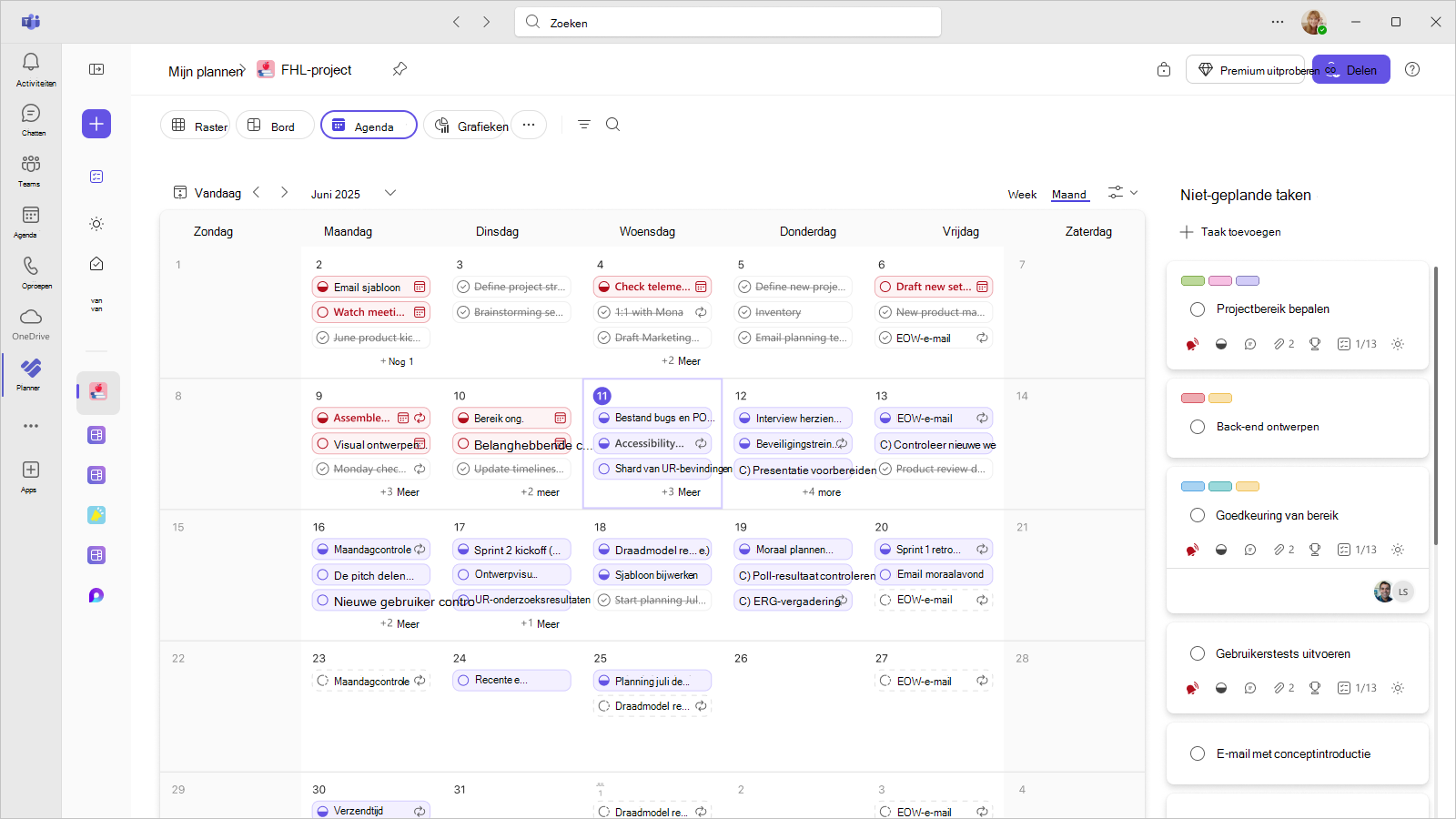
De Calendar-weergave helpt u bij het plannen en bijhouden van werk op basis van datums, zodat u gemakkelijk kunt zien wat er gaat komen en hoe taken, inclusief terugkerende taken, in uw planning passen.
Wat in de weergave Calendar wordt weergegeven
In de Calendar-weergave worden taken met hun begin- en einddatum weergegeven, zodat u het volgende kunt doen:
- Aankomend werk in dagen en weken bekijken
- Drukke periodes en hiaten in de planning ontdekken
- Inzicht in timing zonder elke taak te openen
Tip
U kunt schakelen tussen een week- en maandweergave van uw agenda.
Niet-geplande taken beheren
- Taken zonder begin- en einddatum weergeven onder Niet-geplande taken.
- Sleep een niet-geplande taak naar de agenda of wijs een begin- of einddatum toe om de taak te plannen.
Werken met terugkerende taken
Terugkerende taken worden in Calendar weergave weergegeven als afzonderlijke gebeurtenissen, zodat u kunt zien wanneer elk exemplaar plaatsvindt. U kunt echter alleen de details van de actieve terugkerende taak wijzigen. Zie Terugkerende taken in Planner voor meer informatie over terugkerende taken.
Opmerking
U kunt de zichtbaarheid van toekomstige terugkerende taken wijzigen door de wisselknop Toekomstige terugkerende taken weergeven te selecteren op het filterpictogram van de agenda.
Als u de nieuwe Planner niet gebruikt of niet werkt vanuit een GCC High-, GCC- of DoD-omgeving, gebruikt u de volgende stappen
Probeer het zelf
Gebruik de planningsweergave in Microsoft Planner om uw taken te organiseren in de agenda.
Notities weergeven en beheren
- Kies Planning.
U kunt de weergave per week of maand bekijken. - Selecteer Week.
- Wijs een datum aan en selecteer + om een taak toe te voegen.
Niet-geplande taken beheren
- Taken zonder begin- en einddatum weergeven onder Niet-geplande taken.
- Selecteer Groeperen op bucket en vervolgens een optie zoals Voortgang, om uw niet-geplande taken te sorteren.
- Sleep een taak die niet is gepland naar de agenda om deze te plannen.
Opmerking
U kunt de lijst met niet-geplande taken sorteren op Bucket, Toegewezen aan, Voortgang, Vervaldatum, Labels en Prioriteit met behulp van de vervolgkeuzelijst Groeperen op bucket boven de lijst Niet-geplande taken .
De begin- en einddatum van een taak verwijderen.
Opmerking
Wat u op het scherm ziet, kan er anders uitzien dan wat hier wordt beschreven als de nieuwe Microsoft Planner wordt geïmplementeerd. Meer informatie over de nieuwe Planner vindt u in Veelgestelde vragen over Planner.
- Sleep de taak vanuit de agenda naar Niet-geplande taken.
U kunt uw planning ook bekijken in Microsoft Teams of uw planning toevoegen aan de Microsoft Outlook-agenda.
Opmerking
U kunt een taak ook uit de agenda verwijderen door de taak te openen en de inhoud van de velden Begindatum en Vervaldatum te verwijderen.