
In SharePoint kunt u verschillende typen sites maken die passen bij uw bedrijfsdoelstellingen. In principe heeft SharePoint twee verschillende typen sites in de moderne ervaring: communicatiesites en teamsites. Elk type site heeft een eigen set sjablonen met vooraf ingevulde inhoud, pagina's en webonderdelen die kunnen worden aangepast aan de behoeften van uw organisatie.
De ervaring en beschikbaarheid van de sitesjabloon is afhankelijk van de versie van SharePoint die u gebruikt. De sitesjablonen waaruit u standaard kunt kiezen, zijn afhankelijk van de functies die zijn ingesteld door de beheerder.
Opmerking
In eerdere versies van SharePoint werden sitesjablonen subsitesjablonen en pagina-indelingen genoemd. Sjablonen van derden worden ook wel siteontwerpen genoemd. Raadpleeg de veelgestelde vragen over sitesjablonen die in de loop der tijd zijn gewijzigd.
SharePoint biedt nu verschillende sitesjablonen met vooraf ingevulde pagina's, paginasjablonen, sjablonen voor nieuwsberichten en webonderdelen die kunnen worden aangepast aan de behoeften van uw organisatie.
SharePoint in Microsoft 365 en SharePoint Server 2019 sites op het hoogste niveau
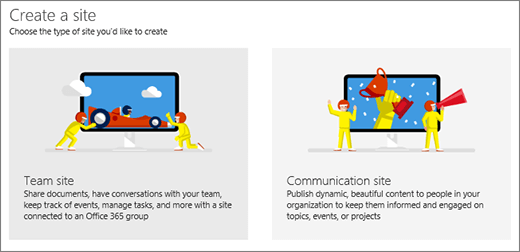
Standaard bieden SharePoint in Microsoft 365 en SharePoint Server 2019 teamsites voor samenwerking met leden van uw team of personen die samenwerken aan een project en communicatiesites voor het delen van nieuws, rapporten, statussen, enzovoort met anderen. Wanneer u SharePoint start en op + Site maken klikt, kunt u kiezen uit een van deze twee sjablonen.
Opmerking
Uw beheerder kan het maken van sites in- of uitschakelen of het maken van aangepaste of klassieke teamsites vervangen.
SharePoint Server 2019 Zie Een teamsite maken in SharePoint of Wat is een SharePoint-teamsite? Zie Een communicatiesite maken in SharePoint of Wat is een SharePoint-communicatiesite?
SharePoint in Microsoft 365- en SharePoint Server 2019-subsites
Nadat u een teamsite op het hoogste niveau of een communicatiesite hebt gemaakt, kunt u subsites maken. Met subsites kunt u een groter aantal sjablonen gebruiken, zoals klassieke team-, publicatie-, blog- of documentcentrumsites. De beschrijvingen hieronder helpen u bij het kiezen van de sjabloon die u nodig hebt.
Opmerking
SharePoint in Microsoft 365-sites op het hoogste niveau, zoals Team- of Communicatiesite, zijn niet beschikbaar als subsitesjablonen, alleen als sites op het hoogste niveau. SharePoint Server 2019 biedt nieuwe teamsites aan als subsite.
In SharePoint in Microsoft 365 kun je alleen subsites maken met klassieke sjablonen. Het tabblad Publiceren is alleen beschikbaar als u de publicatie-infrastructuur van SharePoint inschakelt, en alleen als subsite van een teamsite op het hoogste niveau die is verbonden met een groep. De publicatie-infrastructuur en publicatiesubsites zijn niet beschikbaar op communicatiesites op het hoogste niveau.
Wanneer u een subsite maakt op basis van een teamsite die aan een groep is gekoppeld, kan de subsite machtigingen overnemen van de bovenliggende site en hebben leden van het team toegang. Sommige SharePoint in Microsoft 365-sitefuncties op het hoogste niveau zijn niet beschikbaar op klassieke subsites, zoals Verplaatsen naar en Kopiëren naar.
SharePoint Server-sites en -subsites
Met SharePoint Server 2013 en 2016 kunt u sites of subsites op het hoogste niveau maken met behulp van de onderstaande klassieke sjablonen. In de volgende beschrijvingen ziet u de beschikbaarheid van sjablonen op basis van de versie en het abonnement van SharePoint Server die u gebruikt.
SharePoint Server 2013 Foundation ondersteunt alleen teamsites en blogs voor samenwerking. Andere sjablonen worden niet ondersteund.
Opmerking
Als u een site of subsite niet meer nodig hebt, raadpleegt u Een SharePoint-site of -subsite verwijderen.
Sjablonen voor samenwerkingssites voor SharePoint in Microsoft 365 (alleen subsites) en SharePoint Server
Met sitesjablonen voor samenwerking maakt u sites waar u informatie over uw team en projecten kunt communiceren, of waar u een blog of een communitysite kunt maken. Ze worden allemaal ondersteund in SharePoint 2013 en 2016 en als subsites in SharePoint in Microsoft 365. Voor SharePoint 2013 Foundation worden alleen teamsites en blogs ondersteund.
Moderne teamsite
SharePoint Server 2019 biedt moderne teamsites aan als subsites, maar zonder verbinding met een Microsoft 365-groep. Zie Wat is een SharePoint-teamsite? voor meer informatie.

Klassieke teamsite
Gebruik de klassieke teamsite om snel gegevens te maken, ordenen en delen voor uw team of project. De site bevat bibliotheken en lijsten voor:
- Gedeelde documenten
- Aankondigingen
- Agenda's
- Koppelingen
- Taken
- Discussieruimte
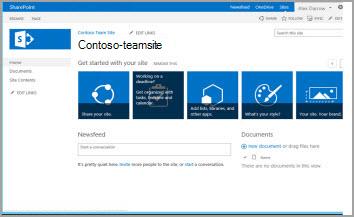
Een teamsite kan worden gebruikt als één omgeving voor het maken, ordenen en delen van inhoud. Gebruik bijvoorbeeld de lijst met aankondigingen om belangrijke informatie, nieuwe tools of bronnen te melden aan teamleden. Gebruik de agenda om planningsgegevens te delen, zoals teamactiviteiten, deadlines of vakanties. De lijst Koppelingen is een handige manier om uw team toegang te geven tot partnersites of belangrijke informatie die ze nodig hebben voor hun functie.
Opmerking
Als u voor een SharePoint in Microsoft 365-subsite de sjabloon Teamsite gebruikt, wordt een klassieke teamsite gemaakt.
Blogsite
Opmerking
SharePoint klassieke blogs worden buiten gebruik gesteld. Vanaf 18 januari 2020 wordt de naam van de sjabloon voor klassieke blogsites gewijzigd in 'Blogs (buiten gebruik gesteld)'. De mogelijkheid om nieuwe klassieke blogsites te maken via de gebruikersinterface wordt vanaf 17 juli 2020 uitgeschakeld.
Als u een alternatief voor klassieke blogs zoekt, raadpleegt u Een blog maken met communicatiesites en nieuwsberichten.
Gebruik de blogsite om snel aankondigingen van het bedrijf bekend te maken, of om ideeën, opmerkingen en kennis binnen uw team of organisatie te posten. De site bevat de onderdelen Berichten, Opmerkingen en Koppelingen. Met de hulpmiddelen voor blogs kunt u berichten goedkeuren of weigeren, en oude berichten bewerken of verwijderen. U kunt zelfs instellen dat u een waarschuwing ontvangt wanneer de blog wordt bijgewerkt.
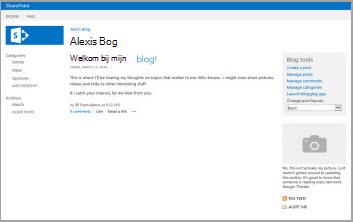
Om gebruikers gemakkelijker toegang te bieden tot materiaal dat ze interesseert, kunt u berichten die u maakt toewijzen aan één of meer categorieën. Een blogsite maakt het mogelijk om te reageren op berichten, wat een zeer goede manier is om uw lezers betrokken te houden.
Projectsite
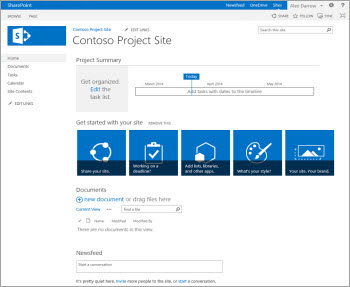
De sjabloon Projectsite biedt een eenvoudige manier om projecten te beheren. De site heeft vergelijkbare functies voor samenwerking als de teamsite en bevat een webonderdeel Projectsamenvatting dat is gekoppeld aan de standaardtakenlijst. Items die worden toegevoegd aan de takenlijst worden automatisch opgenomen in de projectsamenvatting.
Andere voordelen van het werken met de projectsite:
- Visuele tijdlijn van de taken van een project.
- Planning van projecttaken.
- Bibliotheek voor het opslaan van relevante projectdocumenten.
- Notitieblok voor het snel vastleggen en organiseren van informatie over het project.
- Gedeelde agenda voor teamgebeurtenissen.
- Mogelijkheid om verbinding te maken met Project Professional, Project Server 2016 of Project Online.
Zie Een projectsite maken voor meer informatie.
Communitysite
Gebruik de communitysite als een plek waar leden onderwerpen kunnen bespreken die ze met elkaar gemeen hebben.
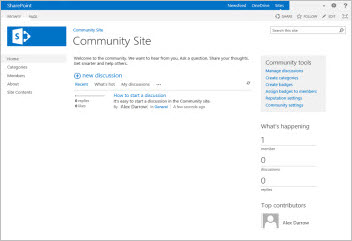
Communitysites bieden veel voordelen ten opzichte van e-mail, chatberichten of andere communicatiemethoden. We noemen hier de belangrijkste voordelen:
- Alle inhoud van de communitysite is beschikbaar voor alle leden van de community.
- Volledig behoud van de discussiegeschiedenis overeenkomstig beleidsregels van het bedrijf.
- Ingebouwde zoekfunctie zodat leden in alle communityberichten kunnen zoeken.
- Categorisatie van inhoud om detectie te verbeteren en onderhoud te vereenvoudigen.
- Siteonderhoud via SharePoint-lijsten, waardoor u toegang hebt tot de functies van SharePoint voor beheermodellen, recordbeheer en werkstroomintegratie.
Opmerking
Het maken van een subsite onder een communitysite met behulp van de sjabloon communicatiesite wordt niet ondersteund.
Zie Een communityportal maken voor meer informatie.
Bedrijfssitesjablonen voor SharePoint in Microsoft 365 (alleen subsites) en SharePoint Server
Sitesjablonen voor ondernemingen bieden sites voor het opslaan en bijhouden van documenten of bestanden, Business Intelligence voor gegevensanalyse of zoekmogelijkheden voor de hele site. Ze worden allemaal ondersteund in SharePoint 2013 en 2016 en als subsites in SharePoint in Microsoft 365 of SharePoint Server 2019, tenzij anders vermeld. . SharePoint 2013 Foundation biedt geen enkele methode voor ondersteuning
Site voor Documentencentrum
Gebruik de sitesjabloon Documentencentrum om grote aantallen documenten te beheren. U kunt een site voor een documentencentrum gebruiken als een ontwerpomgeving of een opslagarchief voor inhoud.
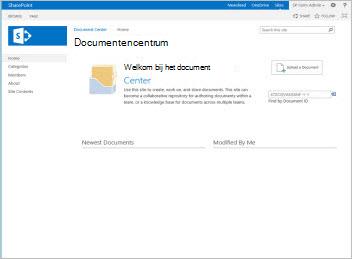
In een ontwerpomgeving checken gebruikers bestanden regelmatig in en uit en maken ze mapstructuren voor die bestanden. U kunt versiebeheer gebruiken om wel 10 of meer eerdere versies van elk document te bewaren. Daarnaast kunt u werkstromen gebruiken om de levenscyclus van een document te beheren.
Het is niet mogelijk om documenten te ontwerpen in een inhoudsarchief. Gebruikers kunnen alleen documenten bekijken of uploaden. Op een site voor een documentencentrum kunt u een type inhoudsarchief maken dat een Knowledge Base-archief wordt genoemd. Knowledge Bases bevatten meestal één versie van een document en een site kan wel tien miljoen bestanden bevatten.
Zie Een documentcentrumsite gebruiken voor meer informatie.
Site met recordcentrum
Gebruik een site met een recordcentrum om records of archieven zoals juridische of financiële documenten te ordenen, op te slaan en te beheren. Het recordcentrum ondersteunt het volledige beheerproces van records, van het verzamelen van records tot het beheer van records en de verwijdering ervan.

Versiebeheer, controle, beheer van metagegevens, eDiscovery en aanpasbare routering van records zijn ingebouwde functies waarmee u records efficiënter kunt beheren.
Opmerking
Het maken van een subsite met behulp van de sjabloon communicatiesite onder een recordcentrumsite wordt niet ondersteund.
Zie Een recordcentrum maken voor meer informatie.
Business Intelligence (BI) Center-site
Gebruik een BI-site voor het opslaan, beheren, delen en weergeven van zakelijke rapporten, scorecards en dashboards. Een BI Center-site heeft bepaalde kenmerken die de site onderscheiden van andere soorten sites, zoals vooraf gedefinieerde lijsten en bibliotheken die speciaal zijn ontworpen voor BI-inhoud, toegang tot inhoud van PerformancePoint Services (voor on-premises klanten), voorbeeldbestanden en koppelingen naar nuttige informatie over BI-hulpprogramma's.
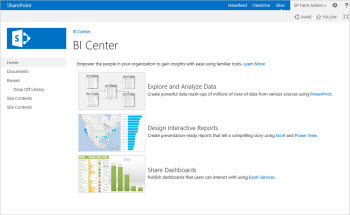
Zie BI-inhoud maken, delen en gebruiken op een BI Center-site voor meer informatie.
Zoekcentrumsite (onderneming of basis)
Gebruik de zoekcentrumsite om gebruikers in staat te stellen te zoeken op de site en zoekresultaten te bekijken. Een zoekcentrumsite is de site op het hoogste niveau van een siteverzameling die door een farmbeheerder wordt gemaakt.

SharePoint Online wordt standaard geleverd met een basiszoekcentrumsite, die standaard een startpagina en een standaardpagina voor zoekresultaten heeft. Als u uw basiszoekcentrum vervangt door een ondernemingszoekcentrum, worden er pagina's gemaakt die ook wel zoekverticalen worden genoemd en die kunnen worden aangepast voor het zoeken naar specifieke inhoud, zoals mensen, gesprekken en video's. Deze pagina's bevatten zoekresultaten die worden gefilterd en opgemaakt voor een bepaald type of een bepaalde klasse inhoud.
Zie Het zoekcentrum beheren in SharePoint Online voor meer informatie.
Visio-procesbibliotheek
Alleen SharePoint Server 2019.
Een Visio-procesbibliotheek is een site voor het weergeven, delen en opslaan van Visio-procesdiagrammen. Het bevat een documentbibliotheek met versies en sjablonen voor basisstroomdiagrammen, multifunctionele stroomdiagrammen en BPMN-diagrammen.

Publicerende sitesjablonen voor SharePoint in Microsoft 365 (alleen subsites) en SharePoint Server
Sjablonen voor publicerende sites bieden websitepublicatie met of zonder goedkeuringswerkstroom, en een ondernemingswiki voor bedrijfskennis waaraan leden kunnen bijdragen. Zie Sitesjablonen met ingeschakelde publicatiefunctie voor meer informatie
Als u publicerende subsites wilt maken, moet uw beheerder eerst de publicatie-infrastructuur van SharePoint inschakelen. Zodra deze optie is ingeschakeld, is het tabblad Publiceren beschikbaar.
Ze worden allemaal ondersteund in SharePoint 2013 en 2016 en als subsites van SharePoint in Microsoft 365 of teamsites van SharePoint Server 2019. Geen enkele wordt ondersteund door SharePoint 2013 Foundation of als subsites op SharePoint in Microsoft 365- of SharePoint Server 2019 Communication-sites.
Publicerende site
Gebruik een publicerende site om bedrijfs-intranetten, communicatieportals en, in SharePoint Server, openbare websites te maken. In SharePoint Server kunnen ze ook worden gebruikt om uw website uit te breiden en snel webpagina's te publiceren. Medewerkers kunnen aan conceptversies van pagina's werken en deze publiceren om ze voor lezers zichtbaar te maken.
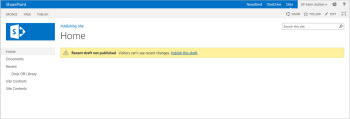
Publicerende sites hebben unieke functies die de processen voor het ontwerpen, goedkeuren en publiceren van webpagina's vereenvoudigen. Deze functies worden automatisch ingeschakeld wanneer u een publicerende site maakt. Het betreft de volgende functies:
- Pagina-indelingen
- Kolomtypen
- Webonderdelen
- Lijsten
- Document- en afbeeldingsbibliotheken voor de opslag van materiaal voor webpublicaties.
Zie Functies die zijn ingeschakeld voor een publicerende SharePoint-site voor meer informatie.
Publicerende site met werkstroom
Gebruik een publicerende site met werkstroom voor de publicatie van webpagina's volgens een planning via goedkeuringswerkstromen. Deze sjabloon bevat document- en afbeeldingsbibliotheken voor de opslag van materiaal voor webpublicaties. Standaard kunnen alleen sites met deze sjabloon onder deze site worden gemaakt.
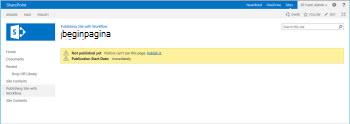
Via een werkstroom voor publicatiegoedkeuring wordt inhoud gerouteerd voor controle en goedkeuring. De publicatie van nieuwe en bijgewerkte webpagina's wordt zorgvuldig gecontroleerd. Er kan pas nieuwe inhoud worden gepubliceerd nadat deze is goedgekeurd door elke goedkeurder in de werkstroom.
Zie 'Werken met een werkstroom voor het goedkeuren van publicaties' voor meer informatie.
Ondernemingswiki
Een ondernemingswiki is een publicatiesite voor het delen en bijwerken van grote hoeveelheden gegevens in een onderneming. Als uw organisatie een grote, centrale kennisbibliotheek nodig heeft die is ontworpen om gegevens voor de gehele onderneming op te slaan en te delen, kunt u overwegen gebruik te maken van een ondernemingswiki.
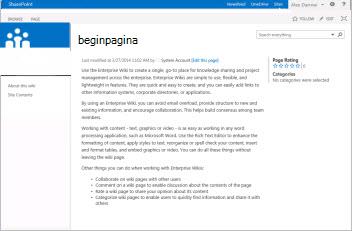
Een ondernemingswiki is vaak een opslagplaats voor de kennis van een organisatie, die anders niet kan worden opgeslagen voor toekomstig gebruik. U kunt een ondernemingswiki gebruiken om informeel leren te stimuleren en tips te delen met andere gebruikers, zodat u minder formele training of IT-ondersteuning nodig hebt.
Zie Een wiki maken en bewerken voor meer informatie.
Een site maken vanuit een SharePoint in de Microsoft 365-siteverzameling (alleen voor beheerders)
SharePoint in Microsoft 365 Tenantbeheerders kunnen het Beheer centrum gebruiken om nieuwe siteverzamelingen te maken. Bij het maken van een nieuwe siteverzameling kunt u een klassieke sjabloon kiezen voor een nieuwe site op het hoogste niveau. Het is echter niet mogelijk om een teamsite of communicatiesite met groepen te maken. De selectie is vergelijkbaar met de sjablonen die beschikbaar zijn voor SharePoint op Microsoft 365-subsites. Wanneer de site wordt gestart, moet u gebruikers, machtigingen, indeling, inhoud en vele andere functies configureren. Zie Een siteverzameling maken voor meer informatie.