
Haal het meeste uit uw Teams-gesprekken met Copilot in Teams Telefoon, zodat u aanwezig kunt zijn, u kunt concentreren op de discussie en oproepen eenvoudig kunt doorverbinden. U kunt ook teruggaan en de belangrijkste informatie inhalen die tijdens een gesprek is besproken.
Microsoft Microsoft Copilot gebruiken tijdens een gesprek
Copilot in Teams Telefoon maakt gebruik van de kracht van AI om je in staat te stellen flexibeler en intelligenter te werken en belangrijke beheertaken te automatiseren, zoals het vastleggen van belangrijke punten, taakeigenaren en volgende stappen, allemaal in realtime of na een gesprek. Op die manier kun je je concentreren op de discussie.
Opmerking
- Copilot in Teams Phone is inbegrepen bij een Microsoft Copilot-licentie.
- Copilot in Teams Telefoon ondersteunt VoIP- en PSTN-oproepen en gesprekken die worden gevoerd op Teams-telefoonapparaten.
- Schakel transcriptie en opname in om Copilot zowel tijdens als na het gesprek in te schakelen.
- Beheerders kunnen inschakelen dat Copilot kan worden gebruikt tijdens gesprekken waarvoor u transcriptie of opname niet wilt inschakelen. Zie Copilot gebruiken zonder een Teams-vergadering op te nemen voor meer informatie.

Selecteer  Copilot in de oproepbesturingselementen om aan de slag te gaan. Selecteer Weergaveprompts onder het Copilot-opstelvak en kies de vooraf ingevulde opties, zoals:
- Actie-items noteren.
- Stel vervolgvragen voor.
Je kunt ook zelf Copilot-vragen stellen. Hier volgen enkele ideeën:
- Waar zijn we het niet eens over dit onderwerp?
- Maak een tabel met de besproken ideeën en hun voor- en nadelen.
- Maak een lijst van de ideeën, inclusieffeedback van mensen, van transcriptie en chat.
Selecteer Openen in nieuw venster om het Copilot-deelvenster in een nieuw venster weer te geven en te multitasken tijdens je gesprek.
Een gesprek doorverbinden met het overzicht van Microsoft Copilot
Copilot kan ook helpen bij naadloze oproepoverdrachten. Wanneer een getranscribeerd of opgenomen gesprek wordt doorgeschakeld naar of doorverbonden naar een andere collega, kun je Copilot vragen om automatisch AI-notities voor het gesprek te maken als briefing voor de ontvangende collega. Door deze context te bieden, vermindert Copilot de behoefte aan repetitieve uitleg voor doorverbonden oproepen.
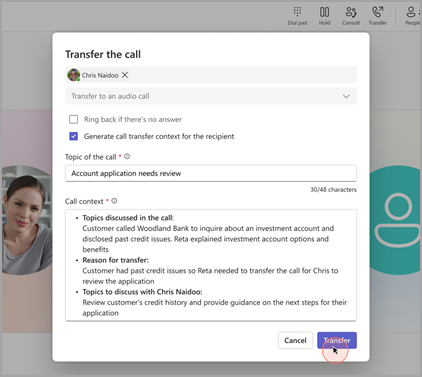
Copilot-samenvatting voor doorverbonden oproep
- Selecteer Doorverbinden in het gesprek.
- Typ de naam of het nummer van de geadresseerde.
- Selecteer Oproepoverdrachtsnotities genereren voor de ontvanger.
- Bekijk het concept dat Copilot genereert, pas het indien nodig aan en selecteer Behouden.
- Selecteer Doorverbinden.
Een gesprek doorverbinden met Copilot op een Teams-telefoonapparaat
U kunt ook een door Copilot gegenereerde samenvatting opnemen wanneer u een Teams-gesprek doorschakelt op een Teams-telefoonapparaat. Om dit te laten werken, moet uw beheerder het transcriptiebeleid toestaan en moet u een Microsoft Copilot-licentie hebben.
Zodra uw beheerder het transcriptiebeleid toestaat, kunt u transcriptie inschakelen in het menu Meer tijdens een gesprek. Als u klaar bent, kunt u bij het openen van het menu Doorverbinden een gesprekssamenvatting verzenden.

Microsoft Copilot gebruiken na een gesprek
Als je wilt verwijzen naar eerdere gesprekken, kun je teruggaan naar eerdere gesprekken en Copilot vragen.
Belangrijk
Uw gesprekken moeten worden getranscribeerd of opgenomen om toegang te krijgen tot Samenvatting.
Vanuit de app Oproepen :
- Ga naar
 de linkerkant van Teams.
 - Plaats de muisaanwijzer in je Teams-oproepgeschiedenis op een gesprek dat is getranscribeerd of opgenomen en selecteer Samenvatting van.
- In het zijvenster zie je een beknopte, door AI gegenereerde samenvatting van het gesprek. Je kunt Samenvatting weergeven selecteren om een pop-outvenster te openen van de gedetailleerde intelligente gesprekssamenvatting met de transcriptie van het gesprek, door AI gegenereerde notities en vervolgtaken.
Tip
Selecteer Copilot in het zijvenster om een Copilot-chat te starten waar je om meer persoonlijke samenvattingen en inzichten kunt vragen.

Hier volgen enkele suggesties voor prompts die je mogelijk wilt proberen. Kopieer ze of pas ze aan uw behoeften aan.
- Welke vragen werden gesteld, beantwoord en niet opgelost?
- Wat was de stemming van het gesprek?
- Vat samen wat mensen zeiden, op een minder technische manier.
- Wat was de grootste zorg? Waar waren ze het meest enthousiast over?
Via Chat:
Opmerking
Toegang tot gesprekssamenvattingen via Teams-chat wordt alleen ondersteund voor VoIP-gesprekken met personen in dezelfde organisatie of in vertrouwde organisaties.
- Ga naar
 Chat links van Teams en selecteer de relevante chatthread.
 - Selecteer Samenvatting weergeven om een Copilot-samenvatting van de oproepdiscussie te genereren.
- Bekijk het gespreksoverzicht op het tabblad AI-samenvatting .
Verwante onderwerpen
Samenvatting in Microsoft Teams
Aan de slag met Copilot in Microsoft Teams-vergaderingen