
Opmerking
20 uur tolken is inbegrepen per persoon per maand met een Microsoft Copilot-licentie. Toegang buiten de opgenomen uren is afhankelijk van de beschikbare capaciteit.
Verwijder taalbarrières in meertalige Microsoft Teams-vergaderingen en gesprekken met de tolkagent. De tolkagent helpt deelnemers te spreken en te luisteren in hun favoriete talen door middel van realtime spraak-naar-spraak-vertolking.
In dit artikel
Tolk in vergaderingen en gesprekken
Maak Teams-vergaderingen en -gesprekken inclusiever met de tolkagent wanneer deelnemers geen gemeenschappelijke taal delen. Interpreter is ideaal voor vergaderingen en gesprekken waarbij deelnemers verschillende talen spreken en u traditioneel op een menselijke tolk vertrouwt.
Tolk helpt communicatiekloven te overbruggen door spraak te vertalen in de voorkeurstaal van elke deelnemer, zodat iedereen kan spreken en luisteren in de taal waarmee ze het meest vertrouwd zijn en volledig kan deelnemen aan het gesprek.
Wanneer u Tolk inschakelt, kunt u Tolk andere deelnemers horen vertalen naar uw voorkeurstaal.
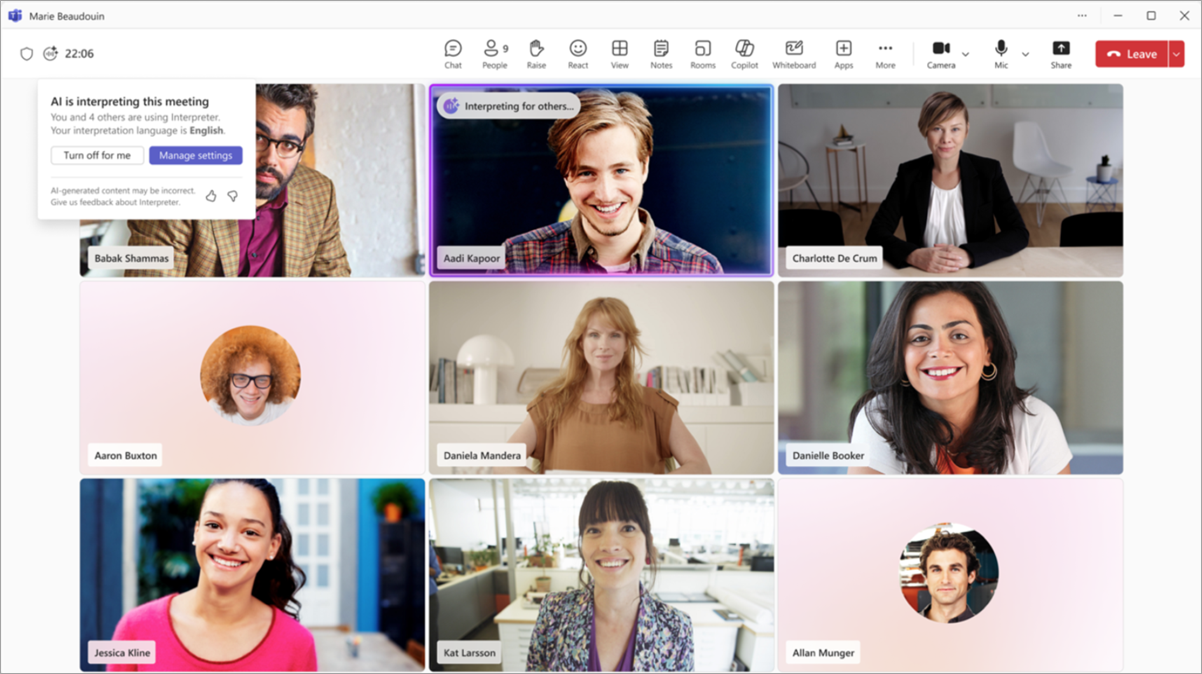
Tolken: Wanneer iemand in een andere taal dan uw voorkeurstaal spreekt, hoort u de vertaling via de audio van de oorspronkelijke spreker. Je ziet ook een indicator op de videofeed van de oorspronkelijke spreker die aangeeft dat hun spraak wordt vertaald.

Tolken voor anderen: Wanneer u in een andere taal spreekt dan de voorkeurstalen van andere deelnemers, horen ze uw spraak vertaald in de door hen gekozen talen. Een indicator in je videofeed geeft aan dat je spraak voor anderen wordt vertaald.
Als u klaar bent met het beluisteren van de geïnterpreteerde audio en anderen nog steeds in hun voorkeurstaal luisteren, ziet u bovendien een indicator die u vraagt te wachten totdat iedereen klaar is met luisteren voordat u weer kunt spreken.

People who don't have Interpreter turned by see also a indicator that another's speech is being transption. Dit biedt iedereen een visuele aanwijzing waardoor de vertaling is voltooid voordat ze het dempen opheffen en beginnen te spreken.
Ondersteunde talen
Tolk ondersteunt momenteel de volgende talen: Engels, Spaans, Portugees, Japans, Vereenvoudigd Chinees (Mandarijn), Italiaans, Duits, Frans, Koreaans en Taiwanees.
Opmerking
- Sommige gesproken talen kunnen worden herkend door Tolk, maar de nauwkeurigheid van de interpretatie is niet gegarandeerd.
- Ongeacht de invoertaal is de uitvoer van de tolk altijd beschikbaar in een van de hierboven genoemde ondersteunde talen.
Tolk inschakelen in vergaderingen
Schakel Tolk in bij vergaderingen met maximaal 1000 deelnemers, waarin meerdere talen worden gesproken.
Wanneer u Tolk inschakelt, wordt meertalige spraakherkenning ook automatisch ingeschakeld, zodat deelnemers hun gesproken en vertaalde taal kunnen instellen. Meertalige spraakherkenning kan onafhankelijk van Tolk worden ingeschakeld door de organisator in de vergaderopties.
Tolk inschakelen:
Selecteer Meer acties
 uw besturingselementen voor vergaderingen in Microsoft Teams.
Selecteer Taal en spraak
 > Taal en spraakInterpreter
 >Schakel voor mij in.
In Interpreter-instellingen:
- Selecteer de taal waarin u Tolk wilt vertalen in de vervolgkeuzelijst Luisteren naar vergadering in .
- Pas de schuifregelaar Balans volume aan om originelere of geïnterpreteerde audio te horen.
- Kies de stem waarmee u wilt dat andere deelnemers uw getolkte spraak horen in de opties Kies uw stem wanneer geïnterpreteerd. Zie Spraaksimulatie in Interpreter voor meer informatie over spraaksimulatie.
Selecteer Inschakelen.
Als u de tolkinstellingen wilt aanpassen of de tolk wilt uitschakelen, selecteert u de tolkindicator in het vergaderingsvenster.
Selecteer Instellingen beheren om de instellingen voor Interpreter te openen of Schakel voor mij uit om Interpreter voor uzelf uit te schakelen.


Opmerking
- Tolkinstellingen blijven behouden in toekomstige vergaderingen.
- Tolk wordt momenteel niet ondersteund in ad-hocvergaderingen, vergaderingen met Microsoft Teams-ruimten met persoonlijke apparaten, bijeenkomsten, webinars of gratis Teams-vergaderingen.
Tolk inschakelen in gesprekken
- Selecteer tijdens het gesprek Meer acties in de gespreksknoppen.
- Taal en spraak>selecteren Schakel Tolk voor mij in.
Kies uw tolkinstellingen
Nadat u Tolk hebt ingeschakeld, wordt automatisch het deelvenster Tolkinstellingen geopend.
Als het deelvenster Instellingen niet is geopend, selecteert u het pictogram Tolk in het gespreksvenster en selecteert u vervolgens Instellingen beheren.
Ga als volgt te werk in Interpreter-instellingen:
- Selecteer in Luister naar het gesprek de taal waarin u Tolk wilt vertalen.
- Gebruik de schuifregelaar Balans volume om aan te passen hoeveel originele audio of geïnterpreteerde audio je hoort.
- Selecteer in Kies uw stem wanneer deze wordt getolktde optie Mijn stem simuleren om de tolk spraakgegevens te laten gebruiken om uw stem te simuleren. Kies Automatische stem om de stem te selecteren die andere deelnemers horen wanneer uw spraak wordt vertaald.
Selecteer Inschakelen.
Instellingen wijzigen of interpreter uitschakelen
- Selecteer het tolkpictogram in de linkerbovenhoek van het oproepvenster.
- Selecteer Instellingen beheren om uw voorkeuren te wijzigen of selecteer Uitschakelen als ik Tolk niet meer wil gebruiken.
Automatische detectie van gesproken taal
Wanneer Tolk is ingeschakeld, wordt de gesproken taal automatisch gedetecteerd en bijgewerkt voor Tolk, liveondertitels en livetranscriptie.
Automatische detectie voor liveondertiteling of transcriptie uitschakelen:
- Selecteer in het transcriptievensterde taalinstellingen
 en wijzig de selectie in de vervolgkeuzelijst Je gesproken taal van Automatisch detecteren naar je voorkeurstaal .
 - Selecteer naast Liveondertitels Instellingen voor onderschriften openen
 >Taalinstellingen . Wijzig in de vervolgkeuzelijst Je gesproken taal je selectie van Automatisch detecteren naar je voorkeurstaal .
Als Tolk is uitgeschakeld, wordt de gesproken taal niet automatisch bijgewerkt als deelnemers tijdens de vergadering van taal wisselen, wat kan leiden tot onjuiste inhoud.
Spraaksimulatie in Interpreter
Wanneer u spraaksimulatie gebruikt in Interpreter, wordt vertaalde spraak gegenereerd met uw eigen stem, zodat andere deelnemers vertalingen horen alsof u hun taal rechtstreeks spreekt. Korte segmenten van uw spraak worden in realtime kort door het systeem geanalyseerd om uw unieke toon, stijl en stemkenmerken te simuleren.
Spraakvoorbeelden of biometrische gegevens worden nooit opgeslagen. AI creëert direct een natuurlijk klinkende stem in de geselecteerde taal, waardoor je authentieke toon, toonhoogte en spreekstijl behouden blijft zonder emoties te overdrijven. Dit zorgt voor een vertrouwde en naadloze meertalige gesprekservaring.
Gegevensbescherming
Spraakgegevens worden onmiddellijk in realtime verwerkt, zonder dat uw spraakvoorbeelden of biometrische informatie worden opgeslagen. Zie Interpreter-agent beheren voor uw organisatie voor meer informatie.
Beleid en instellingen voor spraaksimulatie
Als uw IT-beheerder het beleid voor spraaksimulatie heeft ingeschakeld, wordt de instelling Mijn stem simuleren automatisch ingeschakeld. Als het beleid niet is ingeschakeld, wordt uw spraak vertaald met een standaard geautomatiseerde stem.
Uw spraakvoorkeuren beheren tijdens een vergadering:
Selecteer Meer acties
uw besturingselementen voor vergaderingen in Microsoft Teams.Taal en spraak selecteren
> Taal en spraakInterpreterInterpreter settings Pictogram .>
.>Selecteer het volgende in Kies uw stem wanneer deze wordt geïnterpreteerd:
- Simuleer mijn stem zodat anderen uw vertaalde spraak met uw gesimuleerde stem kunnen horen.
- Geautomatiseerde stem zodat anderen uw vertaalde spraak kunnen horen met een standaard geautomatiseerde stem (bijvoorbeeld Ava).
Selecteer Bevestigen.
Aanbevolen procedures voor Tolk
Volg deze aanbevolen procedures voor een soepele, effectieve meertalige vergaderervaring:
Wanneer gebruikt u Interpreter?
- In vergaderingen zonder gemeenschappelijke taal: ideaal wanneer deelnemers geen gemeenschappelijke taal delen.
- In gestructureerde discussies: het beste voor gestructureerde gesprekken waarbij één persoon tegelijk spreekt.
Tips voor effectieve meertalige communicatie
- Spreek één taal tegelijk. Blijf consequent bij één taal, vooral als je tweetalig bent.
- Wees duidelijk en beknopt. Gebruik korte zinnen, pauzeer regelmatig en vereenvoudig technische taal om de interpretatienauwkeurigheid te verbeteren.
- Uw hand omhoogsteken. Selecteer het pictogram Hand opsteken
 in de besturingselementen voor de vergadering om aan te geven wanneer u wilt spreken, zodat overlappende spraak niet wordt weergegeven.
 - Wacht totdat de interpretatie is voltooid. Let op visuele indicatoren die laten zien dat anderen klaar zijn met luisteren naar vertolking voordat ze doorgaan of van onderwerp veranderen.
- Ondersteun uw boodschap visueel. Deel uw scherm of gebruik chatfuncties om extra context te bieden (koppelingen, schermafbeeldingen, documenten).
- Schakel de camera in. Visuele aanwijzingen kunnen zorgen voor een boeiender en natuurlijker gesprek in meerdere talen.
Aanbevelingen voor het instellen van vergaderingen
- Zorg ervoor dat de organisator van de vergadering een Microsoft Copilot- of Teams Premium-licentie heeft. Schakel meertalige spraakherkenning in uw vergaderingsopties in, zodat alle deelnemers individueel hun gesproken talen en vertaalinstellingen voor live ondertitels kunnen selecteren voor duidelijke communicatie met of zonder tolk.
- Blijf eenvoudig op de hoogte van belangrijke discussies via intelligente vergaderingshervatting, die nu meertalige vergaderingen ondersteunt. Na de vergadering wordt uw samenvatting automatisch gegenereerd in de vertaaltaal die u hebt geselecteerd voor livetranscriptie en bijschriften.
Beperkingen van interpreters
- Opnamen van een vergadering leggen alleen het oorspronkelijke geluid van de vergadering vast en bevatten geen vertolkingsgeluid.
- Vertaalde transcripties zijn alleen live beschikbaar tijdens de vergadering. Nadat de vergadering is beëindigd, wordt alleen de oorspronkelijke (gesproken) taal weergegeven in het transcript.
- Interpreter is niet geoptimaliseerd voor vergaderingen met snelle uitwisselingen, onderbrekingen of overlappende dialogen, omdat de vertaling langer kan duren dan de oorspronkelijke spraak, waardoor het moeilijker wordt om het te volgen en op een natuurlijke manier te reageren.
- De interpretatie van de namen, geslachten of technische termen van personen kan onnauwkeurig zijn.
Veelgestelde vragen
Hoe werkt stemsimulatie?
Als u stemsimulatie inschakelt, neemt Interpreter korte fragmenten van uw stem als monster om uw toon, stijl en stemkenmerken te simuleren. Wanneer Tolk uw spraak voor anderen heeft vertaald, horen anderen de vertaling met uw gesimuleerde stem. Schakel stemsimulatie op elk gewenst moment uit en kies een andere spraakstijl in Tolkinstellingen.
Spraaksimulatie verwerkt je stem alleen in realtime en slaat je biometrische gegevens niet op en voegt geen emotioneel sentiment toe buiten wat er wordt gezegd. Als u Interpreter niet kunt openen, neemt u contact op met uw IT-beheerder.
Welke technologie drijft Interpreter aan?
De tolkagent in Teams maakt realtime vertaling van spraak-naar-spraak (STS) mogelijk met behulp van Azure AI-services. Het detecteert automatisch gesproken talen in een vergadering en ondersteunt meertalige gesprekken met meerdere sprekers.
Hoe het werkt:
- Spraakherkenning (ST): converteert gesproken taal naar Engelse tekst.
- Vertaling (MT): vertaalt Engelse tekst in de geselecteerde taal of talen.
- Spraakgeneratie (TTS): Produceert vertaalde spraak in de doeltaal. Het kan de stem van de spreker simuleren of een vooraf gedefinieerde stem gebruiken op basis van hun voorkeur en het beleid van de IT-beheerder.
- Een bot verzendt audio van vergaderingen voor verwerking in de cloud en retourneert vertalingen direct.
Ondersteunt Tolk vergaderingen met personen van andere organisaties?
Ja. People from other orgs can use Interpreter if they join from verified M365 accounts with valid Microsoft Copilot licenses. People die anoniem of als gast deelnemen, kunnen Interpreter niet gebruiken omdat hun identiteit en licentiestatus niet kunnen worden geverifieerd.
Feedback indienen
We zijn altijd op zoek naar manieren om functies te verbeteren. Als u feedback wilt geven, selecteert u het pictogram Tolkindicator vergadervenster. Selecteer de duim omhoog of omlaag.

Voeg uw feedback toe en selecteer Verzenden om uw opmerkingen rechtstreeks naar Microsoft te verzenden.
Verwante onderwerpen
Meertalige spraakherkenning in Microsoft Teams
Live bijschriften gebruiken in Microsoft Teams-vergaderingen
Vertolking van taal gebruiken in Microsoft Teams-vergaderingen