Verbeter je communicatie met behulp van Copilot in Teams. Het opstelvak bevat nu Copilot om je te helpen chat- en kanaalberichten te herschrijven en te bewerken, toon en lengte aan te passen in al je communicatie in Teams.
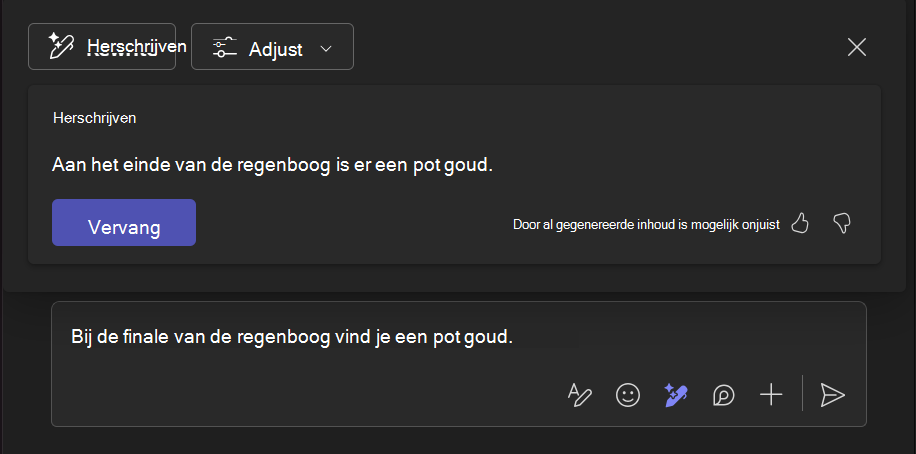
Copilot gebruiken voordat je een bericht verzendt
Copilot gebruiken in een chat of kanaalbericht:
Schrijf uw bericht in het opstelvak onderaan de chat- of kanaalberichten.
-
Tip
U kunt ook een specifieke selectie van uw bericht herschrijven en aanpassen, in plaats van het hele bericht. De volgende stappen zijn ook van toepassing op geselecteerde tekst.
Selecteer Herschrijven met Copilot onder het opstelvak. Kies vervolgens tussen de
 herschrijven en de
 aanpassen.
Met het een andere versie van uw bericht die de grammatica en stijl verbetert. Als u wilt navigeren tussen versies, gebruikt u de pijl-links en pijl-rechts onder de tekst.
Met het hulpprogramma Aanpassen kun je kiezen uit de menuopties om de lengte en stijl van je bericht te wijzigen. U kunt kiezen uit de volgende opties:
- **Maak het:**beknopt / langer
- **Laat het klinken:**casual/professioneel / , zelfverzekerd, / enthousiast
Als u wilt dat uw oorspronkelijke bericht wordt weergegeven, selecteert u X.
Wanneer u tevreden bent met het nieuwe bericht, selecteert u Vervangen.
Wanneer uw bericht klaar is, selecteert u het pictogram van de  .
Copilot gebruiken na het verzenden van een bericht
Een verzonden bericht bewerken met Copilot in een chat- of kanaalbericht:
- Beweeg de muisaanwijzer over het bericht dat u wilt herschrijven en selecteer
 Bewerken bewerken.
- Selecteer Herschrijven met Copilot in de menubalk van het opstelvak en gebruik dezelfde stappen als bij het bewerken van een nieuw bericht.
- Druk op de
 om uw bewerkingen op te slaan en het bericht te verzenden.
Copilot gebruiken voordat je een bericht verzendt
Copilot gebruiken in een chat of kanaalbericht:
Schrijf uw bericht in het opstelvak in een chat of kanaal. Tik op Acties en apps naast Een bericht typen.
-
Tip
U kunt ook een specifieke selectie van uw bericht herschrijven en aanpassen, in plaats van het hele bericht. De volgende stappen zijn ook van toepassing op geselecteerde tekst.
Selecteer de . Kies vervolgens tussen:
Met het hulpprogramma Herschrijven wordt een andere versie van uw bericht gegenereerd waarmee de grammatica en stijl worden verbeterd.
U kunt ook de lengte en stijl van het bericht aanpassen. U kunt kiezen uit de volgende opties:
- **Maak het:**beknopt / langer
- **Laat het klinken:**casual/professioneel / , zelfverzekerd, / enthousiast
Als u met het oorspronkelijke bericht wilt doorgaan en de suggesties wilt weigeren, tikt u op X.
Je kunt op aanpassen tikken als je een andere versie wilt genereren of op Vervangen tikken.
Wanneer uw bericht klaar is, tikt u op Pictogram van knop .
Copilot gebruiken na het verzenden van een bericht
Een verzonden bericht bewerken met Copilot in een chat- of kanaalbericht:
Houd in een chat uw bericht ingedrukt om het Bewerken bewerken te selecteren.
Tik op Acties en apps .
-
Tip
U kunt ook een specifieke selectie van uw bericht herschrijven en aanpassen, in plaats van het hele bericht. De volgende stappen zijn ook van toepassing op geselecteerde tekst.
Selecteer de breng je wijzigingen aan. Je kunt op aanpassen tikken als je een andere versie wilt genereren of op Vervangen tikken.
Wanneer uw bericht klaar is, tikt u op Pictogram van knop .
Copilot gebruiken voordat je een bericht verzendt
Copilot gebruiken in een chat of kanaalbericht:
Schrijf uw bericht in het opstelvak onderaan de chat- of kanaalberichten.
-
Tip
U kunt ook een specifieke selectie van uw bericht herschrijven en aanpassen, in plaats van het hele bericht. De volgende stappen zijn ook van toepassing op geselecteerde tekst.
Selecteer Herschrijven met Copilot onder het opstelvak. Kies vervolgens tussen de herschrijven en de aanpassen.
Met het een andere versie van uw bericht die de grammatica en stijl verbetert. Als u wilt navigeren tussen versies, gebruikt u de pijl-links en pijl-rechts onder de tekst.
Met het hulpprogramma Aanpassen kun je kiezen uit de menuopties om de lengte en stijl van je bericht te wijzigen. U kunt kiezen uit de volgende opties:
- **Maak het:**beknopt / langer
- **Laat het klinken:**casual/professioneel / , zelfverzekerd, / enthousiast
Als je met je oorspronkelijke bericht wilt gaan en de suggesties wilt afwijzen, selecteer je X in de rechterbovenhoek van het Copilot-venster.
Wanneer u tevreden bent met het nieuwe bericht, selecteert u Vervangen.
Wanneer uw bericht klaar is, selecteert u het pictogram van de .
Copilot gebruiken na het verzenden van een bericht
Een verzonden bericht bewerken met Copilot in een chat- of kanaalbericht:
- Beweeg de muisaanwijzer over het bericht dat u wilt herschrijven en selecteer Bewerken bewerken.
- Selecteer Herschrijven met Copilot in de menubalk van het opstelvak en gebruik dezelfde stappen als bij het bewerken van een nieuw bericht.
- Selecteer Gereed om uw bewerkingen op te slaan en het bericht te verzenden.
Copilot gebruiken in chat en kanalen in Microsoft Teams
Aan de slag met Copilot in Microsoft Teams-vergaderingen
Aan de slag met Microsoft Copilot Chat in Teams
Welkom bij Copilot in Microsoft Teams

