
Engage met Copilot tijdens gesprekken en vergaderingen zonder op te nemen of te transcriberen om vertrouwelijke informatie te beschermen. Copilot kan AI-notities en -taken genereren tijdens het gesprek zonder dat transcriptie en opname zijn ingeschakeld.
Transcriptie wordt niet automatisch gestart wanneer Copilot is ingeschakeld voor een gesprek of vergadering. Je kunt Copilot vragen tijdens het gesprek of de vergadering, maar als je het gesprek van Copilot wilt vragen of weergeven nadat het gesprek of de vergadering is beëindigd, moet je livetranscriptie inschakelen.
Opmerking
Vergaderingen verwijzen naar geplande gebeurtenissen die zijn ingesteld via Teams of Outlook-agenda, zelfs als deelnemers hebben deelgenomen via een inbelverbinding of alleen audioverbinding. Oproepen verwijzen naar ongeplande interacties die worden gestart via de opties voor videogesprekken of audiogesprekken in Teams voor VoIP of via de app-kiezer Oproepen voor PSTN-gesprekken.
Teams-vergaderingen
Als u een vertrouwelijke vergadering organiseert waarin gevoelige informatie wordt besproken en liever niet opneemt of transcribeert, kunt u Copilot nog steeds gebruiken om te helpen bij het maken van notities en taakbeheer.
Belangrijk
Afhankelijk van het Microsoft Purview-bewaarbeleid van je organisatie kunnen Copilot-prompts en -antwoorden tijdens vergaderingen worden bewaard voor nalevingsdoeleinden, zelfs als opname en transcriptie zijn uitgeschakeld.
Vóór een geplande vergadering:
Selecteer de
 in Teams.
Selecteer een vergadering die u hebt georganiseerd.
 selecteren.
Schuif omlaag naar Copilot en andere AI
 en zorg ervoor dat Alleen tijdens de vergadering is geselecteerd in de vervolgkeuzelijst.
Opmerking
Als je deze optie niet ziet, neem je contact op met je IT-beheerder.
3. okt. Selecteer Toepassen.
Selecteer tijdens een vergadering Copilot in de besturingselementen voor vergaderingen. Selecteer vervolgens Inschakelen in de melding om het Copilot-deelvenster te openen.
Copilot kan notities genereren, taken vermelden en nog veel meer tijdens de live vergadering. En vergeet niet dat andere personen in de vergadering je gesprek met Copilot niet kunnen zien.
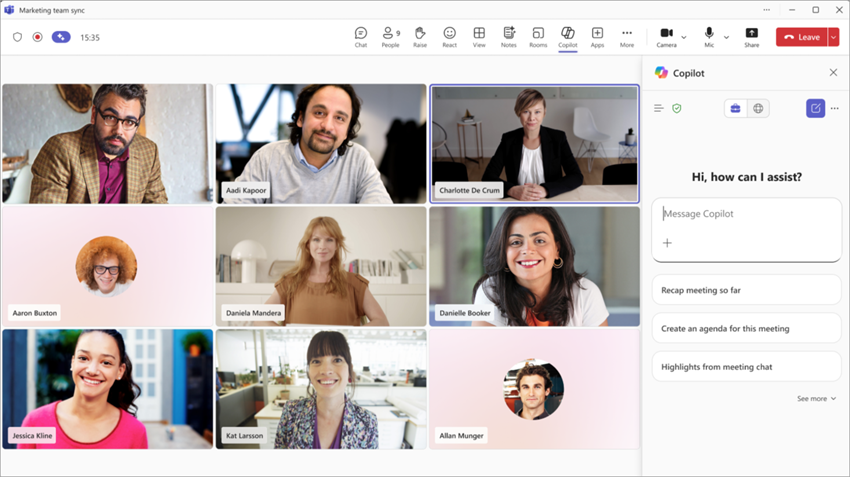
Na de vergadering is Copilot niet beschikbaar op het tabblad Samenvatting van de vergadering, tenzij transcriptie of opname is ingeschakeld tijdens de vergadering. Vervolgens blijven Copilot en de inhoud van je gesprek met Copilot beschikbaar, vanaf het moment dat de transcriptie of opname is ingeschakeld.
Meer informatie over Copilot in Teams-vergaderingen.
Teams-oproepen
De alleen-copilotmodus voor oproepen is een instelling die wordt ingeschakeld door uw IT-beheerder. Nadat u de oproep hebt gestart, selecteert u Copilot in uw gespreksbeheer. Kies vervolgens Inschakelen in de melding om het Copilot-deelvenster te openen.
Opmerking
Als je deze optie niet ziet, neem je contact op met je IT-beheerder.
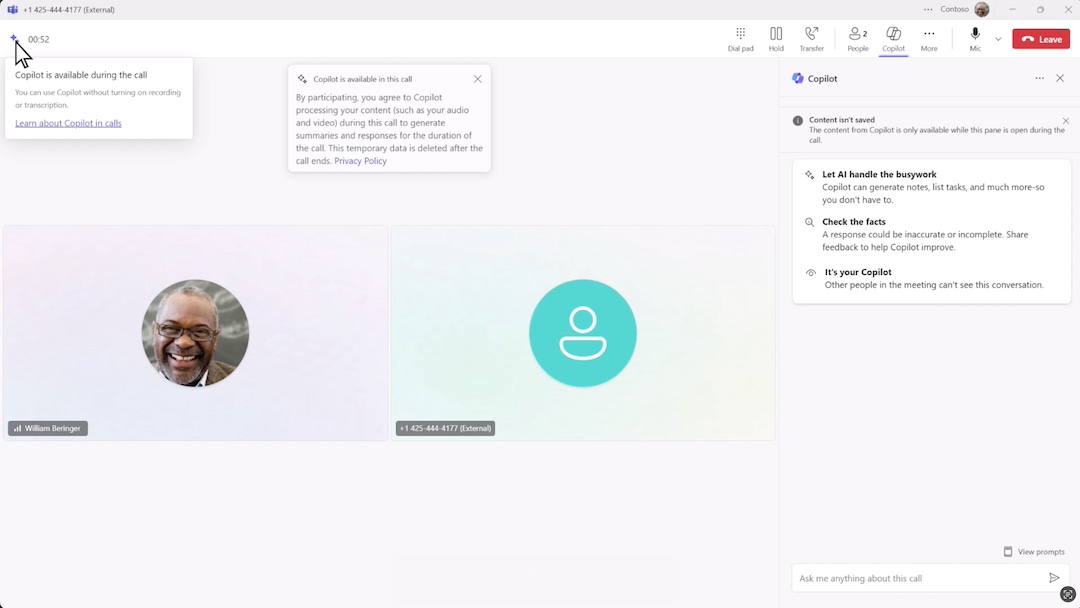
Na de oproep is Copilot niet beschikbaar in de bijbehorende chatthread voor VoIP-oproepen of de oproepgeschiedenis van de app Oproepen. Als iemand echter transcriptie of opname inschakelt tijdens het gesprek, is je gesprek met Copilot daarna beschikbaar.
Tip
Als er inhoud is die je wilt opslaan uit je gesprek met Copilot, kopieer en plak je deze op een andere plaats voordat het gesprek eindigt.
Meer informatie over Copilot in Teams Phone.
Veelgestelde vragen
Als Copilot is ingesteld op 'Alleen tijdens de vergadering' of 'Alleen tijdens het gesprek', wordt Copilot dan gestart zodra de vergadering of het gesprek begint?
Nee. Deelnemers moeten Copilot selecteren in de besturingselementen voor de vergadering of oproepen om Copilot te starten.
Zodra Copilot wordt gestart, kan ik deze dan uitschakelen?
Zodra Copilot wordt gestart, is deze ingeschakeld voor de duur van de vergadering of het gesprek.
Als Copilot is ingesteld op Alleen tijdens de vergadering of Alleen tijdens het gesprek, kan ik Copilot dan nog steeds gebruiken als de transcriptie of opname wordt ingeschakeld?
Ja, Copilot werkt nog steeds. Als transcriptie is ingeschakeld, bevatten interacties met Copilot tijdens en na de vergadering of het gesprek informatie uit de spraak-naar-tekstgegevens en de transcriptie.
Nadat de vergadering of het gesprek is beëindigd, is alleen informatie toegankelijk vanaf het punt dat de transcriptie was ingeschakeld.
Als iemand deelneemt aan de vergadering of te laat belt, kan deze persoon Copilot dan gebruiken om toegang te krijgen tot informatie van eerder in het gesprek?
Ja, deelnemers die laat deelnemen, hebben toegang tot alle inhoud vanaf het moment dat Copilot is geïnitieerd door een andere deelnemer aan de vergadering of het gesprek.
Volgens het beleid mag ik geen transcriptie of opname starten. Kan ik Copilot nog steeds alleen tijdens de vergadering of het gesprek gebruiken?
Ja. Transcriptie is niet vereist om Copilot te gebruiken tijdens een vergadering of gesprek. Je kunt nog steeds de gespreksgeschiedenis van Copilot bekijken nadat de vergadering of het gesprek is beëindigd. Alle Copilot-interacties zijn echter beschikbaar via Purview op basis van het bewaarbeleid van je organisatie.
Hoe kan Copilot alleen werken tijdens de vergadering of het gesprek?
Copilot gebruikt audio en contextuele signalen van de vergadering om antwoorden te genereren tijdens de vergadering. Hoewel er geen transcripties van vergaderingen worden gemaakt wanneer transcriptie is uitgeschakeld, kunnen Copilot-prompts en -antwoorden worden bewaard in overeenstemming met het Microsoft Purview-bewaarbeleid van je organisatie.
Is er een auditlogboek met prompts en antwoorden?
Copilot-prompts en -antwoorden kunnen worden bewaard in het Microsoft 365-compliancesubstraat en zijn onderworpen aan het Microsoft Purview-bewaarbeleid van je organisatie.
Wat zijn de plannen voor eDiscovery?
Copilot-prompts en -antwoorden kunnen worden gedetecteerd via Microsoft Purview eDiscovery, afhankelijk van de configuratie van het bewaarbeleid van je organisatie.
Waarom is de vergaderoptie voor het gebruik van Copilot zichtbaar voor alle leden van een organisatie, ongeacht of ze een licentie hebben of geen licentie hebben?
Dit zorgt ervoor dat organisatoren van vergaderingen kunnen instellen hoe Copilot in hun vergaderingen wordt gebruikt, zelfs als ze zelf geen licentie hebben.
Hebben externe deelnemers alleen toegang tot Copilot tijdens de vergadering of het gesprek?
Nee. Als een externe deelnemer met een licentie deelneemt aan een vergadering of gesprek met deze optie ingeschakeld, kan deze niet communiceren met Copilot. Copilot heeft geen toegang tot externe transcripten of spraak-naar-tekstgegevens. Dit geldt voor kanaalvergaderingen en interne vergaderingen en oproepen.
Kunnen personen in een organisatie met meerdere tenants (MTO) alleen tijdens de vergadering of oproep toegang krijgen tot Copilot wanneer ze deelnemen aan vergaderingen of oproepen die worden gehost door een andere organisatie in de MTO?
Nee. MTO-gebruikers worden voor dit scenario behandeld als externe gebruikers.
Als mijn organisatie transcriptie uitschakelt voor alle bedrijfsvergaderingen of -oproepen en iemand met Microsoft Copilot Copilot alleen inschakelt tijdens de vergadering of het gesprek, kan die persoon Copilot dan gebruiken tijdens de vergadering of het gesprek?
Ja. Als transcriptie is uitgeschakeld voor de vergadering of het gesprek en iemand Copilot alleen inschakelt tijdens de vergadering of het gesprek, kunnen personen met Copilot-licenties Copilot gebruiken tijdens de vergadering of het gesprek.
Een uitzondering voor oproepen is echter als de beheerder een instelling selecteert waarvoor Copilot permanente transcriptie vereist en vervolgens het gebruik van transcriptie door de gebruiker beperkt. Copilot werkt in dit scenario niet tijdens gesprekken.
Waarom vraagt Copilot me welke taal iedereen spreekt? Waarvoor dient deze stapsgewijze handleiding?
Als je de taal selecteert die iedereen spreekt, zorg je ervoor dat audioverwerking in de juiste taal plaatsvindt. De spraak-naar-tekstgegevens en eventuele bronvermeldingen worden gegenereerd in de door jou geselecteerde gesproken taal. Maar je kunt Copilot een vraag stellen in elke taal en Copilot zal in die taal reageren.
Hoe kan ik de gesproken taal wijzigen nadat Copilot is gestart?
De gesproken taal kan worden gewijzigd via de instellingen voor liveondertitels. Zie Liveondertitels gebruiken in Microsoft Teams-vergaderingen voor meer informatie.
Verwante onderwerpen
Aan de slag met Copilot in Microsoft Teams-vergaderingen
Aan de slag met Copilot in Microsoft Teams Telefoon