

De Facilitator-agent werkt binnen Teams-vergaderingen voor een effectievere samenwerking, met inbegrip van de volgende functies:
- Genereert realtime AI-gegenereerde notities tijdens vergaderingen, zodat iedereen naadloos kan cocreëren en samenwerken.
- Bevat een overzicht van belangrijke beslissingen en openstaande vragen uit de vergaderingsdiscussie.
- Beantwoordt open vragen van de deelnemers aan de vergadering in de chat van de vergadering.
- Documenteert inzichten uit de vergaderingsdiscussie.
- Maak een Word-document van hoge kwaliteit op basis van de vergaderingsdiscussie, chatgeschiedenis en gedeelde bestanden.
- Hiermee wordt gecontroleerd op een vergaderagenda in de uitnodiging voor de vergadering en het onderdeel Loop van de vergaderingsnotities en wordt de agenda vervolgens verzonden in de vergaderingschat, zodat alle deelnemers op de hoogte zijn van de onderwerpen die moeten worden besproken.
- Prompts deelnemers om vergaderdoelen te definiëren als er geen agenda wordt gedetecteerd.
- Helpt de discussie up-to-date en up-to-date te blijven door onderwerpen weer te geven in een agendatimer met tijdstoewijzingen en te markeren wanneer een discussie over een onderwerp is begonnen.
- Beheert de tijd door een afteltimer te starten en weer te geven aan alle deelnemers, waarbij deelnemers worden gewaarschuwd wanneer de timer afloopt, zodat de vergadering op schema blijft.
- Hiermee ontvangt u een waarschuwing wanneer de vergadering de geplande eindtijd overschrijdt en helpt u de deelnemers bij het plannen van noodzakelijke vervolgvergaderingen.
- @mentions Afwezige deelnemers in de chat van de vergadering wanneer ze tijdens de vergadering meerdere keren zijn genoemd.
- Hiermee wordt gecontroleerd op verbale phishing wanneer externe deelnemers aanwezig zijn en wordt de deelnemers gewaarschuwd wanneer er bedreigingen worden gedetecteerd (beschikbaar in openbare preview).
Belangrijk
Een Microsoft Copilot-licentie is vereist om Facilitator toe te voegen aan een vergadering of in te schakelen tijdens een vergadering. Elke deelnemer aan de vergadering (met uitzondering van externe deelnemers) kan echter alle realtime updates zien in Chat en Notities.
De volgende functies van de Facilitator-agent zijn beschikbaar als onderdeel van het openbare preview-programma en kunnen verdere wijzigingen ondergaan voordat ze openbaar worden uitgebracht.
- Vraag Facilitator om uw taken te helpen beheren door @mentioning Facilitator om taken te maken, bij te werken of op te vragen die verband houden met die vergadering.
- Taken die door Facilitator zijn gemaakt, worden automatisch gesynchroniseerd met een vergaderplan dat aan dat vergaderexemplaar is gekoppeld.
Schakel over naar de openbare preview-versie van Teams om toegang te krijgen tot deze en andere functies die binnenkort zullen worden gebruikt.
Opmerking
Als u de Facilitator na afloop wilt vragen over de vergadering, moet u ervoor zorgen dat transcriptie voor of tijdens de vergadering is ingeschakeld. Als Copilot is ingesteld om te starten zonder transcriptie, wordt Facilitator ook zonder transcriptie gestart.
Facilitator toevoegen aan een vergadering tijdens het plannen
Opmerking
Facilitator kan alleen worden toegevoegd aan geplande vergaderingen en kan niet worden toegevoegd aan kanaalvergaderingen, instantvergaderingen of Teams-oproepen.
Facilitator toevoegen bij het plannen van een vergadering:
- Selecteer Agenda
 in Teams.
- Selecteer het
 .
- Schakel de wisselknop Teams-vergadering in.
-
Opties
 >selecteren Copilot en andere AI
 .
- Zorg ervoor dat Copilot en facilitator toestaan is ingesteld op Alleen tijdens de vergadering of Tijdens en na de vergadering.
- Schakel de wisselknop Facilitator in.
- Selecteer Toepassen.
Maak een agenda voor de vergadering
De facilitator zoekt automatisch naar een agenda in de beschrijving van de vergadering en het bestand met notities van de Loop-vergadering. Als Facilitator een agenda uit vergadernotities of de uitnodiging voor de vergadering wil halen, voert u de volgende stappen uit:
- Schrijf een agenda in de beschrijving van de vergadering of het onderdeel Loop van de vergaderingsnotities voordat de vergadering begint.
- Schakel Facilitator in tijdens het plannen of aan het begin van de vergadering.
De facilitator leest de agenda en stuurt een bericht in de chat. De agenda kan ook door @mentioningde facilitator in chat tijdens de vergadering worden verstrekt. Bijvoorbeeld: '@Facilitator, hier is de agenda: introducties (5 minuten), productdiscussie (25 minuten).'
Opmerking
Als Facilitator geen agenda weergeeft die u hebt toegevoegd aan de uitnodiging voor de vergadering of notities, kan dit de volgende oorzaken hebben:
- Alleen de organisator heeft deelgenomen: de facilitator kan het exemplaar van de uitnodiging voor de vergadering van de organisator niet lezen vanwege privacyvereisten. De agenda komt beschikbaar nadat ten minste één niet-organiserende deelnemer zich heeft aangemeld.
- Versleutelde inhoud of inhoud met een vertrouwelijkheidslabel: Als de uitnodiging of notities voor de vergadering een vertrouwelijkheidslabel hebben (zoals Vertrouwelijk of een ander label waarvoor versleuteling is vereist), kan Facilitator de agenda niet lezen of extraheren.
Facilitator toevoegen tijdens een vergadering
Facilitator inschakelen tijdens een vergadering:
- Selecteer Meer acties
 in de besturingselementen voor vergaderingen.
- Selecteer Facilitator
 inschakelen in het menu.
Wanneer u Facilitator inschakelt, wordt u gevraagd om een taal te selecteren als er nog geen taal voor de vergadering is geselecteerd. Zodra Facilitator is ingeschakeld, kan deze inzichten bieden gedurende de hele duur van de vergadering.

Het notitiepictogram in besturingselementen voor vergaderingen verandert in  , wat aangeeft dat door AI gegenereerde notities zijn ingeschakeld. Door AI gegenereerde notities worden niet onmiddellijk weergegeven, maar beginnen een paar minuten later op basis van de discussie die is vastgelegd in de transcriptie.
Opmerking
Deelnemers aan een mobiele vergadering kunnen zien hoe er livenotities worden gegenereerd. Alleen deelnemers die organisator of presentator zijn en Teams voor web of desktop gebruiken, kunnen Facilitator in- of uitschakelen tijdens een vergadering.
Facilitator uitschakelen tijdens een vergadering
Facilitator uitschakelen tijdens een vergadering:
- Selecteer Meer acties in de besturingselementen voor vergaderingen.
- Selecteer Facilitator uitschakelen in het menu.
Als je Facilitator uitschakelt, wordt het automatisch maken van notities gestopt, maar worden er geen notities verwijderd die al zijn gemaakt.
Een agenda gebruiken om de vergadering op schema te houden
Facilitator houdt automatisch de agenda bij wanneer een agenda wordt gevonden in de uitnodiging voor de vergadering of vergaderingsnotities, of wanneer een agenda wordt verstrekt in de chat.
- Om te beginnen met het bijhouden van de agenda, @mention Facilitator en het verstrekken van de agenda. Bijvoorbeeld: '@Facilitator, hier is de agenda: introducties (5 minuten), productdiscussie (25 minuten).'
- Om de agenda te bewerken, @mention Facilitator en vragen om de wijziging aan te brengen. Bijvoorbeeld: '@Facilitator, voeg gedurende 15 minuten 'Strategiebeoordeling' toe aan de agenda.'
Facilitator helpt deelnemers de tijd bij te houden voor die agendapunten door de agenda in een timer op het vergaderpodium te delen. Als de agenda tijdtoewijzingen bevat, helpt de timer de tijd voor elk onderwerp bij te houden.
De Facilitator luistert naar de discussie van de vergadering en markeert onderwerpen met een vinkje zodra de discussie voor dat onderwerp is gestart.
- De Facilitator markeert onderwerpen met vinkjes met intervallen tijdens de vergadering, niet direct nadat de discussie is begonnen.
Vraag de Facilitator om een timer te starten
Je kunt Facilitator ook vragen om een timer te starten die niet is gekoppeld aan de vergaderagenda.
In de vergadering chat, @mentionFacilitator en vraag het om een timer te starten.
- Bijvoorbeeld: '@Facilitator, voeg een timer toe voor vijf minuten.'
De facilitator laat een timer gedurende de vergadering beginnen.
U kunt ook @mentionFacilitator gebruiken voor acties zoals het opnieuw instellen, onderbreken en stoppen van de timer.
Notities maken met Facilitator op mobiele apparaten
Direct persoonlijke vergadernotities vastleggen, transcriberen en organiseren, compleet met sprekersonderscheid en bruikbare samenvattingen, rechtstreeks vanaf je mobiele apparaat.
Notities maken met Facilitator:
Zorg ervoor dat de nieuwste versie van Teams op uw apparaat is geïnstalleerd. Ga naar de Apple App Store voor updates.
Open de Mobiele Teams-app.
Tik op Calendar
. Tik op Vergadering
 .
Tik op Notities maken met Facilitator.
Schakel systeemeigen iOS-functies voor stemisolatie uit:
- Swipe tijdens een gesprek omlaag vanaf de rechterbovenhoek van het scherm om het bedieningspaneel te openen.
- Tik op Microfoonmodus.
- Selecteer Standaard.
Uw iOS-instellingen voor stemisolatie blijven van kracht in toekomstige vergaderingen.
Het kan enkele minuten duren voordat livenotities worden gegenereerd terwijl gesproken inhoud wordt verzameld. Nadat de vergadering is afgelopen, kunt u de notities bekijken of een deelbare koppeling downloaden. Als je later toegang wilt tot de notities, evenals Copilot, open je de vergadering in je agenda of chatlijst en bekijk je de samenvatting.
Zie Vergadernotities maken in Microsoft Teams voor meer informatie over vergadernotities in Teams.
Door AI gegenereerde inhoud beoordelen na een vergadering
Alle inhoud die door Facilitator tijdens de vergadering wordt gegenereerd, kan worden geopend via zowel vergaderingschat als vergaderingsnotities in Terugblik nadat een vergadering is beëindigd.
- Selecteer Chat
 in Teams.
- Selecteer een vergaderingschat waarin u Facilitator hebt ingeschakeld.
- Selecteer Samenvatting bovenaan de vergaderingschat. Je kunt ook de vergaderingschat openen en Samenvatting weergeven selecteren in de miniatuur van de vergadering.
- Selecteer Notities.

Door AI gegenereerde vergaderingsnotities worden opgeslagen op een Microsoft Loop-pagina en elke deelnemer aan de vergadering kan de Loop-pagina voor, tijdens of na de vergadering bewerken en de door AI gegenereerde notities tijdens en na de vergadering bewerken. Naast de realtime door AI gegenereerde notities op het tabblad Notities , bevat het AI-samenvattingstabblad een volledige transcriptsamenvatting die na de vergadering wordt gegenereerd.
Een Word-document maken
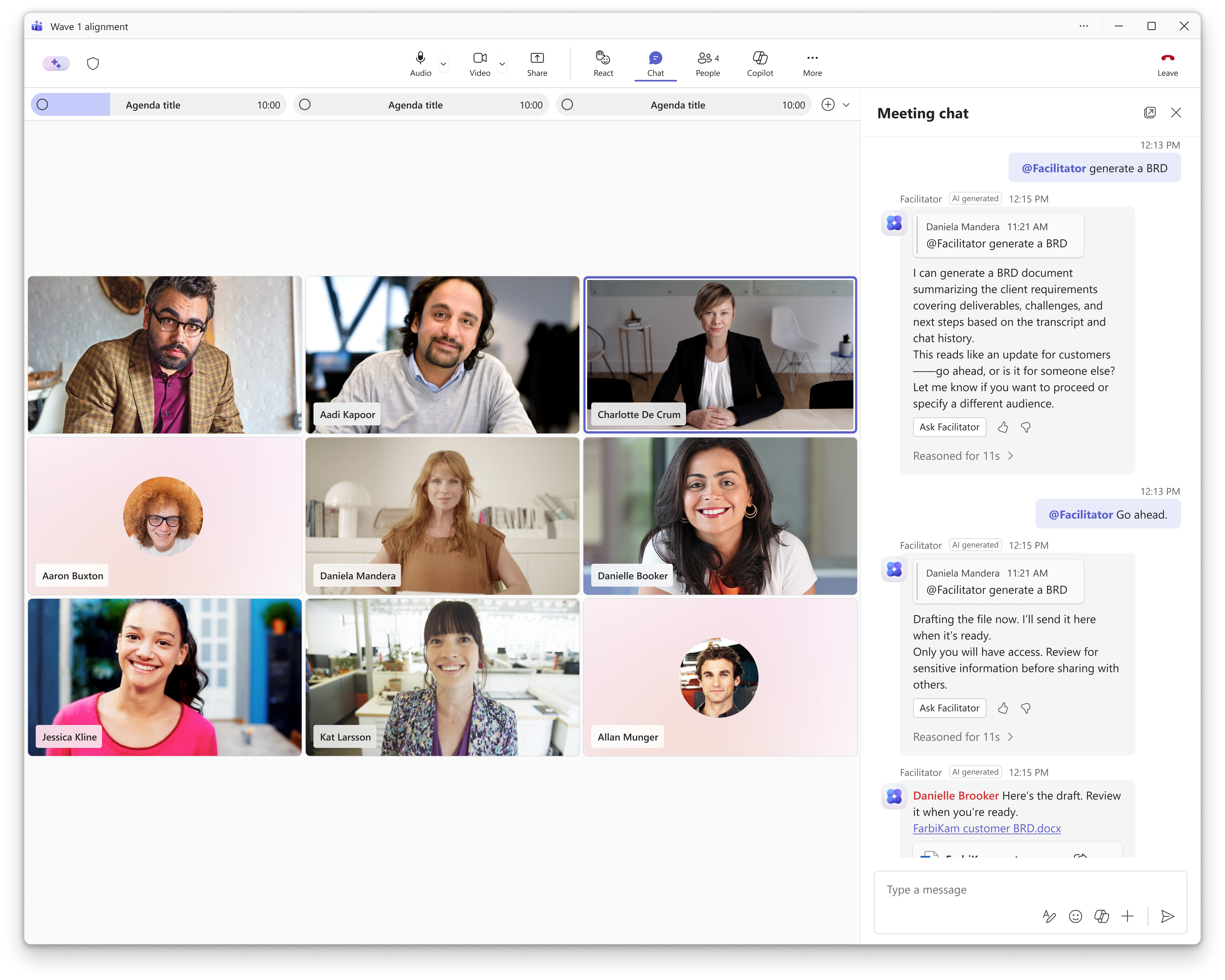
Facilitator kan een Word document maken op basis van een bepaald onderwerp uit de vergadering door @Facilitator te typen, samen met het verzoek. U kunt dit generatieverzoek indienen tijdens een vergadering of na een vergadering.
- Selecteer een Chat waarin u Facilitator hebt ingeschakeld.
- @mention Facilitator om een verzoek te doen. Bijvoorbeeld '@Facilitator, maak een BRD op basis van deze vergadering voor de directiebeoordeling'.
- Tik op de knop Facilitator vragen om de vraag van Facilitator te beantwoorden. De facilitator kan verduidelijkingsvragen stellen als het verzoek niet duidelijk genoeg is.
- Facilitator genereert na enkele minuten een document en uploadt het naar uw OneDrive.
Vragen stellen aan de Facilitator in een vergaderingschat
Facilitator fungeert als een samenwerkend teamlid in de vergaderingschat en kan helpen bij het zoeken op internet en het beantwoorden van vragen over het gesprek in de vergadering. Just @mentionFacilitator om:
- Krijg snelle samenvattingen om bij te praten.
- Stel vragen over de vergadering/chat of gedeelde documenten.
- Zoek antwoorden over het gesprek of algemene onderwerpen.
- Houd het team op de hoogte met belangrijke inzichten.
- Zoek op internet naar relevante informatie om te delen.
- Stel vragen over de agenda en de tijd.
Beheer uw taken
De Facilitator kan u helpen bij het beheren van taken vanuit een vergadering. Facilitator legt automatisch taken vast tijdens de vergadering die u kunt openen in Notities. Selecteer 'Accepteren om te synchroniseren' in Opvolgingstaken om deze taken te synchroniseren met Planner.
Je kunt Facilitator ook rechtstreeks via de chat van de vergadering vragen om andere taken te maken, bewerken en toe te wijzen. De taken die u Facilitator vraagt te maken, worden automatisch gesynchroniseerd met Planner. U kunt ook query's uitvoeren op specifieke taken of alle taken die verband houden met die vergadering.
Verwante onderwerpen
Copilot-invoegtoepassingen gebruiken in Microsoft Teams-vergaderingen