Problemy z dźwiękiem na komputerze mogą być niezwykle irytujące, zwłaszcza gdy próbujesz obejrzeć wideo, wziąć udział w spotkaniu lub posłuchać muzyki. Na szczęście większość problemów z dźwiękiem można rozwiązać, wykonując serię kroków rozwiązywania problemów. Ten artykuł zawiera kompleksowy przewodnik dotyczący rozwiązywania problemów z dźwiękiem w systemie Windows. Porady są przedstawione w określonej kolejności. Zacznij od pierwszej, a jeśli nie pomoże ona w rozwiązaniu problemu, przejdź do następnej.
Uruchom narzędzie systemu Windows do rozwiązywania problemów z dźwiękiem
Jeśli używasz urządzenia z systemem Windows 11, rozpocznij od uruchomienia automatycznego narzędzia do rozwiązywania problemów z dźwiękiem w aplikacji Uzyskaj pomoc. Automatycznie uruchomi diagnostykę i podejmie próbę rozwiązania większości problemów z dźwiękiem. Jeśli używasz starszej wersji systemu Windows lub urządzenia przenośnego, przejdź do sekcji Ogólne kroki rozwiązywania problemów.
Jeśli aplikacja Uzyskaj pomoc nie może rozwiązać problemu z dźwiękiem, wypróbuj wymienione możliwe rozwiązania.
Ogólne rozwiązywanie problemów z dźwiękiem w systemie Windows 11
Spróbuj wykonać poniższe ogólne kroki rozwiązywania problemów, aby rozwiązać problem z dźwiękiem.
Krok 1. Sprawdź wyjście głośnikowe w ustawieniach systemu Windows
Jeśli dostępnych jest wiele urządzeń wyjściowych audio, sprawdź, czy jest wybrane właściwe. W tym celu wykonaj następujące czynności:
Masz problemy z odtwarzaniem wideo? Obejrzyj to na YouTube.
- Wybierz ikonę głośności 3 głośników
 na pasku zadań.
 - Następnie wybierz strzałkę
 po prawej stronie suwaka głośności głośnika, aby otworzyć listę urządzeń audio podłączonych do komputera. Etykietka narzędzia powinna być wyświetlana jako Wybierz wyjście dźwiękowe po umieszczeniu wskaźnika myszy na strzałce.
 - Sprawdź, czy dźwięk jest odtwarzany przez preferowane urządzenie audio, na przykład głośnik lub słuchawki.
Jeśli to nie pomoże, przejdź do następnej porady.
Krok 2. Sprawdź sprzęt audio i regulatory głośności
Wypróbuj następujące rozwiązania:
Sprawdź połączenia głośników i słuchawek pod kątem luźnych kabli. Upewnij się, że są podłączone wszystkie kable.
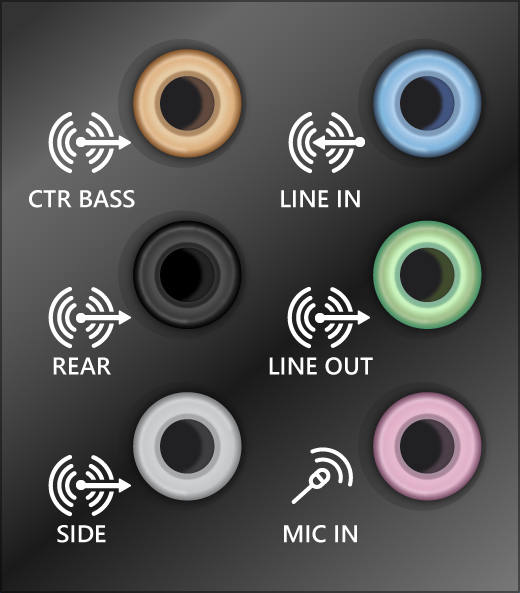
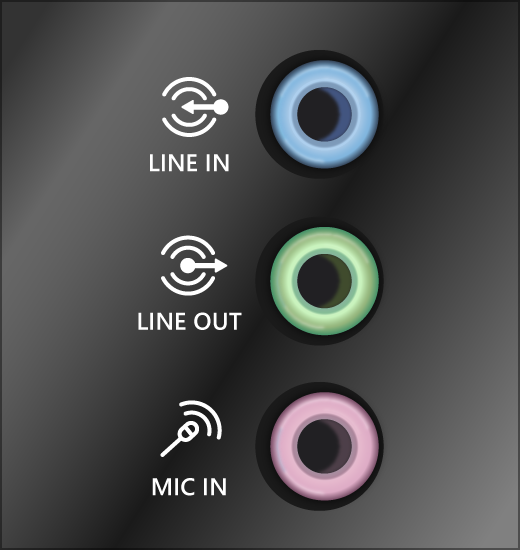
Jeśli jest kilka gniazd 5 mm, do których można podłączać kable (szczególnie w przypadku systemów dźwięku przestrzennego), upewnij się, że wszystkie kable są podłączone do właściwych gniazd.
Jeśli nie jest oczywiste, który przewód powinien zostać podłączony do którego gniazda, skontaktuj się z producentem sprzętu lub sprawdź po kolei najbardziej naturalne połączenia.
Uwaga
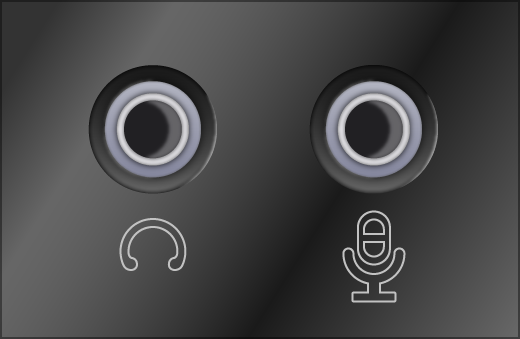
Niektóre systemy używają zielonego gniazda do podłączenia wyjścia i różowego gniazda do podłączenia mikrofonu, a inne mają oznaczenia "słuchawki" lub "mikrofon".
Upewnij się, że zasilanie jest włączone.
Upewnij się, że wyciszanie jest nie jest włączone, a następnie spróbuj zwiększyć głośność wszystkich regulatorów głośności.
Uwaga
Niektóre głośniki i aplikacje mają własne regulatory głośności. Koniecznie sprawdź je wszystkie.
Spróbuj podłączyć głośnik i słuchawki do innego portu USB.
Możliwe, że głośniki nie będą działać po podłączeniu słuchawek. Odłącz słuchawki i sprawdź, czy to pomoże.
Jeśli nadal występują problemy z dźwiękiem, zapoznaj się z kolejnymi sekcjami przedstawiającymi dodatkowe sposoby rozwiązywania problemów.
Krok 3. Wyłączanie ulepszeń audio
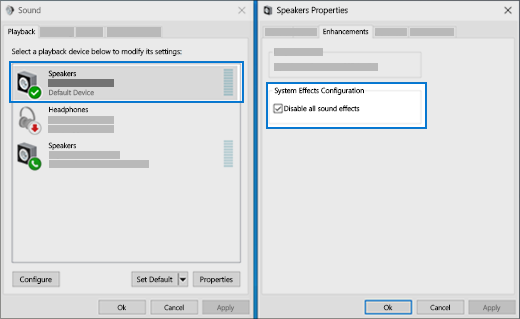
Czasami użycie ulepszeń dźwięku może spowodować problemy. Ich wyłączenie może rozwiązać problem.
- Wybierzdźwięk w ustawieniach >menu Start>.
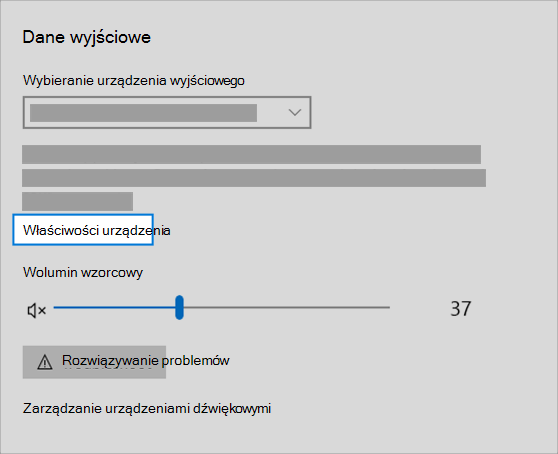
- W sekcji Wyjście wybierz używane urządzenie audio (np. głośniki lub słuchawki).
- Na stronie, która zostanie otwarta, przewiń do pozycji Ustawienia zaawansowane, a następnie z menu rozwijanego ustaw Ulepszenia audio na Wył .
Jeśli wyłączenie ulepszeń audio nie pomoże, zobacz kolejne sekcje, aby uzyskać dodatkowe wskazówki dotyczące rozwiązywania problemów.
Krok 4. Uruchomienie narzędzia do rozwiązywania problemów z dźwiękiem
- Wybierz pozycję Ustawienia>,>system.
- Przewiń w dół i wybierz opcję Rozwiąż>problemy z innymi narzędziami do rozwiązywania problemów.
- Przejdź do sekcji Audio i kliknij przycisk Uruchom , aby uruchomić narzędzie do rozwiązywania problemów z dźwiękiem.
Krok 5. Sprawdź ustawienia dźwięku
Upewnij się, że urządzenia audio nie są wyciszone i nie zostały wyłączone.
Wybierz i przytrzymaj (lub kliknij prawym przyciskiem myszy) ikonę
 na pasku zadań.
Następnie wybierz strzałkę
po prawej stronie suwaka głośności głośnika, aby otworzyć listę urządzeń audio podłączonych do komputera. Etykietka narzędzia powinna być wyświetlana jako Wybierz wyjście dźwiękowe po umieszczeniu wskaźnika myszy na strzałce.Uwaga
Jeśli nie widzisz wyświetlanej
głośników, może to być w obszarze przepełnienia. Wybierz Pokaż ukryte ikony aby tam sprawdzić.
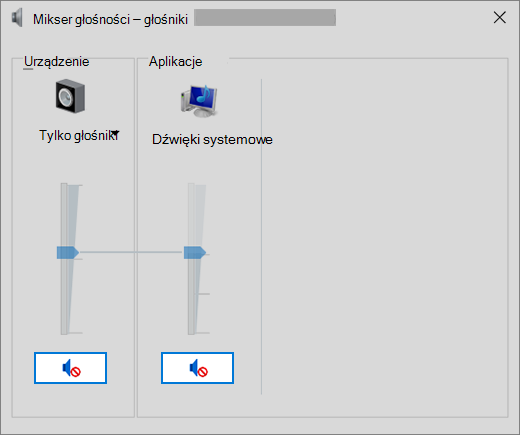
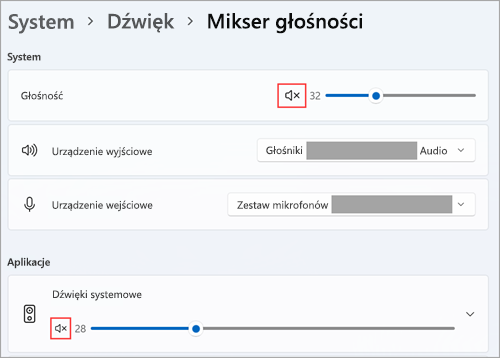
 Wybierz ikonę ustawień po prawej stronie suwaka miksera głośności, aby otworzyć ustawienia miksera głośności. Po umieszczeniu wskaźnika myszy na ikonie ustawień powinna być wyświetlana etykietka narzędzia Więcej ustawień miksera .
Zostanie wyświetlony zestaw regulatorów głośności urządzeń. Upewnij się, że żaden regulator nie jest wyciszony. Jeśli którykolwiek z nich jest wyciszony, zobaczysz znak "x" obok regulatora głośności
 . Aby wyłączyć wyciszenie wykonaj jedną z następujących czynności:
- Wybierz regulację głośności i dostosuj ją do żądanego poziomu głośności.
- Wybierz Wyłącz wyciszenie głośników .
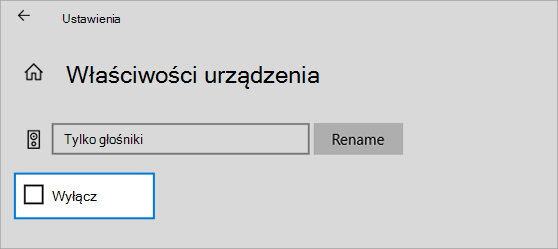
Sprawdź właściwości urządzenia, aby się upewnić, że urządzenia nie zostały wyłączone przez pomyłkę. Wybierz pozycję Start
 >logo
>logo > System
 >Głośność dźwięku3 .
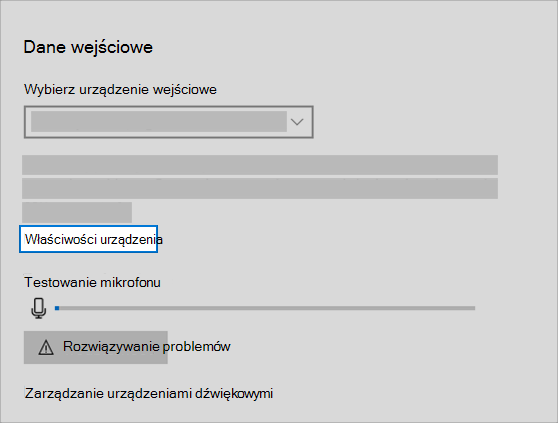
W obszarze Zaawansowane wybierz pozycję Więcej ustawień dźwięku i wybierz kartę Odtwarzanie (wyjście) lub Nagrywanie (wejście).
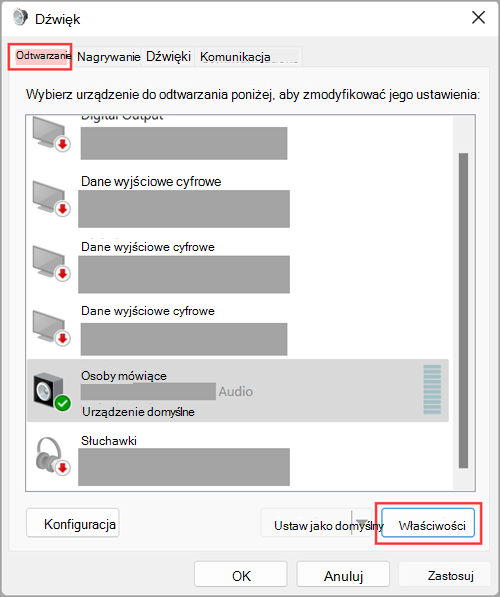
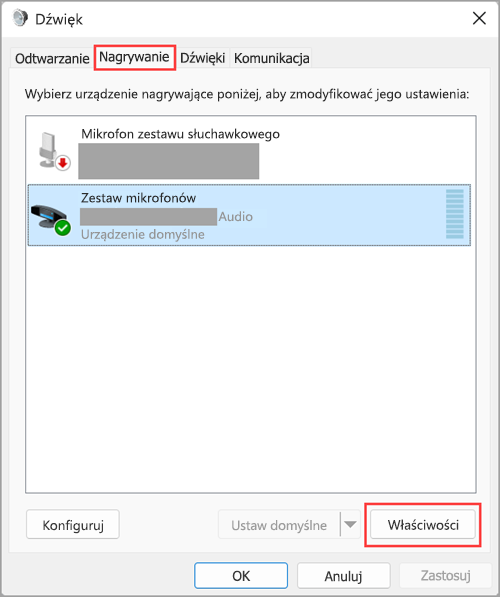
Wybierz urządzenie, a następnie wybierz pozycję Właściwości.
Obok pozycji Użycie urządzenia sprawdź, czy z listy urządzeń wejściowych i wyjściowych jest wybrana opcja Użyj tego urządzenia (włącz).
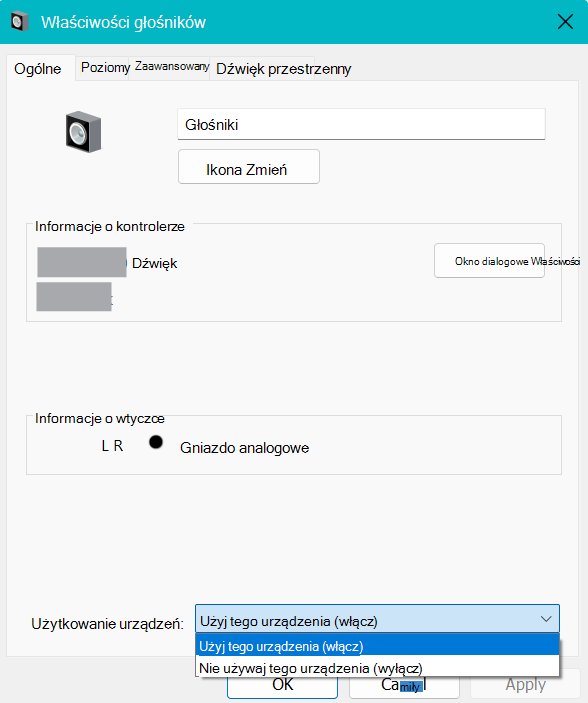
Jeśli to nie rozwiąże problemu, przejdź do następnej porady.
Krok 6. Ustawianie domyślnego urządzenia audio
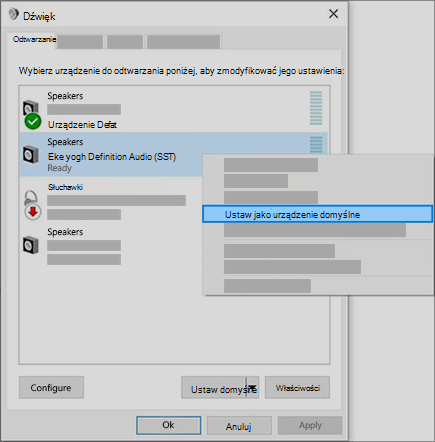
Jeśli łączysz się z urządzeniem audio — na przykład ze słuchawkami lub głośnikiem — za pomocą portu USB lub HDMI, może być konieczne ustawienie tego urządzenia jako domyślnego. Jeśli używasz zewnętrznego monitora, który nie ma wbudowanych głośników, upewnij się, że monitor nie jest już wybrany jako domyślne urządzenie wyjściowe. jeśli jest, nie będzie słychać dźwięku. Możesz to sprawdzić po ustawieniu domyślnego urządzenia wyjściowego audio. Poniżej opisano, jak to zrobić:
- Wybierz pozycję Start>logo> System>Głośność dźwięku3 .
- W sekcji Wyjście wybierz urządzenie, którego chcesz używać do odtwarzania jako urządzenie wyjściowe. Wybierając to urządzenie, ustawiasz je automatycznie jako domyślne.
Jeśli ustawienie urządzenia audio jako domyślnego nie pomoże, zobacz kolejne porady, aby uzyskać dodatkowe wskazówki dotyczące rozwiązywania problemów.
Krok 7. Sprawdzenie, czy wszystkie aktualizacje systemu Windows są zainstalowane
Aby sprawdzić dostępność aktualizacji:
Wybierz Start
>Settings>UpdateSync i wybierz Sprawdź aktualizacje.
Wykonaj jedną z następujących czynności:
- Jeśli jest wyświetlany stan „Wszystko jest aktualne”, przejdź do kolejnej wskazówki poniżej.
- Jeśli jest wyświetlany stan „Aktualizacje są dostępne”, wybierz pozycję Zainstaluj teraz.
Wybierz aktualizacje, które chcesz zainstalować, a następnie wybierz pozycję Zainstaluj.
Uruchom ponownie komputer i sprawdź, czy dźwięk działa prawidłowo.
Jeśli to nie rozwiąże problemu, przejdź do następnej porady.
Krok 8. Uruchom ponownie system Windows, aby zastosować aktualizacje związane z dźwiękiem
Wiele aktualizacji wymaga ponownego uruchomienia urządzenia.
Aby sprawdzić, czy zainstalowane zostały oczekujące aktualizacje i czy konieczne jest ponowne uruchomienie komputera:
- Zapisz swoją pracę i zamknij wszystkie otwarte aplikacje.
- Wybierz Startzasilania
 z logo .> Jeśli masz oczekujące aktualizacje zainstalowane, zostaną wyświetlone opcje Zaktualizuj i uruchom ponownie oraz Zaktualizuj i zamknij.
 - Wybierz jedną z tych opcji ponownego uruchomienia, aby zainstalować aktualizacje.
Czy potrzebujesz pomocy z usługą Windows Update? Zobacz Rozwiązywanie problemów z aktualizacją systemu Windows.
Jeśli ponowne uruchomienie nie pomoże, zobacz kolejną sekcję, aby uzyskać dodatkowe wskazówki dotyczące rozwiązywania problemów.
Krok 9. Zaktualizuj lub ponownie zainstaluj sterowniki audio
Problemy ze sprzętem mogą być spowodowane przez nieaktualne sterowniki lub nieprawidłowe ich działanie. Upewnij się, że sterownik audio jest aktualny i w razie potrzeby zaktualizuj go. Jeśli to nie pomoże, spróbuj odinstalować sterownik audio (zostanie on automatycznie ponownie zainstalowany). Jeśli to nie pomoże, użyj ogólnego sterownika audio dostarczonego z systemem Windows. Jeśli występują problemy z dźwiękiem po zainstalowaniu aktualizacji, spróbuj przywrócić sterownik audio.
Aby automatycznie zaktualizować sterownik audio:
W polu wyszukiwania na pasku zadań wpisz menedżer urządzeń, a następnie wybierz go z listy wyników.
Wybierz strzałkę obok pozycji Kontrolery dźwięku, wideo i gier, aby ją rozwinąć.
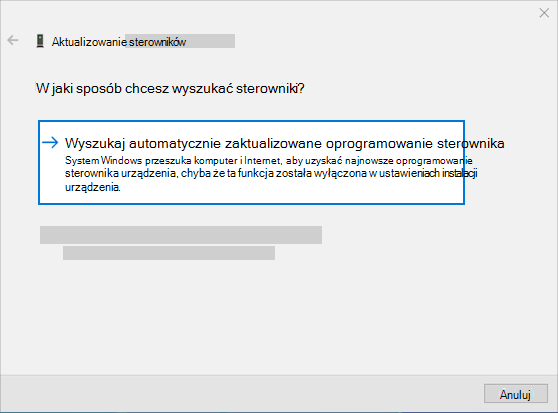
Wybierz i przytrzymaj (lub kliknij prawym przyciskiem myszy) znajdującą się na liście kartę dźwiękową lub urządzenie audio, takie jak na przykład słuchawki lub głośniki, wybierz pozycję Aktualizuj sterownik, a następnie wybierz pozycję Wyszukaj automatycznie zaktualizowane oprogramowanie sterownika. Postępuj zgodnie z instrukcjami, aby dokończyć aktualizację.
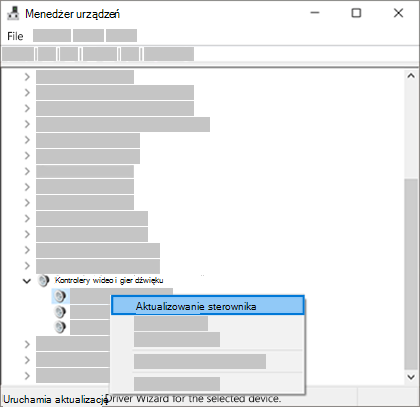
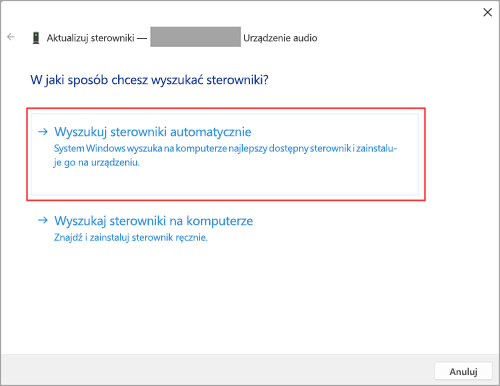
Jeśli system Windows nie wykryje nowego sterownika, poszukaj go w witrynie internetowej producenta urządzenia i wykonaj podane instrukcje. Jeśli to nie zadziała, spróbuj odinstalować sterownik audio.
Aby odinstalować sterownik audio:
W polu wyszukiwania na pasku zadań wpisz menedżer urządzeń, a następnie wybierz go z listy wyników.
Wybierz strzałkę obok pozycji Kontrolery dźwięku, wideo i gier, aby ją rozwinąć.
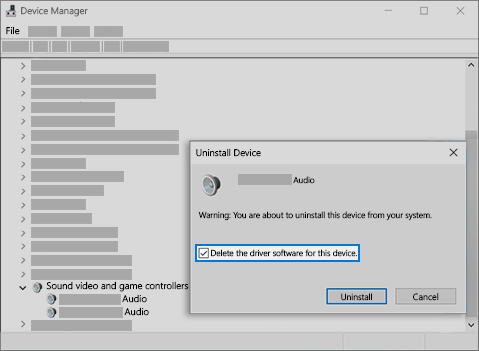
Wybierz i przytrzymaj (lub kliknij prawym przyciskiem myszy) znajdującą się na liście kartę dźwiękową lub urządzenie audio, wybierz pozycję Odinstaluj urządzenie, zaznacz pole wyboru Próba usunięcia sterownika dla tego urządzenia , a następnie wybierz pozycję Odinstaluj.
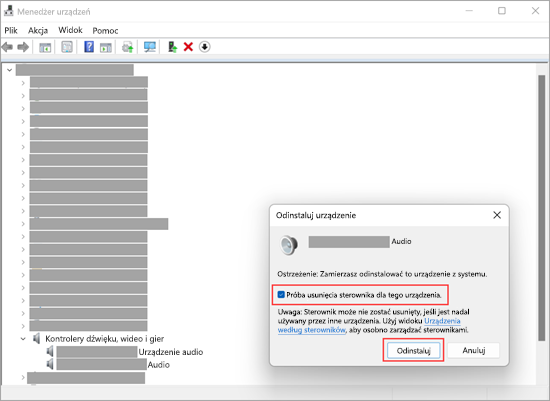
Uruchom ponownie komputer.
Uwaga
Pamiętaj, aby przed ponownym uruchomieniem zapisać dokumenty i wszelkie inne bieżące prace.
- Po ponownym uruchomieniu komputera zostanie automatycznie wyświetlony monit o ponowne zainstalowanie sterownika audio.
- Aby ponownie uruchomić, wybierz Start>zasilania> zasilaniaUruchom ponownie
 .
.
Jeśli te opcje nie pomogą, użyj ogólnego sterownika audio dostarczonego z systemem Windows.
Aby użyć ogólnego sterownika audio dostarczonego z systemem Windows:
W polu wyszukiwania na pasku zadań wpisz menedżer urządzeń, a następnie wybierz go z listy wyników.
Wybierz strzałkę obok pozycji Kontrolery dźwięku, wideo i gier, aby ją rozwinąć.
Wybierz i przytrzymaj (lub kliknij prawym przyciskiem myszy) znajdującą się na liście kartę dźwiękową lub urządzenie audio, a następnie wybierz pozycję Aktualizuj sterownik>Przeglądaj mój komputer w poszukiwaniu sterowników>Pozwól mi wybrać z listy dostępnych sterowników na moim komputerze.
Wybierz urządzenie audio, którego sterownik chcesz zaktualizować, wybierz pozycję Dalej, a następnie zastosuj się do wyświetlanych instrukcji, aby go zainstalować.
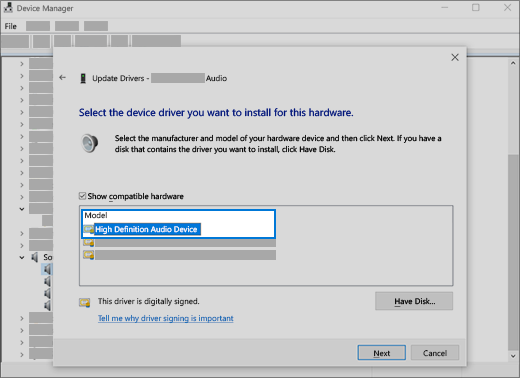
Jeśli te czynności nie rozwiązały problemu z dźwiękiem, odwiedź witrynę internetową producenta urządzenia i zainstaluj najnowsze sterowniki audio/dźwięku danego urządzenia. Poniżej przedstawiono przykładową stronę pobierania sterowników producenta urządzenia dźwiękowego.
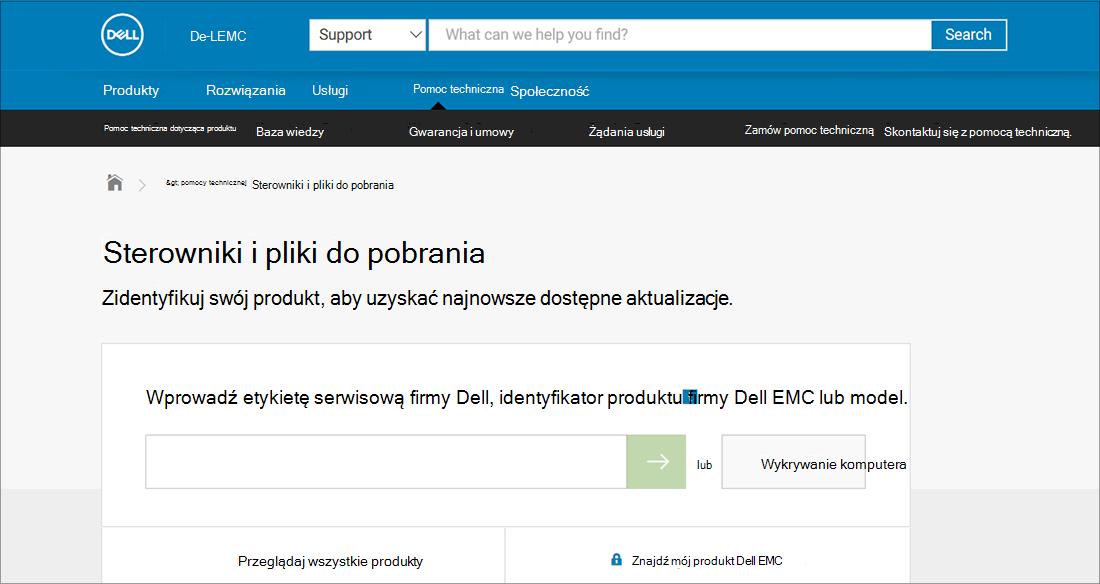
Jeśli po zainstalowaniu aktualizacji występują problemy z dźwiękiem
Jeśli dźwięk działał przed uruchomieniem usługi Windows Update, a teraz nie działa, spróbuj przywrócić sterownik dźwięku.
Aby przywrócić sterownik audio:
W polu wyszukiwania na pasku zadań wpisz menedżer urządzeń, a następnie wybierz go z listy wyników.
Wybierz strzałkę obok pozycji Kontrolery dźwięku, wideo i gier, aby ją rozwinąć.
Wybierz i przytrzymaj (lub kliknij prawym przyciskiem myszy) znajdującą się na liście kartę dźwiękową lub urządzenie audio, a następnie wybierz pozycję Właściwości.
Wybierz kartę Sterownik , a następnie wybierz opcję Przywróć sterownik.
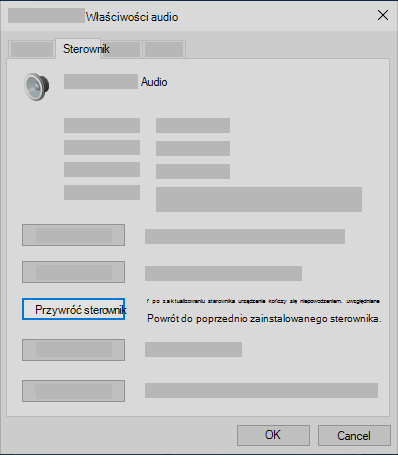
Przeczytaj instrukcje i postępuj zgodnie z nimi, a następnie wybierz pozycję Tak , jeśli chcesz przywrócić sterownik audio.
Jeśli wycofanie sterownika audio nie pomogło lub nie było możliwe, możesz spróbować przywrócić komputer na podstawie punktu przywracania systemu.
Wykonaj przywracanie komputera z użyciem punktu przywracania systemu:
Gdy firma Microsoft instaluje aktualizacje w Twoim systemie, tworzymy punkt przywracania systemu na wypadek problemów. Spróbuj wykonać przywracanie na podstawie tego punktu i zobacz, czy spowoduje to rozwiązanie problemów z dźwiękiem. Aby uzyskać więcej informacji, zobacz temat „Przywracanie na podstawie punktu przywracania systemu” w artykule Opcje odzyskiwania w systemie Windows.
Krok 10. Sprawdź, czy w Menedżer urządzeń jest koder-dekoder audio IDT High Definition Audio CODEC
Niektóre problemy z dźwiękiem mogą być spowodowane problemami z koderem-dekoderem audio IDT High Definition Audio CODEC. Można to naprawić ręczną aktualizacją sterownika, która pozwala wybrać wskazany przez użytkownika sterownik dźwięku.
Uwaga
Nie wszystkie systemy mają koder-dekoder audio IDT High Definition Audio CODEC.
Aby sprawdzić, czy masz taki koder-dekoder, oraz aby ręcznie zaktualizować sterownik:
- W polu wyszukiwania na pasku zadań wpisz menedżer urządzeń, a następnie wybierz go z listy wyników.
- Wybierz strzałkę obok pozycji Kontrolery dźwięku, wideo i gier, aby ją rozwinąć.
- Poszukaj pozycji IDT High Definition Audio CODEC. Jeśli jest on na liście, wybierz i przytrzymaj go (lub kliknij prawym przyciskiem myszy), wybierz pozycję Aktualizuj sterownik, a następnie wybierz pozycję Przeglądaj mój komputer w poszukiwaniu sterowników>Pozwól mi wybrać z listy dostępnych sterowników na moim komputerze.
- Zobaczysz listę wstępnie zainstalowanych sterowników. Wybierz opcję Urządzenie zgodne ze standardem High Definition Audio, a następnie Dalej.
Krok 11. Wypróbuj różne formaty dźwięku w ustawieniach dźwięku systemu Windows
W polu wyszukiwania na pasku zadań wpisz panel sterowania, a następnie wybierz tę pozycję z listy wyników.
Wybierz pozycję Sprzęt i dźwięk w Panel sterowania, a następnie wybierz pozycję Dźwięk.
Na karcie Odtwarzanie wybierz i przytrzymaj (lub kliknij prawym przyciskiem myszy) pozycję Urządzenie domyślne, a następnie wybierz pozycję Właściwości.
Na karcie Zaawansowane w obszarze Format domyślny zmień ustawienie, wybierz przycisk OK, a następnie przetestuj urządzenie audio. Jeśli to nie zadziała, spróbuj ponownie zmienić ustawienie.
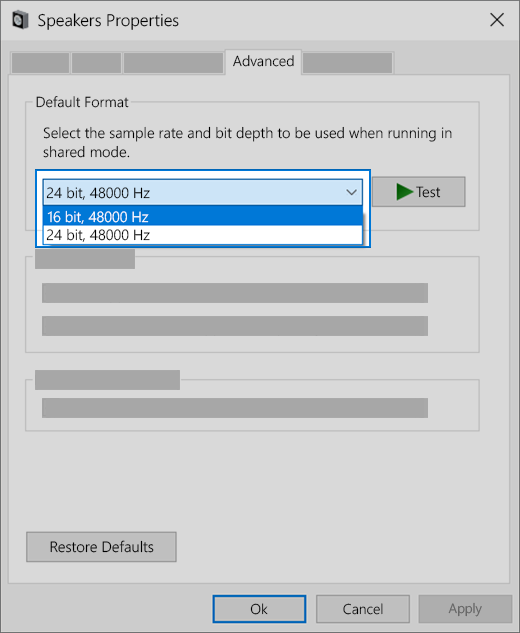
Jeśli spróbowanie różnych formatów audio nie pomoże, zobacz kolejne sekcje, aby uzyskać dodatkowe wskazówki dotyczące rozwiązywania problemów.
Krok 12. Uruchom ponownie usługi audio systemu Windows
W polu wyszukiwania na pasku zadań wpisz usługi, a następnie z listy wyników wybierz tę pozycję.
Wybierz kolejno każdą z następujących usług, zaznacz i przytrzymaj (lub kliknij prawym przyciskiem myszy), wybierz pozycję Uruchom ponownie, a następnie wybierz pozycję Tak:
Windows Audio
Konstruktor punktów końcowych audio systemu Windows
Zdalne wywoływanie procedur (RPC)
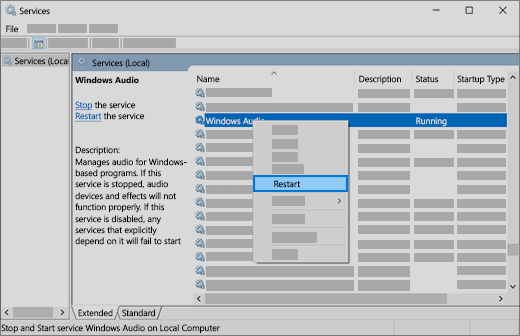
Jeśli ponowne uruchomienie tych usług nie rozwiąże problemu, więcej informacji można znaleźć w następnych sekcjach.
Krok 13. Naprawianie ustawień prywatności mikrofonu
- Wybierz przycisk Start>>,Prywatność & bezpieczeństwo.
- W obszarze Uprawnienia aplikacji wybierz pozycję Mikrofon.
- Upewnij się, że przełączniki Dostęp do mikrofonu i Zezwalaj aplikacjom na dostęp do mikrofonu są włączone.
- Jeśli ten problem dotyczy konkretnej aplikacji, przewiń w dół w obszarze Zezwalaj aplikacjom na dostęp do mikrofonu i upewnij się, że przełącznik obok tej konkretnej aplikacji również jest włączony .
Typowe problemy z dźwiękiem w systemie Windows 11
Poniższa lista opisuje najczęstsze problemy z dźwiękiem w systemie Windows 11. Wybierz link, aby wyświetlić kroki rozwiązywania poszczególnych problemów.
- Rozwiązywanie problemów z dźwiękiem, gdy głośniki lub słuchawki nie odtwarzają dźwięku w systemie Windows
- Rozwiązywanie problemów z brakującym lub niewykrytym urządzeniem wyjściowym audio w systemie Windows
- Rozwiązywanie problemów z niskim lub cichym dźwiękiem w systemie Windows
- Rozwiązywanie problemów z dźwiękiem przestającym działać po aktualizacji systemu Windows
- Rozwiązywanie problemów z mikrofonem w systemie Windows
- Rozwiązywanie problemów ze zniekształconym lub trzeszczącym dźwiękiem w systemie Windows
- Napraw błąd polegający na tym, że dźwięk aplikacji nie działa, mimo że dźwięki systemowe działają w systemie Windows
- Rozwiązywanie problemów z połączeniem Bluetooth, ale bez problemu z dźwiękiem w systemie Windows
- Aktualizowanie sterowników audio w systemie Windows