
Jeśli wyłączysz rozliczenia cykliczne, w przyszłości nie będą naliczane opłaty. Ty (i każda osoba, której udostępniasz swoją subskrypcję Microsoft 365 Family) możecie normalnie korzystać z subskrypcji aż do daty wygaśnięcia.
Po włączeniu rozliczania cyklicznego opłata za subskrypcję będzie naliczana w dniu odnowienia — co miesiąc lub co rok, w zależności od planu.
Wybierz lub rozwiń opcję poniżej, aby uzyskać więcej informacji.
Jak wyłączyć rozliczenia cykliczne
Wyświetl swoje subskrypcje, logując się na swoje konto Microsoft w witrynie account.microsoft.com/services
Znajdź swoją subskrypcję, a następnie wybierz pozycję Zarządzaj.
Porada
- Jeśli nie widzisz linku Zarządzaj , może to być spowodowane tym, że już wyświetlasz szczegóły subskrypcji lub zalogowano się przy użyciu niewłaściwego konta.
- Jeśli subskrypcję platformy Microsoft 365 kupiono od zewnętrznego partnera rozliczeniowego, takiego jak Apple Appstore, Google Play lub niektórzy partnerzy detaliczni, oferują one usługi zarządzania subskrypcjami, takie jak anulowanie, odnawianie, zmienianie metody płatności lub przełączanie planów. Ci partnerzy rozliczeń innych firm mogą, ale nie muszą, zapewnić możliwość przejścia na inną subskrypcję. Aby uzyskać więcej informacji, skontaktuj się z jego pomocą techniczną, przechodząc do account.microsoft.com/services i klikając link Zarządzaj dla subskrypcji platformy Microsoft 365.
Przejrzyj szczegóły subskrypcji i wybierz pozycję
 Wyłącz rozliczenia cykliczne.

Porada
- Jeśli nie widzisz pozycji Wyłącz rozliczenia cykliczne, oznacza to, że subskrypcja zakończy się w dniu określonym w pozycji Wygasa dnia.
- Jeśli widzisz pozycję Włącz rozliczenia cykliczne, oznacza to, że rozliczanie cykliczne jest już wyłączone. Wybierz link, aby włączyć rozliczenia cykliczne
Przeczytaj szczegóły wyjaśniające, co się stanie, jeśli wyłączysz rozliczenia cykliczne.
Porada
Możesz również otrzymać propozycję przełączenia się na inny typ subskrypcji platformy Microsoft 365. Dowiedz się więcej.
Przewiń w dół i wybierz pozycję Nie chcę korzystać z subskrypcji lub chcę zachować korzyści.
Ważne
Nadal będziesz mieć dostęp do swojej subskrypcji i wszystkich jej korzyści do momentu jej wygaśnięcia.
Włączanie rozliczeń cyklicznych
Wyświetl swoje subskrypcje, logując się na swoje konto Microsoft w witrynie account.microsoft.com/services
Znajdź swoją subskrypcję, a następnie wybierz pozycję Zarządzaj.
Porada
Jeśli nie widzisz linku Zarządzaj , może to być spowodowane tym, że już wyświetlasz szczegóły subskrypcji lub zalogowano się przy użyciu niewłaściwego konta.
Wybierz pozycję
Włącz rozliczenia cykliczne.Porada
- Jeśli zobaczysz link Odnów lub Zasubskrybuj ponownie , wybierz go, aby odnowić subskrypcję. Włączy się również rozliczanie cykliczne.
- Jeśli subskrypcję platformy Microsoft 365 kupiono od zewnętrznego partnera rozliczeniowego, takiego jak Apple Appstore, Google Play lub niektórzy partnerzy detaliczni, oferują one usługi zarządzania subskrypcjami, takie jak anulowanie, odnawianie, zmienianie metody płatności lub przełączanie planów. Ci partnerzy rozliczeń innych firm mogą, ale nie muszą, zapewnić możliwość przejścia na inną subskrypcję. Aby uzyskać więcej informacji, skontaktuj się z jego pomocą techniczną, przechodząc do account.microsoft.com/services i klikając link Zarządzaj dla subskrypcji platformy Microsoft 365.
- Jeśli obok daty wygaśnięcia subskrypcji jest widoczna pozycja Zapłacono kartą przedpłaconą , zapłacono za subskrypcję za pomocą kodu pobierania lub tokenu jednorazowego, więc nie można włączyć rozliczeń cyklicznych. Możesz kupić nową subskrypcję w sklepie Microsoft Store, kiedy poprzednia wygaśnie.
- Jeśli nie widzisz żadnego z powyższych linków, ale widzisz datę odnowienia lub powiadomienie o zbliżającym się naliczeniu opłaty, oznacza to, że rozliczanie cykliczne jest już włączone, a subskrypcja zostanie odnowiona we wskazanym dniu.
Postępuj zgodnie z instrukcjami, aby skonfigurować rozliczanie cykliczne dla subskrypcji.
Jak zmienić plan rozliczeń cyklicznych
Wyświetl swoje subskrypcje, logując się na swoje konto Microsoft w witrynie account.microsoft.com/services
Znajdź swoją subskrypcję, a następnie wybierz pozycję Zarządzaj.
Porada
Jeśli nie widzisz linku Zarządzaj, może to być spowodowane tym, że już wyświetlasz szczegóły subskrypcji lub zalogowano się przy użyciu niewłaściwego konta.
Przejrzyj szczegóły subskrypcji, aby wyświetlić cykl planu:
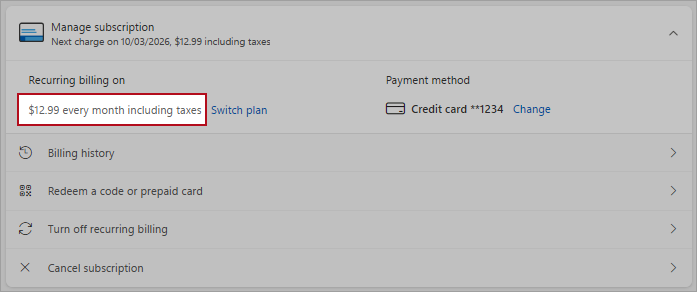
Wybierz pozycję Przełącz plan , aby przełączać się między płatnościami rocznymi lub miesięcznymi.
Uwaga
To nie to samo, co przełączanie subskrypcji. Jeśli chcesz zmienić na inny typ subskrypcji, przeczytaj Przełączanie między subskrypcjami platformy Microsoft 365.
Często zadawane pytania
Czy po wyłączeniu rozliczeń cyklicznych subskrypcja zostanie natychmiast zatrzymana?
Nie. Ty (i każda osoba, której udostępniasz swoją subskrypcję Microsoft 365 Family) możesz normalnie korzystać z subskrypcji do daty wygaśnięcia wyświetlanej na koncie.
Co zrobić, jeśli stan subskrypcji to "Wygasła"?
Jeśli subskrypcja jest wyświetlana jako Wygasła, zobaczysz datę jej wygaśnięcia, a w zależności od produktu — ostatnią opłatę. Jeśli nie widzisz opcji Odnów lub Zasubskrybuj ponownie, subskrypcja może nie być już dostępna.
Zobacz też
Aktualizowanie metody płatności dla konta Microsoft
Przełączanie pomiędzy subskrypcjami platformy Microsoft 365
Anuluj subskrypcję Microsoft 365
Jeśli nie możesz anulować subskrypcji
Potrzebujesz dodatkowej pomocy?
Skontaktuj się z pomocą techniczną
Aby uzyskać pomoc techniczną, przejdź do pozycji Kontakt z pomoc techniczna firmy Microsoft, wprowadź problem i wybierz pozycję Uzyskaj pomoc. Jeśli nadal potrzebujesz pomocy, wybierz pozycję Skontaktuj się z pomocą techniczną, aby przejść do najlepszej opcji pomocy technicznej.