
Dotyczy: aplikacji Outlook w sieci Web, nowej aplikacji Outlook dla systemu Windows i aplikacji Kalendarz w aplikacji Microsoft Teams
Przed rozpoczęciem
Czego potrzebujesz:
- Licencja funkcji Microsoft 365 Copilot.
- Spotkanie utworzone lub zaktualizowane w aplikacji Outlook w sieci Web, nowym programie Outlook dla systemu Windows lub w aplikacji Kalendarz w aplikacji Microsoft Teams.
- Pokój dodany przez Ciebie do spotkania.
Klasyczny program Outlook dla systemu Windows nie jest obecnie obsługiwany. Wsparcie jest opracowywane.
Zmiana rezerwacji dotyczy tylko pokoi dodanych przez organizatora. Jeśli inny uczestnik doda pokój, funkcja Copilot nie rezerwuje go automatycznie ponownie.
Włączanie funkcji Copilot Ponowne rezerwowanie odrzuconych sal konferencyjnych
Jeśli pokój zostanie odrzucony, funkcja Copilot spróbuje go ponownie zarezerwować automatycznie, gdy pokój zostanie dodany z obsługiwanego klienta lub za pośrednictwem harmonogramu funkcji Copilot. Opcja Zmień rezerwację odrzuconych pomieszczeń jest domyślnie włączona.
Dodawanie pokoju w obsługiwanym kliencie
Po dodaniu pomieszczenia sprawdź kontrolkę Zmień rezerwację odrzuconych pokojów w formularzu zdarzenia, Wyszukiwanie Places lub Wyszukiwanie pomieszczeń w programie Outlook:
- Utwórz spotkanie lub otwórz spotkanie zorganizowane przez Ciebie.
- Dodaj pokój.
- Upewnij się, że odrzucone pokoje z ponowną rezerwacją pozostaną włączone.
- Wyślij zaproszenie na spotkanie lub aktualizację.
Poproś funkcję Copilot o zaplanowanie spotkania i dodanie pokoju
Możesz poprosić funkcję Copilot o zaplanowanie spotkania i dodanie pokoju w jednym kroku. Na przykład:
- "Zaplanuj spotkanie z Barbarą i dodaj pokój".
- "Zaplanuj 30-minutowe spotkanie z Alexem jutro po południu i dodaj pokój".
- "Zaplanuj spotkanie z moim kierownikiem, aby omówić raport sprzedaży za I kwartał i dodać pokój".
Funkcja Copilot potwierdza wybrany pokój i wskazuje, że jest włączona opcja Zmień rezerwację odrzuconych pomieszczeń .
Co się stanie po wysłaniu zaproszenia
Jeśli sala zaakceptuje
Nie musisz wykonywać żadnej akcji. Na spotkaniu pokój jest wyświetlany jako potwierdzony.
Jeśli pokój zostanie odrzucony
Funkcja Copilot wyszukuje pokój zastępczy w tle. W zależności od dostępności pokoi wyszukiwanie może potrwać od kilku minut do kilku godzin. Jeśli funkcja Copilot nie znajdzie dostępnego pomieszczenia, próbuje ponownie każdego dnia przed rozpoczęciem spotkania.
- Wyszukuje dostępne pokoje podobne do tego, które zostały odrzucone.
- Przemieszcza się między pokojami kandydatów podczas poszukiwania zastępstwa.
- Aktualizacje spotkania tylko po zaakceptowaniu go przez pokój zastępczy.
Uczestnicy nie są powiadamiani o pokojach kandydatów.
Wydarzenie można edytować w dowolnym momencie, łącznie z samodzielną zmianą pokoju. Funkcja Copilot nie blokuje ani nie zapobiega ręcznym zmianom.
Gdy funkcja Copilot wyszukuje
Jeśli funkcja Copilot nie może znaleźć odpowiedniego pomieszczenia przy pierwszym wyszukiwaniu, organizator spotkania otrzyma jedną wiadomość e-mail z żądanego pokoju z tematem, który funkcja Copilot wyszukuje pokój. W wiadomości e-mail wyjaśniono, że żądany pokój jest niedostępny, w budynku nie ma obecnie dostępnego podobnego pokoju, a funkcja Copilot będzie kontynuować wyszukiwanie.
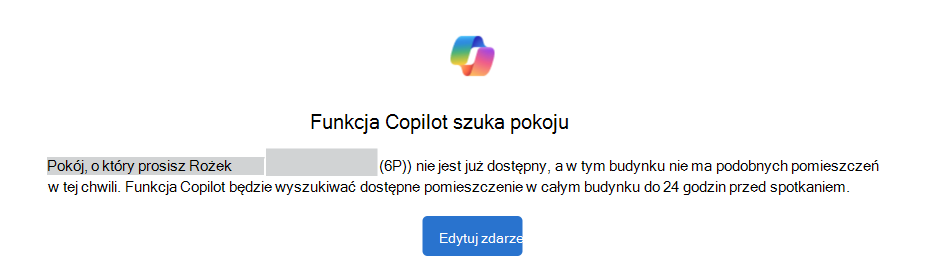
Wiadomość e-mail jest wysyłana jednorazowo, a nie codziennie. Organizator spotkania może poczekać, aż funkcja Copilot będzie kontynuować lub wybrać pozycję Edytuj zdarzenie , aby zmienić pokój lub inne szczegóły spotkania.
Gdy funkcja Copilot znajdzie zastępstwo
Po zaakceptowaniu pokoju zastępczego lokalizacja spotkania zostanie zaktualizowana, a uczestnicy otrzymają aktualizację spotkania informującą o zmianie lokalizacji. Temat spotkania pozostaje bez zmian. Wiadomość e-mail z potwierdzeniem identyfikuje oryginalny pokój i pokój zarezerwowany przez funkcję Copilot:
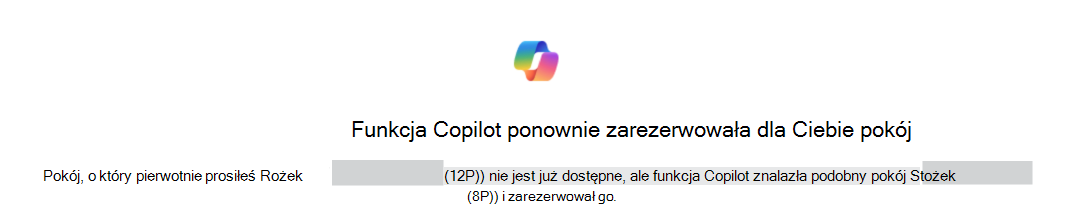
Otwórz wydarzenie, aby potwierdzić zaktualizowaną lokalizację. Nadal możesz zmienić pomieszczenie ręcznie, jeśli ta wymiana nie spełnia Twoich potrzeb.
Jeśli funkcja Copilot nie może znaleźć dostępnego pomieszczenia
Jeśli funkcja Copilot osiągnie koniec ponownej rezerwacji bez znalezienia dostępnego pomieszczenia, możesz otrzymać powiadomienie Copilot nie mogło znaleźć dostępnego pokoju . Wyjaśniono w nim, że żądany pokój jest niedostępny, a w budynku nie znaleziono żadnego dostępnego pomieszczenia:
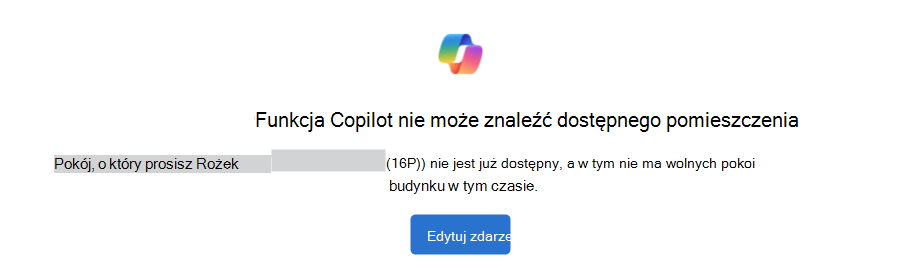
Wybierz pozycję Edytuj zdarzenie lub otwórz spotkanie z kalendarza i samodzielnie zaktualizuj pokój lub inne szczegóły spotkania.
Jak funkcja Copilot wybiera pomieszczenie
Funkcja Copilot wyszukuje pokój podobny do tego, który odrzucił spotkanie. Uwzględnia ona:
- Kontekst lokalizacji: Oryginalne piętro, budynek i lista pomieszczeń oryginalnego pokoju.
- Dostępność: Czy pokój kandydata jest dostępny na spotkanie.
- Historia rezerwacji: Pokoje skojarzone z Twoimi poprzednimi rezerwacjami.
- Pojemność: Wielkość pokoi kandydatów. Pojemność jest kwestią, a nie obowiązkowym filtrem.
W tym artykule nie określono dokładnej wagi ani kolejności powrotnej.
Ustawienia planu pracy i lokalizacji pracy mogą mieć wpływ na kolejność rekomendacji opartych na historii rezerwacji, co z kolei może mieć wpływ na ostatecznie wybrane pomieszczenie przez funkcję Copilot.
Spotkania cykliczne
Zmiana rezerwacji pokoju funkcji Copilot działa również w przypadku spotkań cyklicznych.
Gdy pokój akceptuje tylko niektóre spotkania w serii
W zależności od ustawień konfliktu żądań cyklicznych w pokoju pokój może akceptować spotkania, które nie powodują konfliktu z istniejącymi rezerwacjami, i odrzucać spotkania, które powodują konflikt. W odpowiedzi pokoju znajduje się lista spotkania powodującego konflikt:

W takim przypadku funkcja Copilot pomaga ponownie zarezerwować odrzucone spotkania w serii. Spotkania zaakceptowane w oryginalnym pokoju pozostają bez zmian.
Gdy pokój odrzuci całe żądanie cykliczne
Funkcja Copilot najpierw próbuje ponownie zarezerwować cykliczne spotkanie lub serię. Jeśli nie uda się ponownie zarezerwować całej serii, priorytet nadaje najbliższym spotkaniom lub spotkaniom, aby nadchodzące spotkania nadal mogły mieć pokój.
Wyłącz zmianę rezerwacji pokoju funkcji Copilot
Możesz wyłączyć ponowną rezerwację pokoju funkcji Copilot przed rozpoczęciem spotkania:
- Otwórz spotkanie.
- Edytuj wydarzenie.
- Znajdź funkcję Zmień zarezerwuj odrzucone pokoje w formularzu zdarzenia, wyszukiwaniu Places lub wyszukiwaniu pomieszczeń.
- Wyłącz ustawienie.
- Wyślij aktualizację.
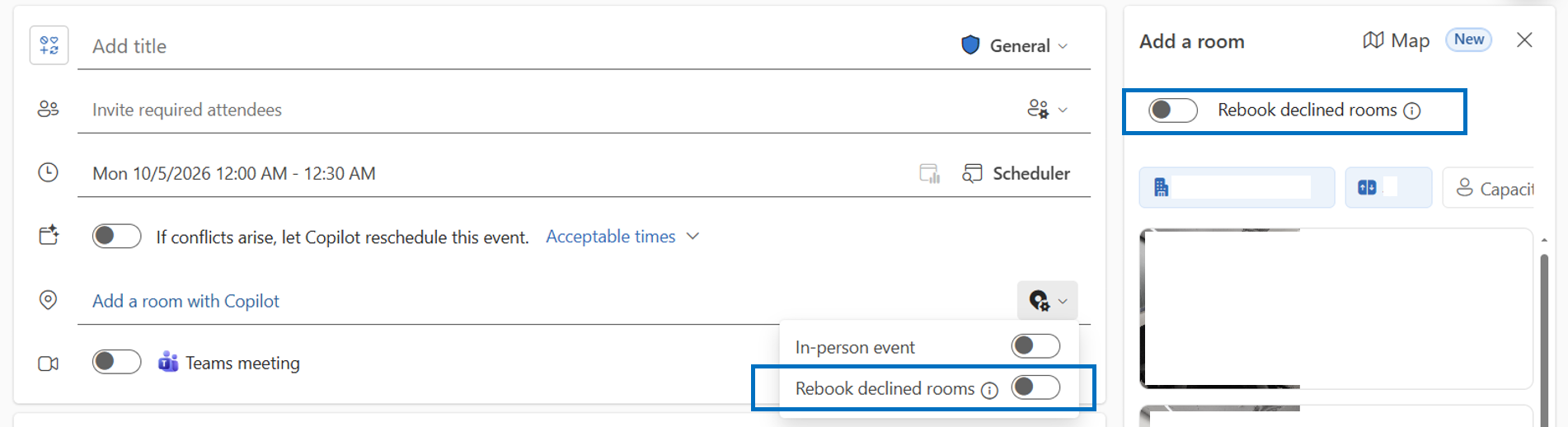
Wyłączenie tego ustawienia uniemożliwia automatyczne ponowne rezerwowanie rezerwacji w przyszłości. Nie spowoduje to usunięcia pokoju, który został już zarezerwowany przez funkcję Copilot. Aby usunąć lub zastąpić zaakceptowany pokój, edytuj lokalizację spotkania i wyślij aktualizację. Przełącznik można znaleźć w formularzu zdarzenia lub podczas wybierania pokoju za pomocą polecenia Dodaj pokój lub Wyszukiwania pomieszczeń:
Powiadomienia
| Sytuacja | Kiedy: | Co otrzymuje organizator spotkania | Co otrzymują uczestnicy? |
|---|---|---|---|
| Funkcja Copilot ponownie zarezerwowała dla Ciebie pokój | Po pomyślnym ponownym zarezerwowaniu odrzuconego pokoju przez funkcję Copilot | Wiadomość e-mail z potwierdzeniem identyfikująca pokój pierwotny i zastępczy | Aktualizację spotkania informującą o zmianie lokalizacji; Temat spotkania się nie zmienia |
| Funkcja Copilot szuka pokoju | Jeśli pierwsza próba zmiany rezerwacji dla odrzuconego pokoju nie znajduje odpowiedniego zastępstwa | Jedna wiadomość e-mail z żądanego pokoju | Brak powiadomienia |
| Funkcja Copilot nie może znaleźć dostępnego pomieszczenia | Gdy spotkanie jest w ciągu 24 godzin od rozpoczęcia, a funkcja Copilot nie znalazła dostępnego pomieszczenia | Powiadomienie z opcją edycji zdarzenia | Brak powiadomienia |
Często zadawane pytania
Czy mogę wybrać pokój zastępczy?
Nie. Funkcja Copilot automatycznie wybiera pomieszczenie. Jeśli chcesz wydzielić konkretny pokój, otwórz zdarzenie i samodzielnie zmień pokój za pomocą programu Places Finder lub Wyszukiwanie pomieszczeń.
Dlaczego funkcja Copilot nie dokonała ponownej rezerwacji odrzuconego pokoju?
Sprawdź, kto dodał pokój do spotkania. Zmiana rezerwacji dotyczy tylko pokoi dodanych przez organizatora. Jeśli uczestnik dodał pokój, otwórz zdarzenie i dodaj lub zmień pokój samodzielnie.
Dlaczego otrzymano anulowanie związane z pierwotnym pokojem?
W skrzynce pocztowej zastąpienie odrzuconego pokoju może zostać wyświetlone jako anulowanie oryginalnego pokoju na potrzeby spotkania. Ta akcja spowoduje zwolnienie tylko oryginalnej rezerwacji pokoju. Nie spowoduje to anulowania spotkania w kalendarzu ani zaproszenia dla uczestników.
Czy uczestnicy będą wiedzieć, że pokój się zmienił?
Tak. Po zaakceptowaniu pokoju zastępczego uczestnicy otrzymają aktualizację spotkania informującą o zmianie lokalizacji. Temat spotkania nie ulega zmianie. Nie są oni powiadamiani, gdy funkcja Copilot przeszukuje pokoje kandydatów.
Czy mogę wprowadzić zmiany, gdy funkcja Copilot wyszukuje?
Tak. Otwórz wydarzenie i w dowolnym momencie zmień szczegóły pokoju lub spotkania. Funkcja Copilot nie blokuje zmian ręcznych.
Uzyskiwanie pomocy
Jeśli zmiana rezerwacji pokoju funkcji Copilot nie działa zgodnie z oczekiwaniami:
- Upewnij się, że pokój został dodany przez Ciebie.
- Sprawdź, czy nadal jest włączona opcja Zmień zarezerwuj odrzucone pokoje .
- Sprawdź ostatnią odpowiedź pokoju i szczegóły spotkania.
- Otwórz zdarzenie i zaktualizuj je samodzielnie, jeśli musisz natychmiast wprowadzić zmianę.
- Skontaktuj się z pomocą techniczną IT lub administratorem platformy Microsoft 365, jeśli funkcja Copilot wielokrotnie wybiera nieoczekiwaną lokalizację lub nie może znaleźć pomieszczeń, które powinny być dostępne.
Administrator może użyć Konfiguruj zmianę rezerwacji pokoju funkcji Copilot dla usługi Exchange Online, aby sprawdzić:
- Kompletne i spójne informacje o lokalizacji Places, w tym piętro, budynek i lista pomieszczeń.
- Skrzynka pocztowa pokoju lub zasobu i jej widoczność w Wyszukiwaniu pomieszczeń i wyszukiwaniu Places.
- Zasady i przetwarzanie rezerwacji pokoi.
- Konfiguracja platformy miejsca pracy, miejsca pracy i planu pracy.