
Aplikacje można dodawać do usługi Microsoft Teams w wersji internetowej, stacjonarnej lub mobilnej. Możesz także dodawać aplikacje z dowolnego miejsca, w którym pracujesz w aplikacji Teams, niezależnie od tego, czy bierzesz udział w czacie, kanale, czy spotkaniu.
Dodaj z aplikacji
- Wybierz pozycję Aplikacje
 w aplikacji Teams. Wyszukaj ulubioną aplikację lub przejrzyj kategorie, aby odkryć nowe.
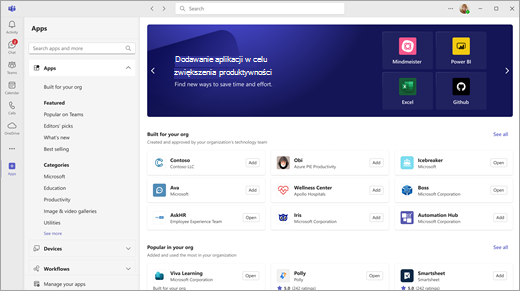
- Wybierz odpowiednią aplikację, a zostanie otwarty ekran opisu. Omówienie, recenzje i szczegóły aplikacji wyjaśniają, co aplikacja robi i gdzie jest wyświetlana w aplikacji Teams.
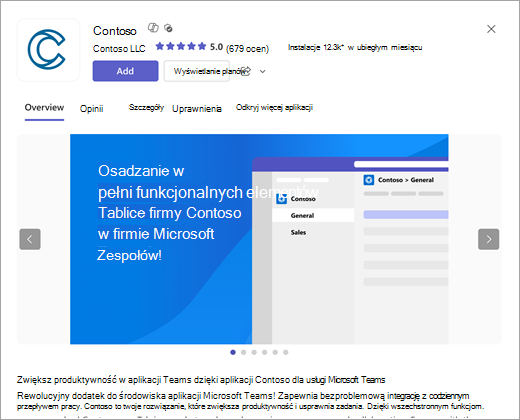
- Aby dodać aplikację, wybierz pozycję Dodaj.
Dodawanie aplikacji do czatu lub karty kanału
Aplikacje można dodawać do kart, aby udostępniać zawartość i współpracować.
- Wybierz kanał zespołu lub czat w aplikacji Teams.
- Wybierz pozycję Dodaj kartę .
- Wybierz odpowiednią aplikację.
- Wybierz pozycję Dodaj.
- Wróć do aplikacji i wybierz, czy chcesz publikować informacje na temat tej karty na czacie lub w kanale.
- Wybierz pozycję Zapisz.
Uwaga
Właściciele zespołów mogą ograniczyć zakres osób, które mogą dodawać aplikacje. Niektóre aplikacje mogą być instalowane tylko przez właściciela zespołu, ponieważ wymagają dodatkowych uprawnień.
Dodawanie aplikacji do spotkania
Organizatorzy spotkań i osoby prowadzące mogą dodawać aplikacje przed spotkaniem lub w jego trakcie.
- Aby dodać aplikację przed spotkaniem, najpierw wyślij zaproszenie na spotkanie, a następnie otwórz spotkanie. Wybierz pozycję Dodaj kartę i wybierz aplikację.
- Aby dodać aplikację w trakcie spotkania, po rozpoczęciu spotkania wybierz pozycję Aplikacje w kontrolkach spotkania.
Porada
Aby uzyskać więcej informacji, zobacz Używanie aplikacji podczas spotkań w aplikacji Teams.
Dodawanie aplikacji z obszaru wiadomości
Niektóre aplikacje umożliwiają wstawianie aplikacji bezpośrednio do wiadomości aplikacji Teams.
- Aby dodać aplikację do wiadomości, wybierz pozycję Akcje i aplikacje
 , a następnie wybierz aplikację, której chcesz użyć.
Dodawanie aplikacji osobistej
Niektóre aplikacje mają funkcje aplikacji osobistych, dzięki czemu możesz używać ich poza kanałem lub czatem, ale nadal w usłudze Teams.
Na przykład program OneNote zapewnia prywatny obszar roboczy w usłudze Teams, a aplikacje Planner i Wrike zapewniają widok z lotu ptaka wszystkich zadań na tablicach dodanych przez Ciebie lub Twój zespół jako karty kanałów.
-
Wybierz aplikacje w aplikacji Teams.
- Wyszukaj lub przeglądaj aplikacje z aplikacją osobistą wymienioną jako funkcja.
- Wybierz aplikację.
- Wybierz pozycję Dodaj.
Artykuły pokrewne
Najważniejsze kwestie, o których warto wiedzieć na temat aplikacji w usłudze Microsoft Teams.