Dodaj funkcje do środowiska usługi Teams, subskrybując aplikacje stworzone tylko dla aplikacji Teams. W przypadku dodawania aplikacji do aplikacji Teams sprawdź, czy w ramach subskrypcji są dostępne dodatkowe funkcje. Możesz kupić subskrypcje dla siebie, swojego zespołu lub organizacji bezpośrednio w obszarze Aplikacje.
Kupowanie subskrypcji
Uwaga
W zależności od ustawień organizacji może być konieczne zatwierdzenie przez administratora lub zakup subskrypcji bezpośrednio w aplikacji Teams może być niemożliwy. Aby dowiedzieć się więcej, skontaktuj się z administratorem IT.
Jeśli dla aplikacji dostępne są subskrypcje do kupienia, będzie to widoczne na stronie szczegółów aplikacji.
Wybierz pozycję Aplikacje
 w aplikacji Teams.
Znajdź i wybierz aplikację, dla której chcesz kupić subskrypcję.
Na stronie szczegółów aplikacji wybierz opcję subskrypcji lub uaktualnienia.

Wybierz swój kraj, aby sprawdzić, które plany subskrypcji są dostępne w Twoim miejscu.
Uwaga
Nie możesz później zmienić tego ustawienia. Kraj podany w szczegółach płatności również musi być taki sam.
Jeśli widzisz plan subskrypcji, który chcesz kupić, wybierz go, a następnie wybierz pozycję Finalizuj zakup.
Uwaga
Możesz zobaczyć ofertę specjalną, która jest przeznaczona tylko dla Twojej organizacji, oznaczoną tą ikoną
 obok niej.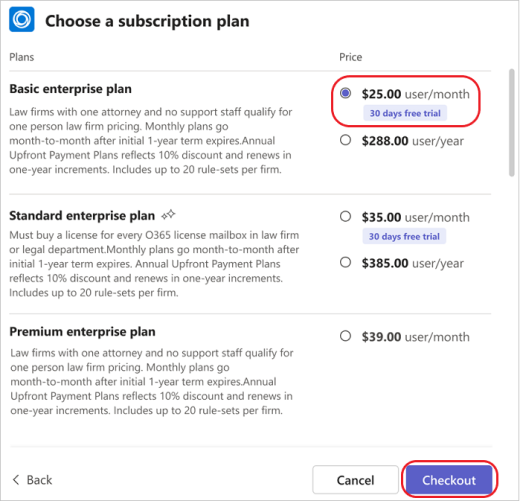
Podczas finalizacji zakupu wybierz liczbę potrzebnych licencji subskrypcyjnych, wprowadź adres nabywcy i podaj metodę płatności.
- W polu Adres nabywcy wprowadź adres firmy odpowiedzialnej za płatność i zidentyfikowanej na fakturze. W zależności od sytuacji może to być Twoja firma lub miejsce zamieszkania. Adres nabywcy określa szacowaną stawkę podatku dla zakupu.
Wybierz pozycję Złóż zamówienie.
Po zakończeniu składania zamówienia wybierz pozycję Skonfiguruj teraz , aby rozpocząć subskrypcję.
Przejdziesz do witryny internetowej poza aplikacją Teams w celu aktywowania subskrypcji.
Uwaga
Jeśli Ty lub członkowie Twojego zespołu nie korzystaliście wcześniej z tej aplikacji, nadal musisz dodać ją do aplikacji Teams.
Zarządzaj subskrypcjami
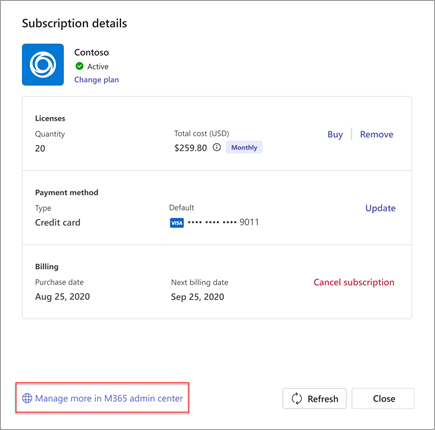
Jeśli zakupiono subskrypcję aplikacji Teams lub zarządzasz nią w zespole, możesz wyświetlić listę zakupionych subskrypcji i ich szczegóły. Co można jeszcze zrobić:
- Zmienianie planu
- Kup lub usuń licencje
- Aktualizowanie formy płatności
- Anulowanie subskrypcji
- Wyświetlanie faktur
Aby wykonać dodatkowe akcje związane z subskrypcją, takie jak edytowanie profilu rozliczeniowego lub ustawień rozliczeń cyklicznych, wybierz pozycję Zarządzaj więcej w Centrum administracyjne platformy Microsoft 365.