
Możesz wyświetlić wszystkie automatyczne przepływy pracy oraz zmienić je lub usunąć na pulpicie nawigacyjnym aplikacji Przepływy pracy.
Edytowanie automatycznego przepływu pracy
- Po lewej stronie okna aplikacji Teams wybierz opcję Wyświetl więcej aplikacji>Przepływy pracy.
- Wybierz pozycję Zarządzaj przepływami pracy.
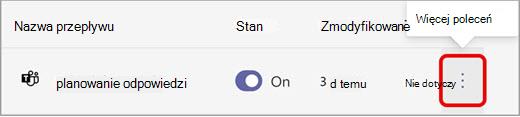
- Wybierz pozycję Więcej poleceń>Edytuj po prawej stronie przepływu pracy, który chcesz edytować.
- Aby dodać nowy krok do przepływu, wybierz pozycję Nowy etap lub wybierz strzałkę przepływu pracy, aby dodać krok lub rozgałęzienie równoległe.
- Dodaj aplikacje, wyzwalacze lub akcje dla danego kroku.
- Narzędzie Sprawdzanie przepływu weryfikuje krok. Popraw wszelkie błędy. Wybierz pozycję Zapisz.
Usuwanie kroku z automatycznego przepływu pracy
- Po lewej stronie okna aplikacji Teams wybierz opcję Wyświetl więcej aplikacji>Przepływy pracy.
- Wybierz pozycję Zarządzaj przepływami pracy.
- Wybierz pozycję Więcej poleceń>Edytuj po prawej stronie przepływu pracy, który chcesz edytować.
- Wybierz pozycję Więcej opcji>Usuń obok kroku, który chcesz usunąć.

- Wybierz pozycję Zapisz.
Usuwanie automatycznego przepływu pracy
- Po lewej stronie okna aplikacji Teams wybierz opcję Wyświetl więcej aplikacji>Przepływy pracy.
- wybierz pozycję Zarządzaj przepływami pracy.
- Wybierz pozycję Więcej poleceń>Usuń.
- Wybierz pozycję Zapisz.