

Gdy wyślesz składnik Loop, wszyscy uczestnicy czatu będą mogli edytować go w tekście i natychmiast zobaczyć zmiany. Możesz wybrać akapit, tabelę, listę kontrolną lub inny składnik, aby skoncentrować zespół na zadaniach, takich jak współtworzenie zawartości, kompilowanie danych lub śledzenie kolejnych kroków. Uzyskasz możliwość współpracy bezpośrednio w wiadomości, minimalizując potrzebę długich wątków w czacie.
Zastanawiasz się, jak inne osoby używają składników aplikacji Loop? Znajdź inspirację tutaj.
Wyślij składnik Loop
- Wybierz pozycję Chat
 w aplikacji Teams.
 - Otwórz czat, do którego chcesz wysłać składnik Loop.
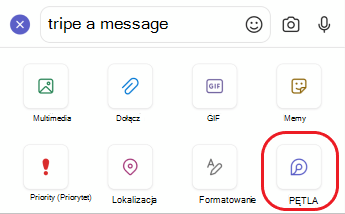
- W polu redagowania wybierz składniki aplikacji LoopIkona
 .
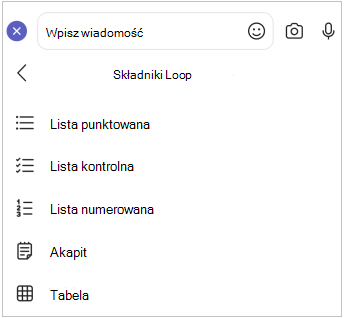
. - Wybierz typ składnika, który chcesz wstawić do wiadomości.
- Wprowadź zawartość do składnika.
- Gdy wszystko będzie gotowe, wybierz pozycję Wyślij

Wszyscy uczestnicy czatu będą mogli edytować zawartość w tekście.
Uwaga
Osoby People bez ważnej licencji usługi OneDrive nie będą widzieć opcji Współpraca za pomocą aplikacji Loop. Jeśli niedawno przypisano Ci licencję usługi OneDrive, uruchom ponownie aplikację Teams, aby wyświetlić opcję dodania składnika Loop na czacie.
Edytuj składnik Loop
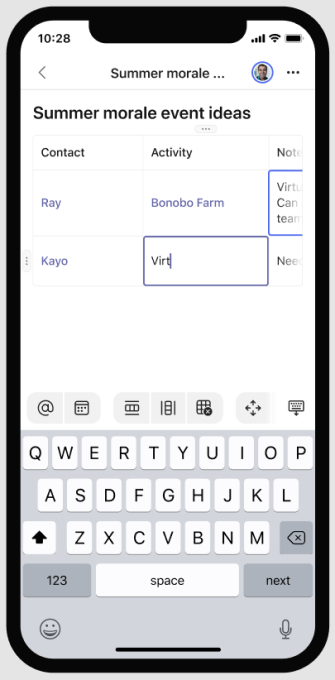
Aby edytować składnik Loop, po prostu kliknij miejsce, w którym chcesz dodać lub edytować zawartość, i zacznij pisać.
Podczas edytowania możesz wpisać / , aby wstawić elementy, takie jak @mention, data, a nawet składnik. Jeśli chcesz skomentować istniejący tekst, zamiast go edytować, wpisz . Spowoduje to przypisanie komentarza do Ciebie.
Porada
Przypnij wiadomość zawierającą składnik na żywo, co spowoduje umieszczenie jej u góry czatu w celu uzyskania łatwego dostępu. Aby to zrobić, wybierz pozycję Więcej opcji > więcej opcji Przypnij.
Wyświetl aktywność i dostęp
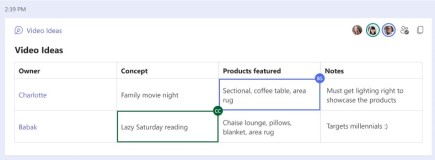
Jeśli inne osoby edytują składnik podczas jego wyświetlania, w tekście będą widoczne różnokolorowe kursory, wskazujące, gdzie w dokumencie znajdują się inne osoby. Możesz także zobaczyć edytowanie tekstu w czasie rzeczywistym.
Karty profili są wyświetlane w prawym górnym rogu, aby poinformować o tym, kto wyświetla, edytuje lub ostatnio edytował składnik. Najedź kursorem na dowolną kartę profilu, aby uzyskać szczegółowe informacje.
Porada
@Mention osoby wewnątrz składnika, aby pokazać, gdzie chcesz, aby wniosły swój wkład. Otrzymają oni powiadomienie kanału aktywności, które przeniesie ich bezpośrednio do składnika.
Wybierz przycisk Zobacz, kto ma dostęp Zobacz , aby dowiedzieć się, kto może wyświetlać lub edytować składnik. Są tu również wyświetlane awatary osób, które wyświetliły składnik co najmniej raz.
Udostępnianie składnika Loop na innym czacie lub kanale
- Przejdź do prawego górnego rogu składnika i wybierz pozycję Kopiuj link
 .
. - Przełącz się na inny czat lub inny kanał.
- Wklej składnik Loop w polu redagowania.
Osoby z Twojego pierwotnego czatu i z tego dodatkowego czatu lub kanału będą mogły edytować zawartość. Bez względu na to, gdzie ludzie edytują, składnik zawsze będzie pokazywał najnowsze aktualizacje.
Wyświetl i edytuj plik na Office.com
Składniki aplikacji Loop są automatycznie zapisywane w usłudze OneDrive po wysłaniu ich na czacie. Oto jak przejść do pliku z czatu:
Wybierz nazwę połączonego pliku w górnej części składnika Loop.
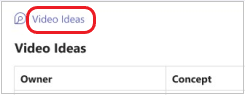
Plik zostanie otwarty na Office.com, gdzie możesz wyświetlać i wspólnie edytować zawartość.

Dowiedz się więcej
Wprowadzenie do aplikacji Microsoft Loop
Społeczność Microsoft Answers dla usługi Microsoft Loop
Najważniejsze kwestie dotyczące składników Loop, o których warto wiedzieć