
Większość aktualizacji aplikacji jest wykonywana automatycznie w aplikacji Teams, ale jeśli aktualizacja aplikacji wymaga nowych uprawnień, musisz ręcznie zaakceptować aktualizację. Gdy to zrobisz, aktualizacja zostanie zastosowana wszędzie tam, gdzie masz prawo do wprowadzania zmian. Może to obejmować czaty, kanały, spotkania lub inne miejsca.
Aby zaktualizować aplikację ręcznie:
Wybierz pozycję Aplikacje
 po lewej stronie aplikacji Teams.
W lewym dolnym rogu ekranu zobaczysz mały czerwony dymek obok pozycji Zarządzaj aplikacjami
 . Ten bąbelek pokazuje liczbę oczekujących aktualizacji aplikacji. Zaznacz ten bąbelek.
Na stronie Zarządzaj aplikacjami
aplikacje wymagające aktualizacji znajdują się u góry. Wybierz pozycję Aktualizuj dla każdej aplikacji, którą chcesz zaktualizować.
Wybierz pozycję Aktualizuj teraz , aby zaakceptować uprawnienia i zaktualizować aplikację.
Aktualizowanie aplikacji w czacie grupowym
- Wybierz pozycję Chat w aplikacji Teams.
- Wybierz czat grupowy.
- Wybierz pozycję Otwórz agentów i boty
 > Zarządzaj aplikacjami .
 - Wybierz pozycję Aktualizuj dla aplikacji, którą chcesz zaktualizować.
- Wybierz pozycję Aktualizuj teraz , aby zaakceptować nowe uprawnienia i zaktualizować aplikację.
Aktualizowanie aplikacji w zespole
- Wybierz pozycję
 w aplikacji Teams.
 - Wybierz pozycję Otwórz agentów i boty> Zarządzaj aplikacjami .
- Wybierz pozycję Aktualizuj dla aplikacji, którą chcesz zaktualizować.
- Wybierz pozycję Aktualizuj teraz , aby zaakceptować nowe uprawnienia i zaktualizować aplikację.
Z aplikacji osobistej
Wybierz aplikację po lewej stronie aplikacji Teams.
Jeśli aplikacja osobista wymaga nowych uprawnień, zostanie wyświetlony transparent z przyciskiem Aktualizuj .
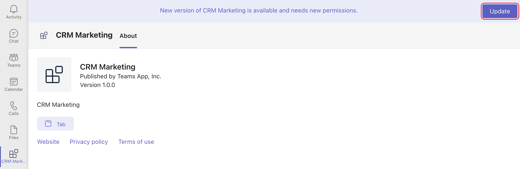
Wybierz pozycję Aktualizuj.
Wybierz pozycję Aktualizuj teraz , aby zaakceptować nowe uprawnienia i zaktualizować aplikację.