

Domyślnie kanały nieprywatne są niemoderowane, co oznacza, że każdy może publikować wpisy, reagować na nie i odpowiadać na nie. Właściciele zespołów mogą ustawić role moderowania dla kanału, aby to kontrolować. Właściciele mogą również dodawać członków zespołu jako moderatorów. Ustanowienie moderatorów może być pomocne, jeśli chcesz utworzyć na przykład kanał ogłoszeń lub kanał poświęcony konkretnemu tematowi.
Moderatorzy mogą:
- Publikowanie w kanale, reagowanie i odpowiadanie na wpisy w kanale
- Dodawanie i usuwanie członków zespołu jako moderatorów
- Kontrolowanie, czy członkowie zespołu mogą odpowiadać na istniejące wiadomości w kanale oraz czy boty i łączniki mogą przesyłać wiadomości w kanale
Uwaga
Moderowanie kanału jest dostępne dla standardowych kanałów w aplikacji Teams na komputerze stacjonarnym lub w sieci Web. Nie jest ona dostępna w kanale ogólnym ani w kanałach prywatnych.
Wykluczanie gości z możliwości publikowania nowych wpisów
Jest to najbardziej podstawowa forma umiaru.
- Przejdź do kanału, wybierz pozycję Więcej opcji
 > Więcej opcjiZarządzaj kanałem.
 - W obszarze Kto może rozpocząć tworzenie nowego wpisu? wybierz pozycję Wszyscy oprócz gości mogą rozpocząć nowy wpis.
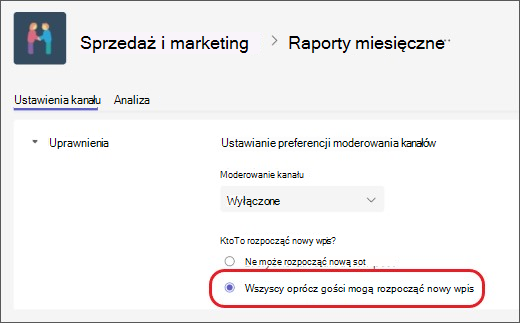
Włącz moderowanie
Aby nadać bardziej szczegółową nazwę moderatorom lub uwzględnić członków zespołu jako moderatorów, włącz moderowanie.
- Przejdź do kanału, wybierz pozycję Więcej opcji> Więcej opcjiZarządzaj kanałem.
- W obszarze Moderowanie kanału wybierz pozycję Włączone.
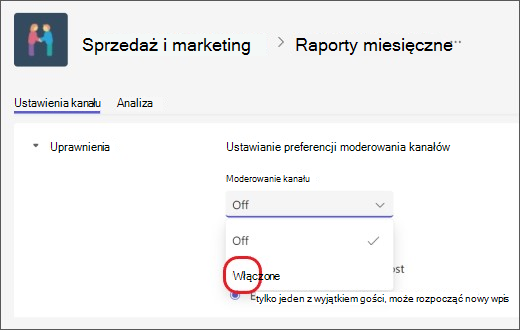
Uwaga
Gdy moderowanie kanałów jest włączone, tylko moderatorzy mogą rozpoczynać nowe posty.
Dodawanie lub usuwanie moderatorów kanału
- Przejdź do kanału, wybierz pozycję Więcej opcji> Więcej opcjiZarządzaj kanałem.
- W obszarze Moderowanie kanału wybierz pozycję Włączone.
- W obszarze Kim są moderatorzy? wybierz pozycję Zarządzaj, a następnie dodaj lub usuń członków zespołu jako moderatorów.
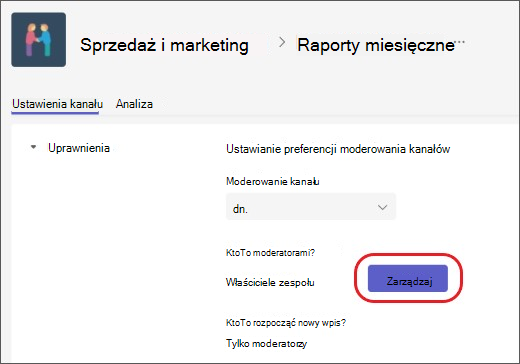
Uwaga
Domyślnie właściciele zespołu są moderatorami kanału i nie można ich usuwać. Właściciele i moderatorzy zespołu mogą dodawać i usuwać innych moderatorów.
Ustawianie uprawnień członka zespołu
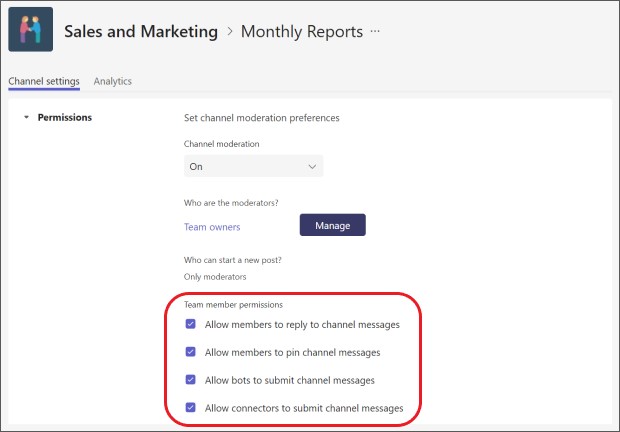
Po włączeniu moderowania w obszarze Uprawnienia członka zespołu możesz zaznaczyć pola wyboru obok działań, na które chcesz zezwolić. Dostępne są następujące opcje:
- Zezwalanie lub niezezwalanie członkom na odpowiadanie na wiadomość kanału
- Zezwalanie lub niezezwalanie członkom na przypinanie wiadomości w kanale
- Zezwalanie lub niezezwalanie botom na przesyłanie wiadomości z kanału
- Zezwalanie lub niezezwalanie łącznikom na przesyłanie wiadomości kanału
Artykuły pokrewne
Konfigurowanie moderowania kanałów i zarządzanie nimi w usłudze Microsoft Teams
Ograniczenia i specyfikacje dotyczące aplikacji Microsoft Teams