
Karty kanałów ułatwiają wyświetlanie kanałów i zarządzanie nimi z dowolnego miejsca w aplikacji Microsoft Teams dzięki informacjom ułatwiającym szybkie wyświetlanie specyfiki kanału. Aby wyświetlić karty kanałów, umieść kursor na nazwie kanału lub awatarze podczas jego przeglądania lub za każdym razem, gdy pojawi się wzmianka o kanale.
Uwaga
Karty kanałów nie są dostępne w aplikacji mobilnej.
Odsuń się od karty, aby ją zamknąć.
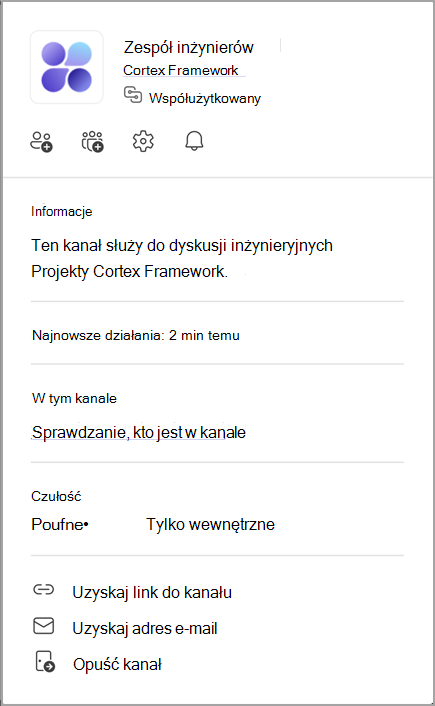
Szczegóły karty kanału
Każda karta kanału będzie zawierać nazwę kanału, nazwę jego zespołu oraz informację czy kanał jest publiczny, prywatny czy udostępniony.
Widać w nim również:
-
 powiadomień kanału : zaktualizuj ustawienia powiadomień.
 - Ostatnia aktywność: Sprawdzać, kiedy ktoś ostatnio używał kanału.
- W tym kanale: Wyświetl właścicieli i członków kanału.
-
Uzyskaj adres e-mail
 : wyświetlanie adresu e-mail w celu wysłania wiadomości e-mail do kanału
Uwaga
Na kanałach standardowych i prywatnych będzie wyświetlana liczba członków obok typu kanału. W organizacjach z usługą Microsoft Purview będą również wyświetlane etykiety poufności.
W zależności od ustawień kanału i uprawnień do kanału karta kanału może również zawierać następujące elementy:
-
Udostępnij kanał osobie
 : udostępnij kanał osobom w organizacji lub poza nią.
 -
Udostępnij kanał zespołowi
 : udostępnij kanał zespołom w organizacji i poza nią.
 -
 kanału: zarządzaj rolami i ustawieniami właściciela oraz członka.
 - Informacje: Wyświetl opis kanału.
-
Uzyskaj link do kanału
 : kopiowanie linku do kanału.
 -
Opuść kanał
 : opuść kanał udostępniony lub prywatny.
Tematy pokrewne
Udostępnianie kanału zespołowi w aplikacji Microsoft Teams
Udostępnianie kanału innym osobom w aplikacji Microsoft Teams