

Gdy przejdziesz do dowolnego kanału w aplikacji Teams, u góry strony zostaną wyświetlone karty Wpisy lub Konwersacje . Jest to miejsce, w którym są wyświetlane wiadomości w kanale.
Wszystkie osoby mające dostęp do kanału mogą zobaczyć wiadomości na karcie Wpisy lub Konwersacja .
Rozpoczynanie nowej wiadomości w kanale w układzie wpisów
Aby rozpocząć nową konwersację w kanale układu wpisów, wybierz pozycję Rozpocznij nowy wpis u góry karty Wpisy lub Rozpocznij wpis u dołu karty Wpisy. To, co widzisz, zależy od wybranej kolejności wyświetlania wpisów.
Porada
Aby odwrócić kolejność postów w kanale, wybierz Więcej opcji kanału, a następnie wybierz, gdzie chcesz wyświetlać posty.
Po wybraniu pozycji Rozpocznij nowy wpis lub Rozpocznij wpis zobaczysz pole redagowania, w którym możesz wpisać wiadomość. Wybierz temat wpisu, a następnie dodaj wiadomość. Po zakończeniu wybierz pozycję Opublikuj.
Uwaga
Przycisk Rozpocznij nowy wpis może być niedostępny w zależności od ustawień kanału. Jeśli ta funkcja jest niedostępna, tylko moderatorzy kanałów mogą tworzyć nowe konwersacje.
Rozpoczynanie nowej wiadomości w kanale o układzie wątków
Jeśli kanał korzysta z układu z wątkami, rozpocznij nową konwersację, wpisując wiadomość, a następnie wybierz pozycję Wyślij.
Rozpoczynanie tworzenia nowej wiadomości przez wyszukiwanie kanału
- Wybierz pozycję Nowa wiadomość
 u góry listy czatów i kanałów.
 - W polu Do wpisz nazwę kanału lub jego część. Wybierz kanał z listy.
Dodaj temat lub wiadomość, a następnie wybierz pozycję Opublikuj lub Wyślij.
Odpowiadanie na wiadomość
Odpowiedzi na wiadomość kanału pozostają dołączone do wiadomości oryginalnej. Dzięki temu cały wątek konwersacja może być łatwo prześledzony przez wszystkie osoby, które go czytają.
Odpowiadanie na wiadomość w kanale w układzie wpisów
Aby odpowiedzieć na wiadomość kanału, wybierz link Odpowiedz poniżej wiadomości.
Odpowiadanie na wiadomość w kanale w układzie wątków
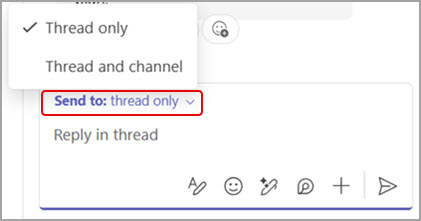
W kanale w układzie wątków możesz odpowiedzieć na wiadomość tylko w wątku lub zarówno w wątku, jak i w konwersacji w kanale głównym.
- Umieść wskaźnik myszy na wiadomości, na którą chcesz odpowiedzieć.
- Wybierz pozycję Odpowiedz w wątku
 służąca do otwierania konwersacji podzielonej na wątki w panelu bocznym.
 - Powyżej pola redagowania wybierz listę rozwijaną, aby odpowiedzieć tylko na wątek lub na wątek i kanał.
Wysyłanie klipu wideo lub audio do kanału
Nagraj maksymalnie minutę wideo lub audio i udostępnij je w dyskusji na kanale, wybierając Akcje i aplikacje . Dowiedz się więcej o nagrywaniu klipu wideo lub audio w aplikacji Microsoft Teams.
Przekazywanie dużego pliku
Gdy dołączysz duży plik w aplikacji Teams, przekazywanie może być kontynuowane w tle, podczas gdy Ty kontynuujesz konwersację na czacie. Stan przekazywania jest pokazywany przez wskaźnik postępu, dopóki plik nie będzie dostępny w konwersacji. Po zakończeniu przekazywania komunikaty mogą być wyświetlane w innej kolejności.
Tematy pokrewne
Wysyłanie i czytanie wiadomości w aplikacji Microsoft Teams