

Właściciele i niektórzy członkowie zespołu mogą edytować szczegóły kanału, takie jak nazwa, opis czy układ kanału. Mogą też polecać kanały innym członkom zespołu.
Zmiana nazwy kanału
Możesz zmienić nazwę kanału, aby nadać mu bardziej opisową nazwę, która lepiej odzwierciedla jego przeznaczenie. Może to być szczególnie przydatne w przypadku domyślnego kanału tworzonego z każdym nowym zespołem.
Uwaga
Tylko właściciele zespołu mogą zmienić nazwę pierwszego nazwanego kanału.
Aby zmienić nazwę kanału, wykonaj następujące czynności:
- W klasycznej aplikacji Teams przejdź do zespołu zawierającego kanał, którego nazwę chcesz zmienić.
- Wskaż pozycję odsłaniania, a następnie wybierz pozycję Więcej opcji
 obok kanału, którego nazwę chcesz zmienić.
 - Wybierz pozycję Edytuj kanał
 .
. - Pod nazwą kanału wprowadź nową nazwę kanału. Jeśli jesteś właścicielem zespołu, możesz zmienić jego nazwę na "Ogólne". W przeciwnym razie nowa nazwa musi być unikatowa w zespole i nie może zawierać żadnego z następujących znaków: / \: * ? " <> |
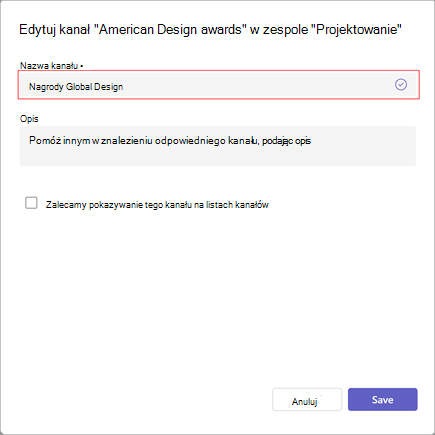
Uwaga
Podczas tworzenia zespołu możesz nazwać swój pierwszy kanał "Ogólne" ręcznie lub wybierając pozycję Więcej opcji . Kanały o nazwie "Ogólne" będą widoczne u góry zespołu na liście zespołów i kanałów.
Wybierz pozycję Zapisz , aby zmienić nazwę kanału.
Porada
Jeśli nie możesz zmienić nazwy kanału, upewnij się, że jesteś właścicielem kanału lub zespołu albo masz odpowiednie uprawnienia. Jeśli nadal występują problemy, skontaktuj się z działem informatycznym w celu uzyskania pomocy.
Kanał o zmienionej nazwie będzie wyświetlany we wszystkich częściach aplikacji Teams, w tym na liście kanałów, w wynikach wyszukiwania i filtrowania oraz w witrynach i powiadomieniach programu SharePoint.
Aktualizowanie układu kanału
Konwersacje na kanale mogą mieć dwa układy: dwa układy — wpisy i wątki. Aby zmienić układ kanału:
- Wskaż kanał, aby wyświetlić ikonę Więcej opcji.
-
Wybierz pozycję Więcej opcji> Więcej opcjiEdytuj kanał .
- Wybierz pozycję Wątki lub Wpisy w obszarze układu.
- Wybierz pozycję Zapisz , aby zaktualizować układ.
Rekomenduj kanał
Właściciele zespołów tworzący kanał standardowy (zamiast kanału udostępnionego) mogą zasugerować członkom zespołu do 10 kanałów. Gdy do zespołu dołączają nowi członkowie, do rekomendowanych kanałów jest wyświetlany tag "rekomendowane".
Aby polecić istniejący kanał:
- Wskaż kanał, aby wyświetlić Więcej opcji .
-
Wybierz pozycję Więcej opcji> Więcej opcjiEdytuj kanał .
- W obszarze Opis wybierz pozycję Rekomenduj wyświetlanie tego kanału na listach kanałów.
- Wybierz pozycję Zapisz , aby zaktualizować opis.
Uwaga
Zawsze polecany będzie pierwszy kanał w zespole lub istniejący kanał "Ogólne".
Aktualizuj opis kanału
W przypadku kanałów innych niż "Ogólne" właściciele zespołu lub członkowie zespołu (z wymaganymi uprawnieniami) również mogą zaktualizować opis kanału. Kanały "Ogólne" mają taki sam opis jak nazwy zespołów.
Zacznij od przejścia do kanału, który chcesz zaktualizować, a następnie:
- Najedź kursorem na kanał i wybierz pozycję Więcej opcji> Więcej opcjiZarządzaj kanałami
 .
. - Przejdź do ustawień>Szczegóły kanału. Następnie wybierz pozycję Edytuj w obszarze Edytuj nazwę i opis kanału.

- Wpisz nowy opis.
- Wybierz pozycję Zapisz , aby zaktualizować opis.
Tematy pokrewne
Tworzenie kanału standardowego, prywatnego lub udostępnionego w usłudze Microsoft Teams